Kryptex x Gminer Firmware ASIC: Aumenta tus Ingresos de Minería
18/02/2026
Si tu ASIC está funcionando con el firmware de fábrica, no estás aprovechando al 100% su capacidad.
Los ajustes predeterminados no desbloquean el potencial completo de tu minero — no hay autoajuste, ni perfiles de overclocking, ni protección térmica.
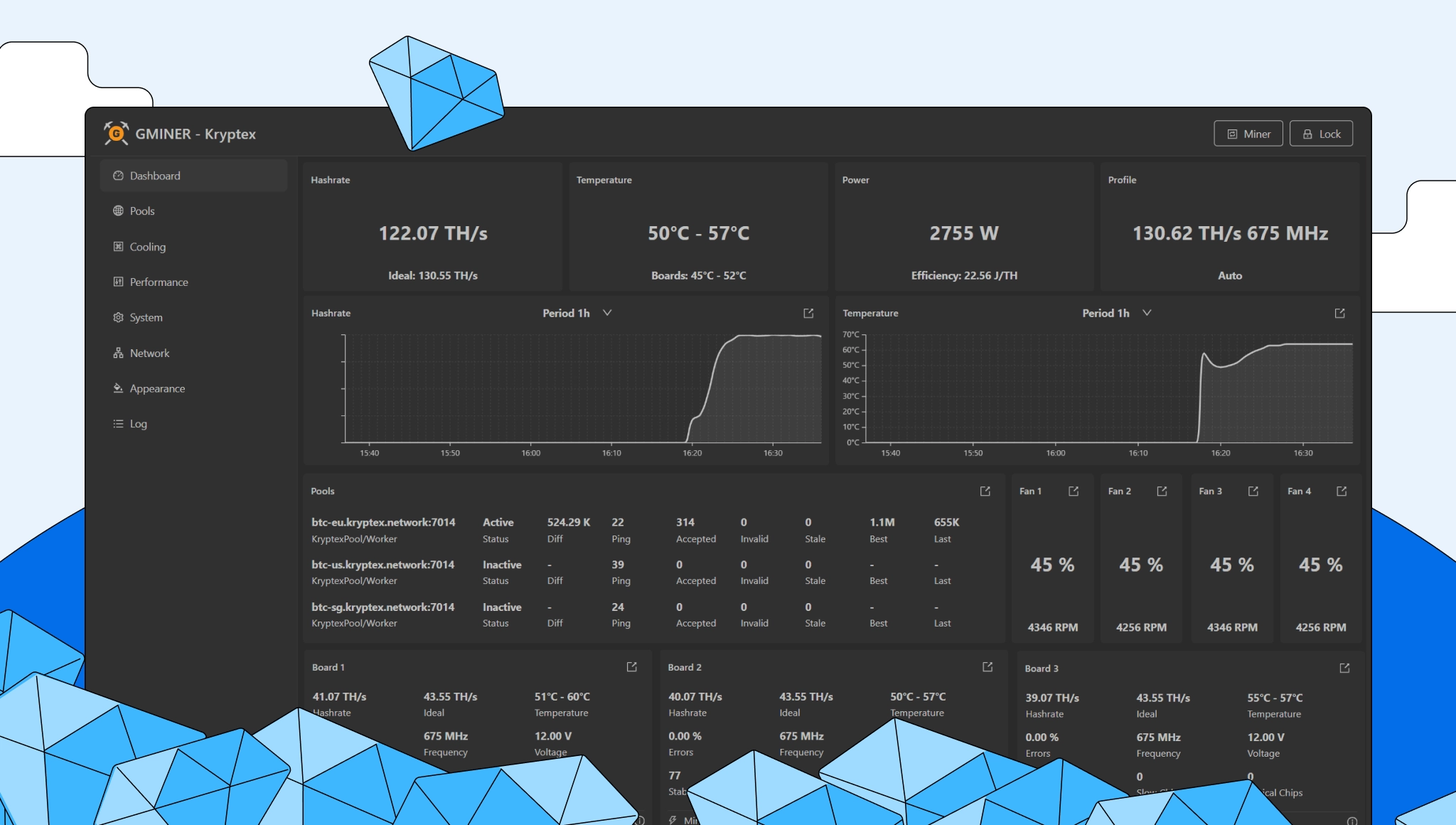
El firmware de Kryptex × GMiner cambia eso. Autoajuste inteligente, perfiles de overclocking, monitoreo de chips en tiempo real y control flexible de ventiladores — todo lo que necesitas para maximizar los ingresos de minería de tu hardware.
Esta guía te lleva paso a paso a través del flasheo de tu ASIC, la configuración de la conexión al pool y cómo empezar con Kryptex.
El firmware de Kryptex × GMiner añade:
- autoajuste y perfiles de overclocking;
- cambio automático de perfil basado en la temperatura;
- monitoreo y recuperación de chips en tiempo real;
- control automático y manual de ventiladores.
Preparación para el flasheo
- Verifica si tu ASIC es compatible en la lista de compatibilidad.
- Tu PC debe estar conectada a la misma red que el ASIC.
- Si el dispositivo está ejecutando firmware de terceros (VNISH, MSK MINER, LUXOR, HIVE, etc.), necesitas restaurar el firmware original de Bitmain antes de instalar Kryptex × Gminer. Asegúrate de usar una versión lanzada antes de marzo de 2024 — a partir del 8 de marzo de 2024, Bitmain añadió protección que bloquea la instalación de firmware de terceros. Puedes descargar el firmware oficial de Bitmain desde su sitio web: https://shop.bitmain.com/support/download.
Instalación del Firmware Kryptex × GMiner
Abre Toolkit → haz clic en “New Group” → ingresa el nombre del grupo y el rango de direcciones IP locales → haz clic en “Save”
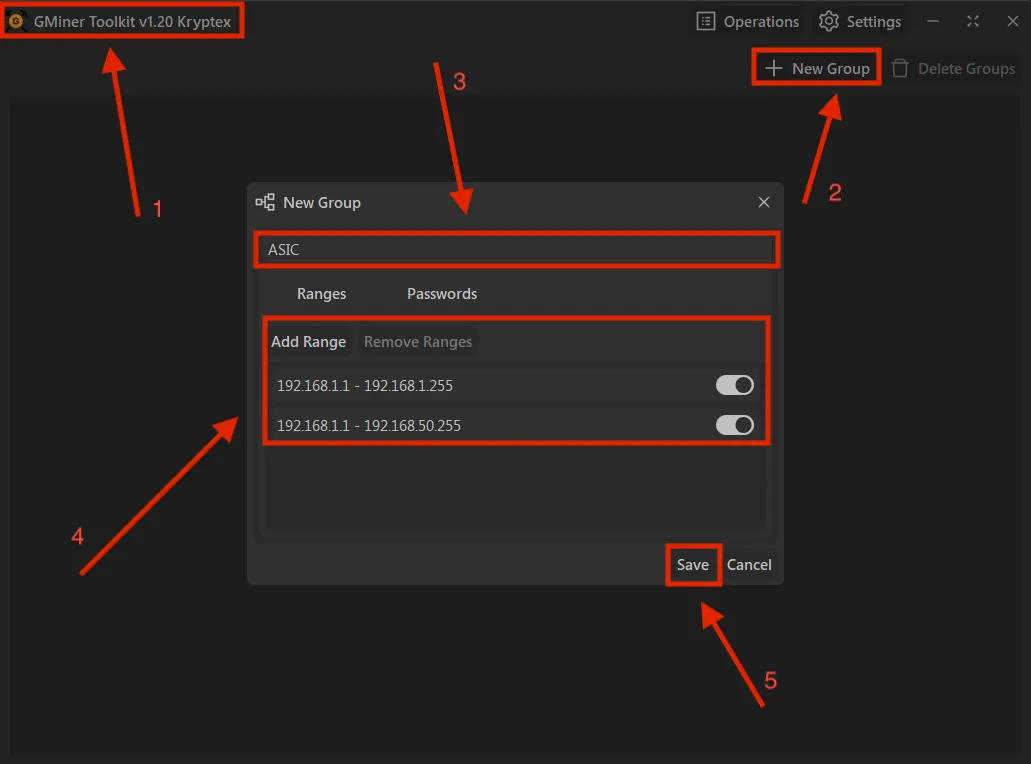
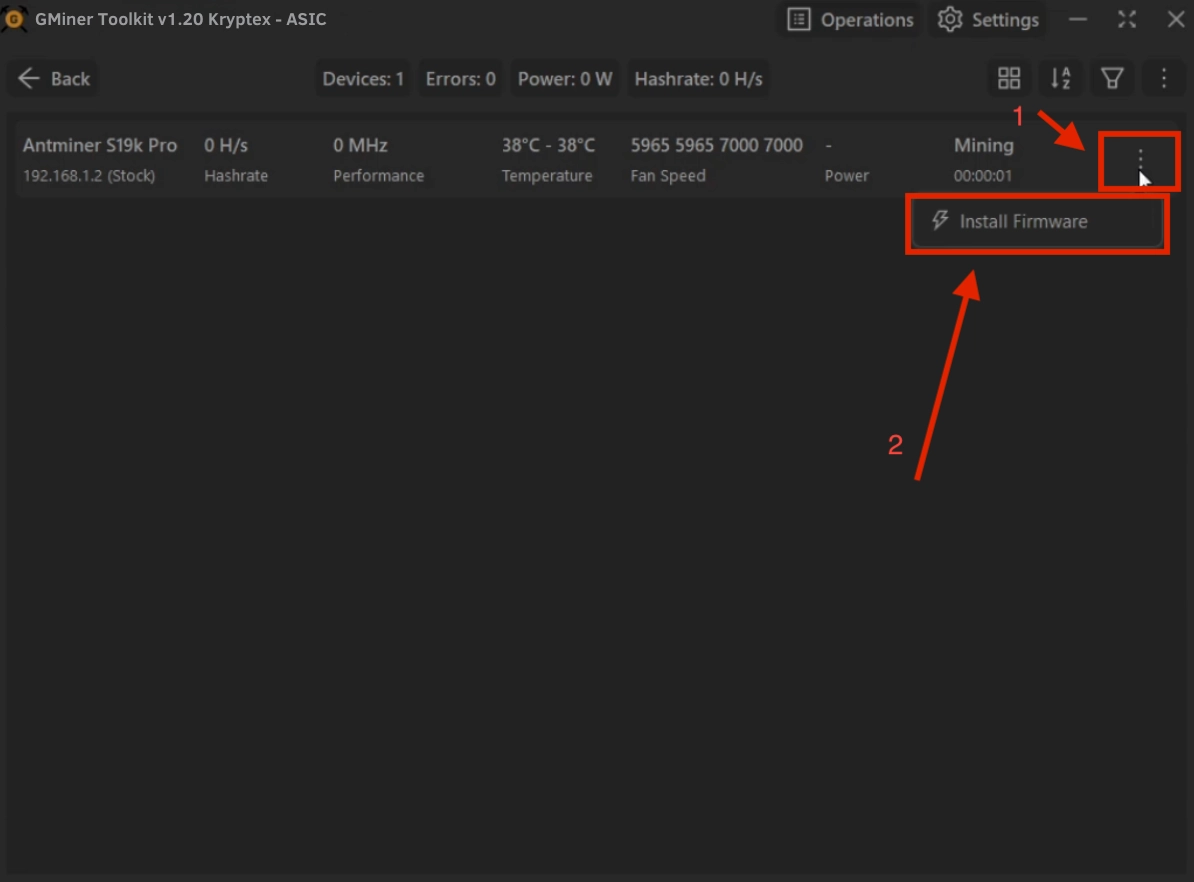
Selecciona el nuevo grupo, elige tu ASIC de la lista y haz clic en “Install Firmware”
Espera a que la instalación termine, luego haz clic en “Done”
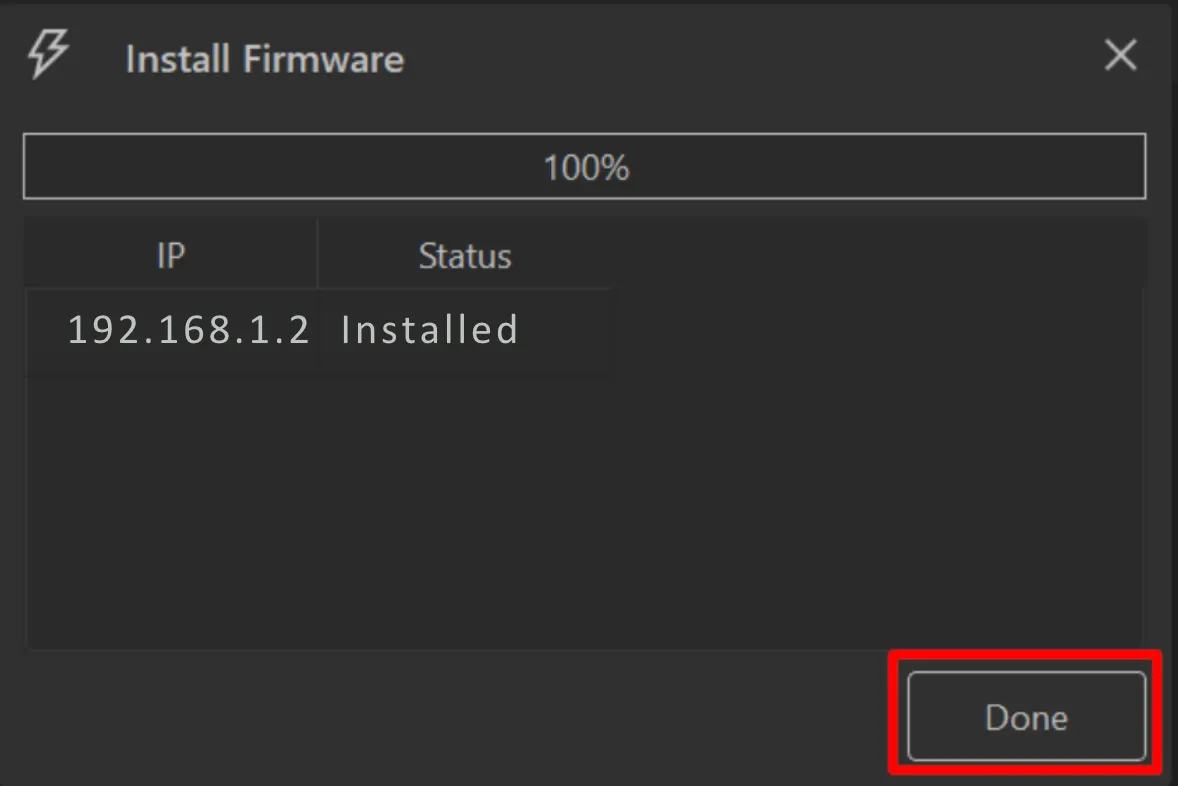
Eso es todo — el firmware está instalado y tu minero se reiniciará automáticamente.
¿Algo salió mal?
Si tu ASIC se congela, deja de responder o no funciona, puedes restablecerlo a la configuración de fábrica.
- En el panel superior, donde se encuentran los dos LED (verde y rojo), presiona y mantén presionado el botón durante 7–20 segundos hasta que el indicador rojo se encienda. En 5 minutos, el minero se restaurará a la configuración de fábrica y se reiniciará automáticamente (no es necesario apagarlo).
- Después de que tu ASIC se reinicie, configura la minería en el pool de Kryptex — https://pool.kryptex.com
Configuración de Conexión al Pool
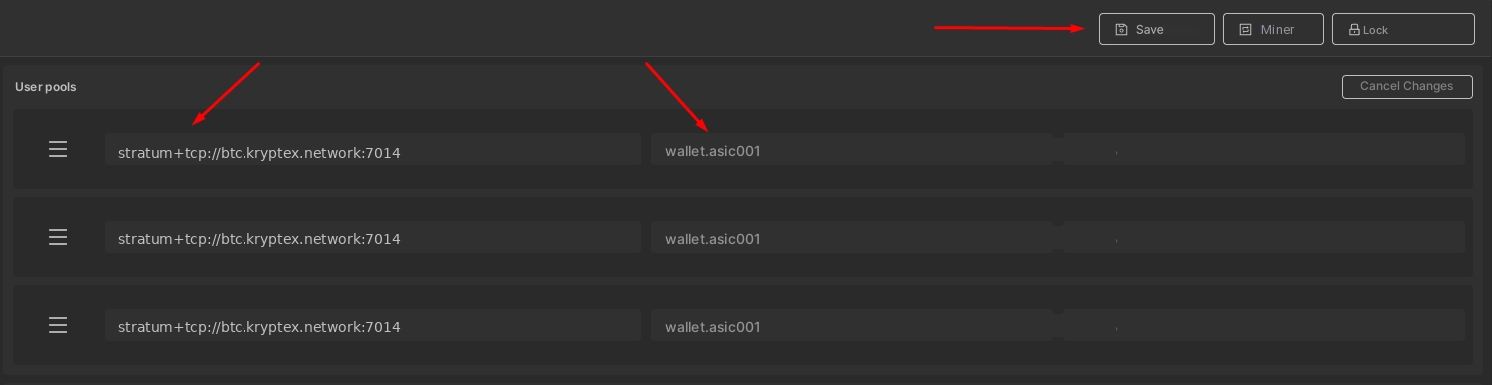
En el campo URL, ingresa la dirección de tu pool de minería, por ejemplo:
stratum+tcp://btc.kryptex.network:7014En el campo User, ingresa el trabajador en el formato wallet.workername. Ejemplo:
wallet.asic001Haz clic en “Save”.
Características de Kryptex × GMiner
La página principal muestra las métricas clave del dispositivo en tiempo real.
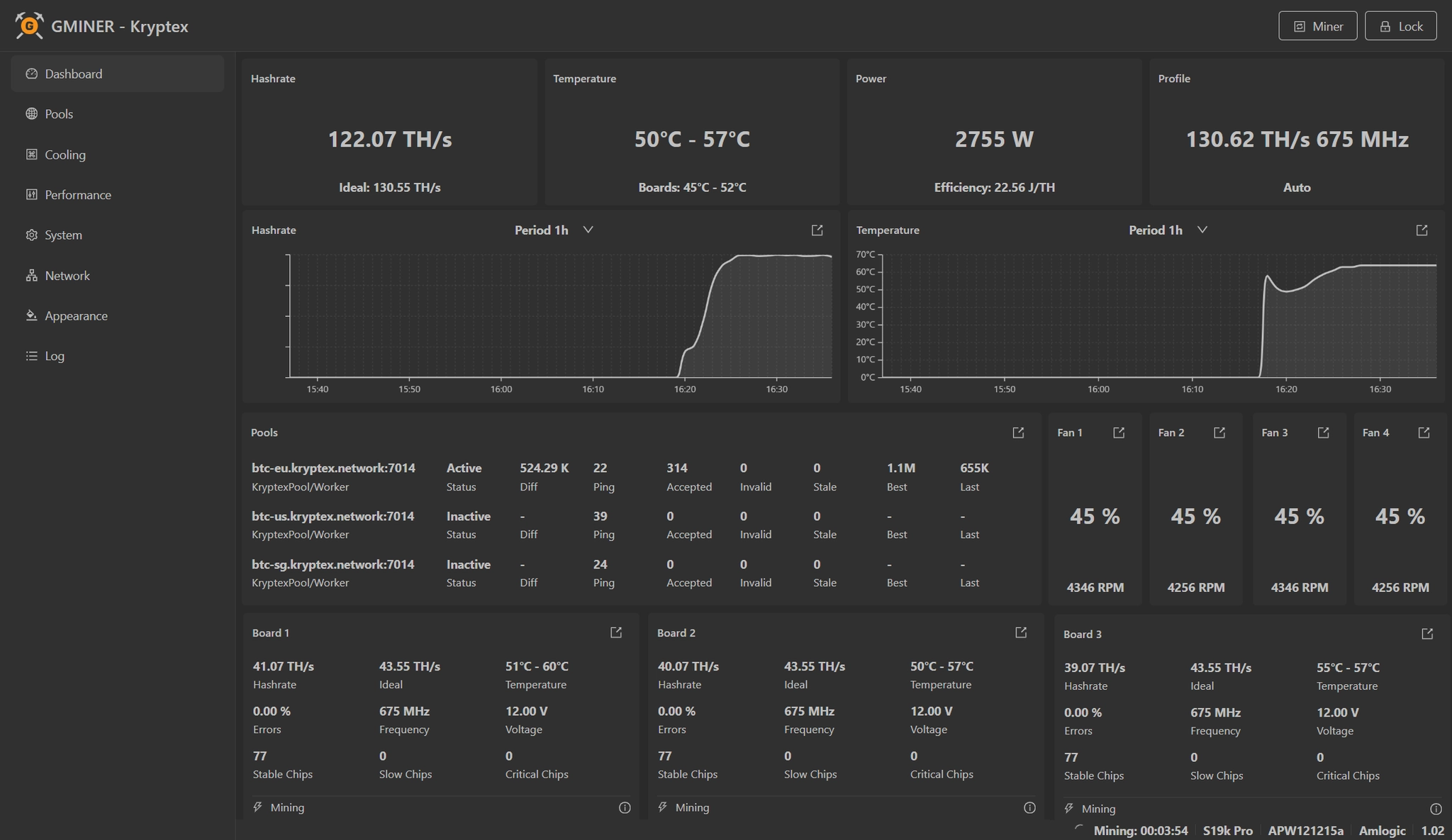
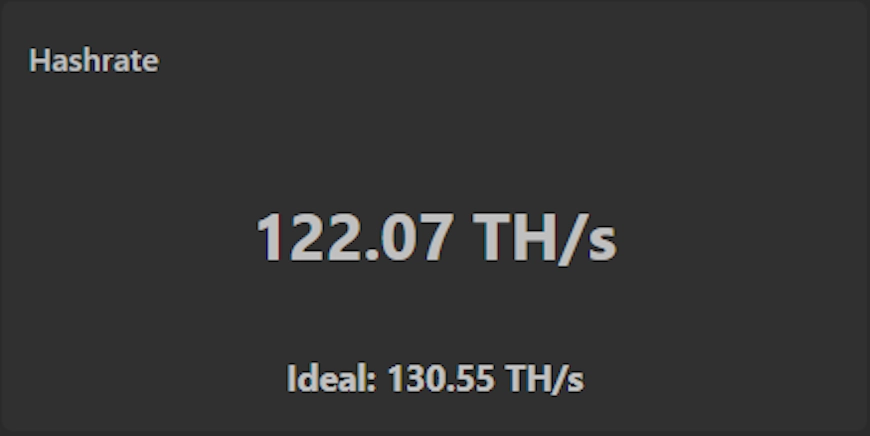
Tasa de hash actual — muestra el rendimiento del dispositivo.
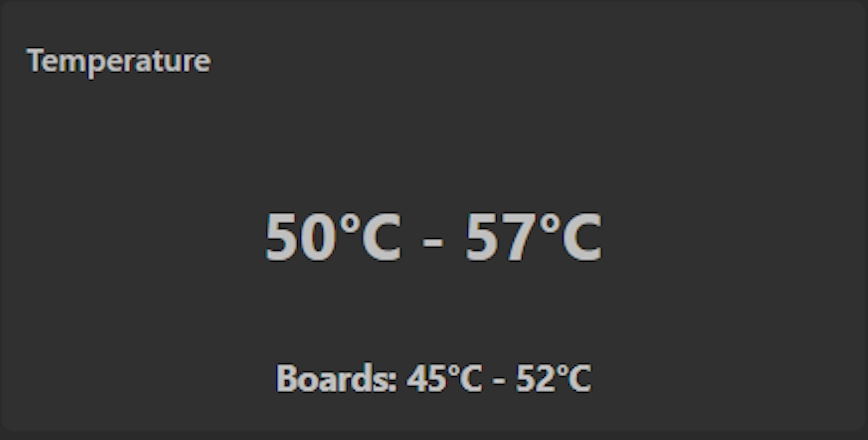
Temperatura — muestra la temperatura de los chips y las placas de hash.
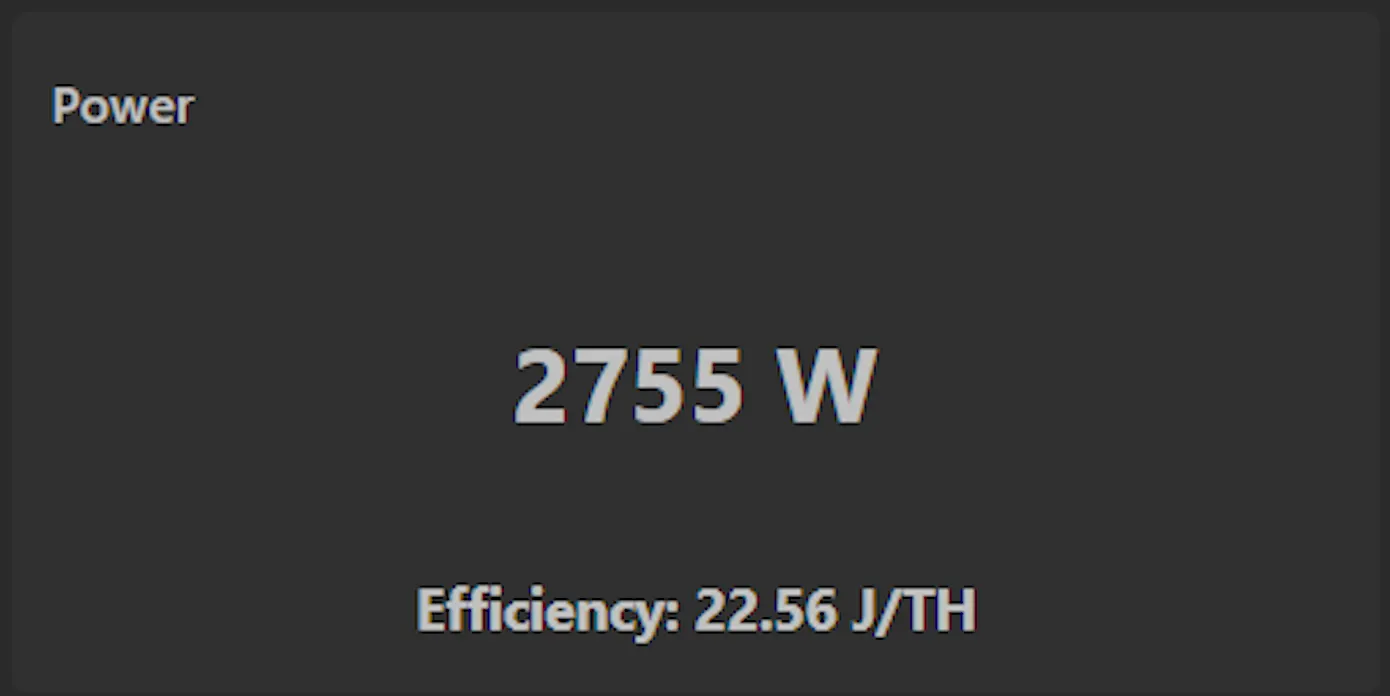
Consumo de energía — muestra el consumo de energía actual y la eficiencia de minería (J/TH).
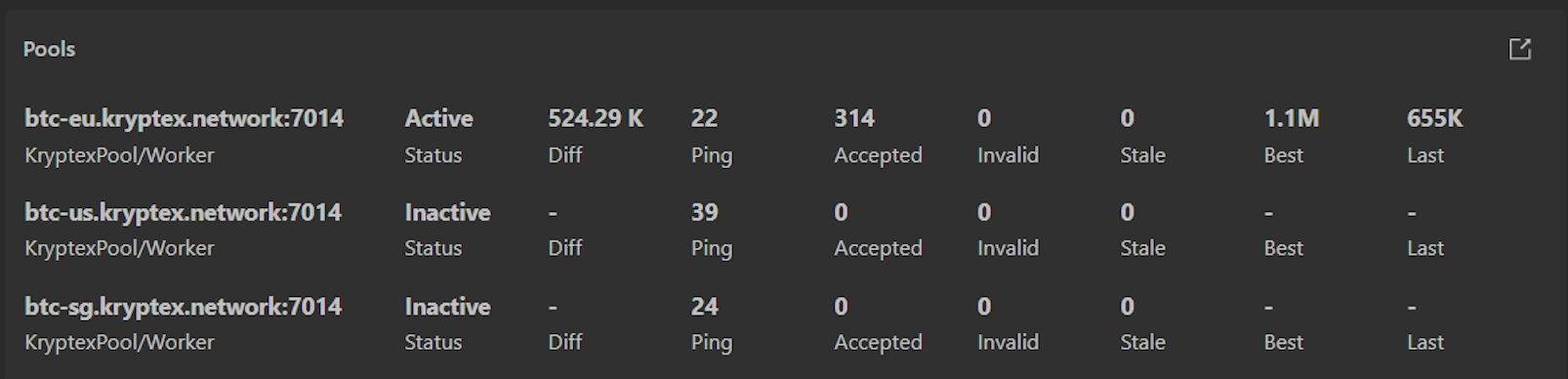
Estado del pool — muestra la conexión a los pools de minería, ping y número de acciones enviadas.
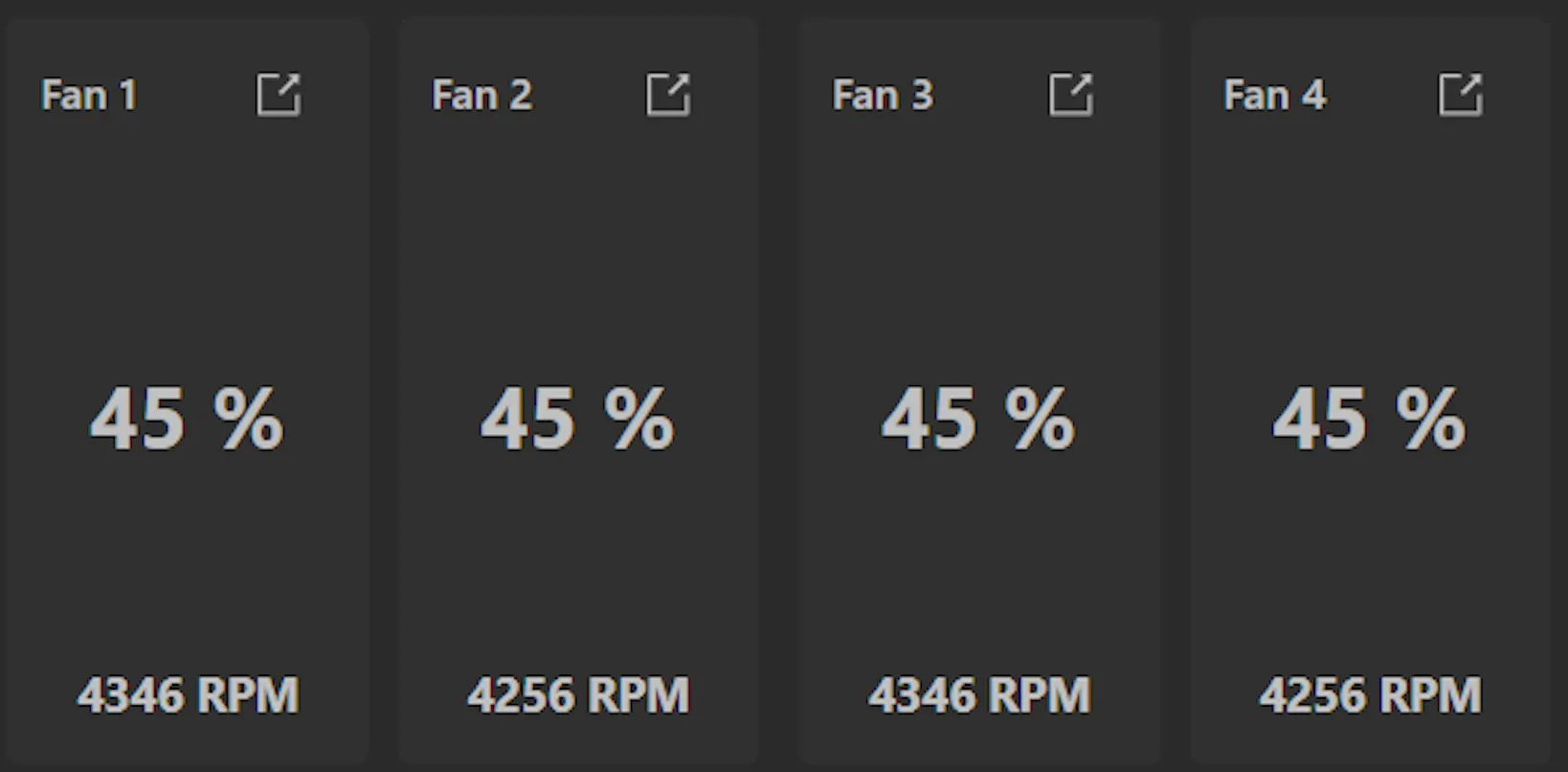
Información del ventilador — muestra el número de ventiladores conectados, su velocidad de rotación (RPM) y estado operativo.
Widgets de la placa de hash

Cada widget muestra:
- Tasa de hash y tasa de hash ideal (TH/s)
- Temperatura del chip (°C)
- Voltaje del chip (V)
- Frecuencia del chip (MHz)
- Número de chips estables, lentos y críticos
Control de temperatura. En la sección de Enfriamiento, puedes establecer la temperatura objetivo y máxima permitida del ASIC.
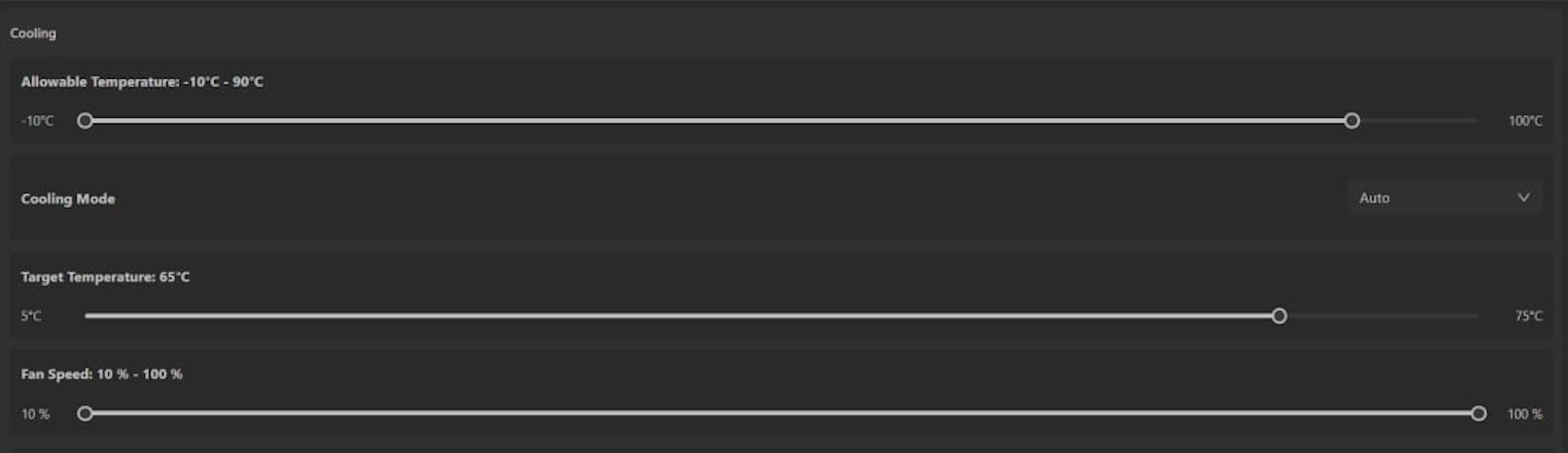
- Temperatura Objetivo — temperatura óptima a la que el sistema aspirará.
- Temperatura Mínima Permitida — Umbral de temperatura inferior para la operación del dispositivo.
Ejemplo: objetivo — 65 °C(149 °F), máximo permitido — 90 °C(194 °F). Cuando alcance 90 °C(194 °F), el dispositivo se reiniciará.
Ajuste de rendimiento
Abre la pestaña “Performance”.
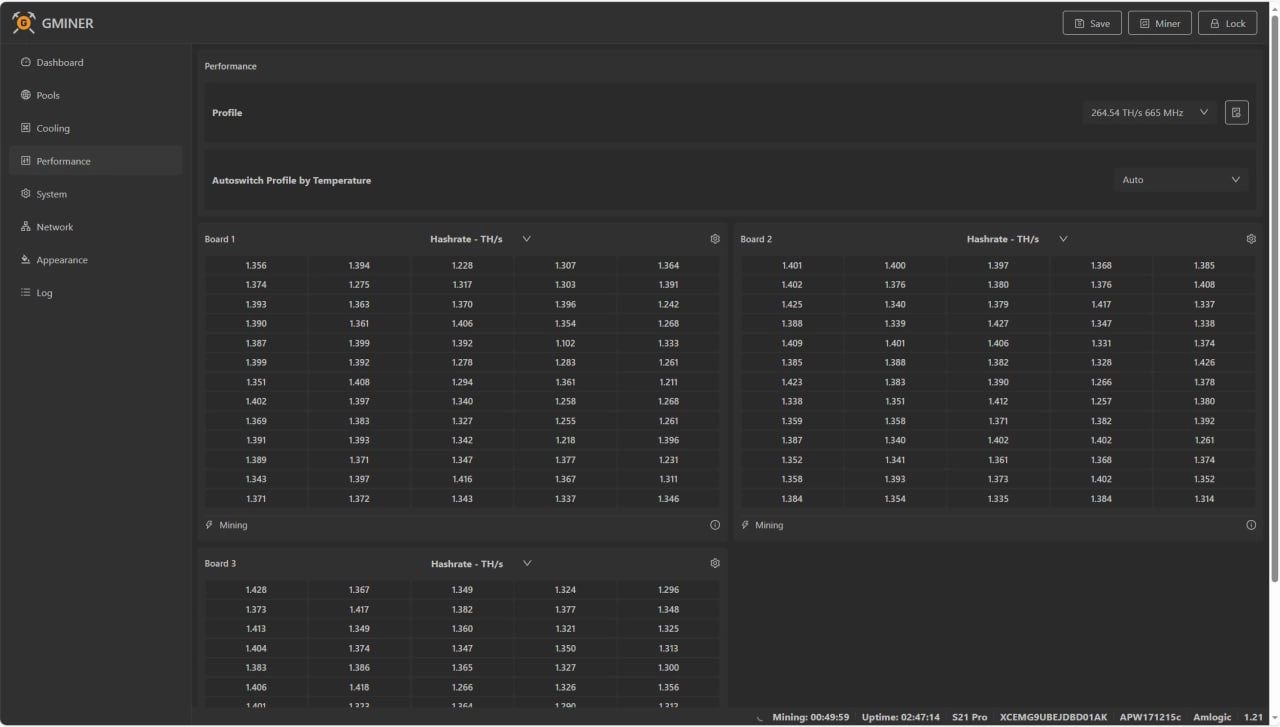
Selecciona el perfil de overclocking de la lista.

Después de un reinicio, el dispositivo siempre comenzará con este perfil. Los usuarios avanzados pueden usar el modo Manual para establecer las temperaturas a las que el firmware aumenta o disminuye la configuración del perfil.
¿Necesitas ayuda?
¿Aún tienes preguntas, algo no está claro o no puedes conectarte?
Contacta con soporte — ¡estaremos encantados de ayudarte!
Soporte por correo electrónico: support@kryptex.com