Прошивка АСИКа Kryptex × GMiner: повысьте доход от майнинга
18/02/2026
Если ваш АСИК работает на стоковой прошивке — вы не используете его на 100%.
Стандартные настройки не раскрывают потенциал майнера: нет автотюнинга, нет профилей разгона, нет защиты от перегрева.
Прошивка Kryptex × GMiner меняет это. Интеллектуальный автотюнинг, профили разгона, мониторинг чипов в реальном времени и гибкое управление вентиляторами — всё, чтобы выжать максимум дохода из вашего оборудования.
В этом руководстве — пошаговая инструкция по прошивке ASIC, настройке пула и подключению к Kryptex.
Прошивка Kryptex × GMiner добавляет:
- автотюнинг и профили разгона;
- автоматическое переключение профилей по температуре;
- мониторинг и восстановление чипов в реальном времени;
- автоматическое и ручное управление вентиляторами.
Подготовка к прошивке
- Проверьте совместимость вашего АСИКа в списке поддерживаемых моделей.
- Ваш ПК должен быть подключён к той же сети, что и ASIC.
- Если на устройстве установлена сторонняя прошивка (VNISH, MSK MINER, LUXOR, HIVE и т. п.) — перед установкой прошивки Kryptex × Gminer восстановите оригинальную прошивку Bitmain. Нужна версия до марта 2024 года: в оригинальных прошивках Bitmain с 8 марта 2024 года есть защита — она блокирует установку сторонней прошивки поверх оригинальной. Скачать официальную версию прошивки Bitmain можно с официального сайта — https://shop.bitmain.com/support/download
Установка прошивки Kryptex x Gminer
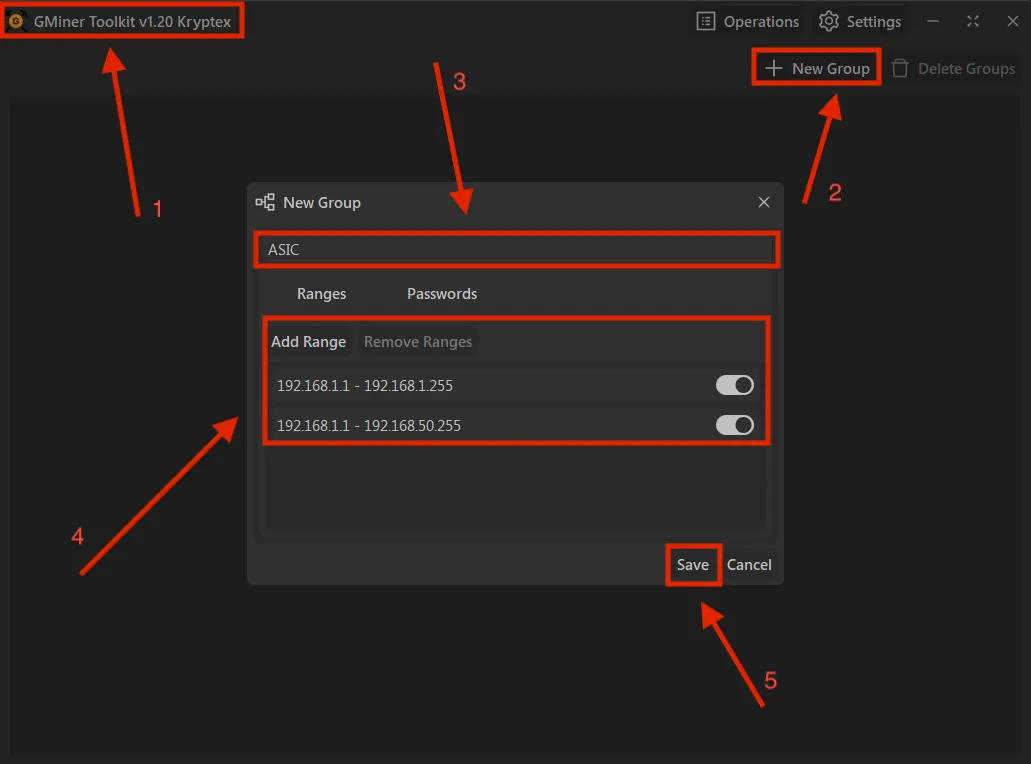
Откройте Тулкит → нажмите “Новая группа” → введите имя группы и диапазон локальных IP-адресов → нажмите “Сохранить”
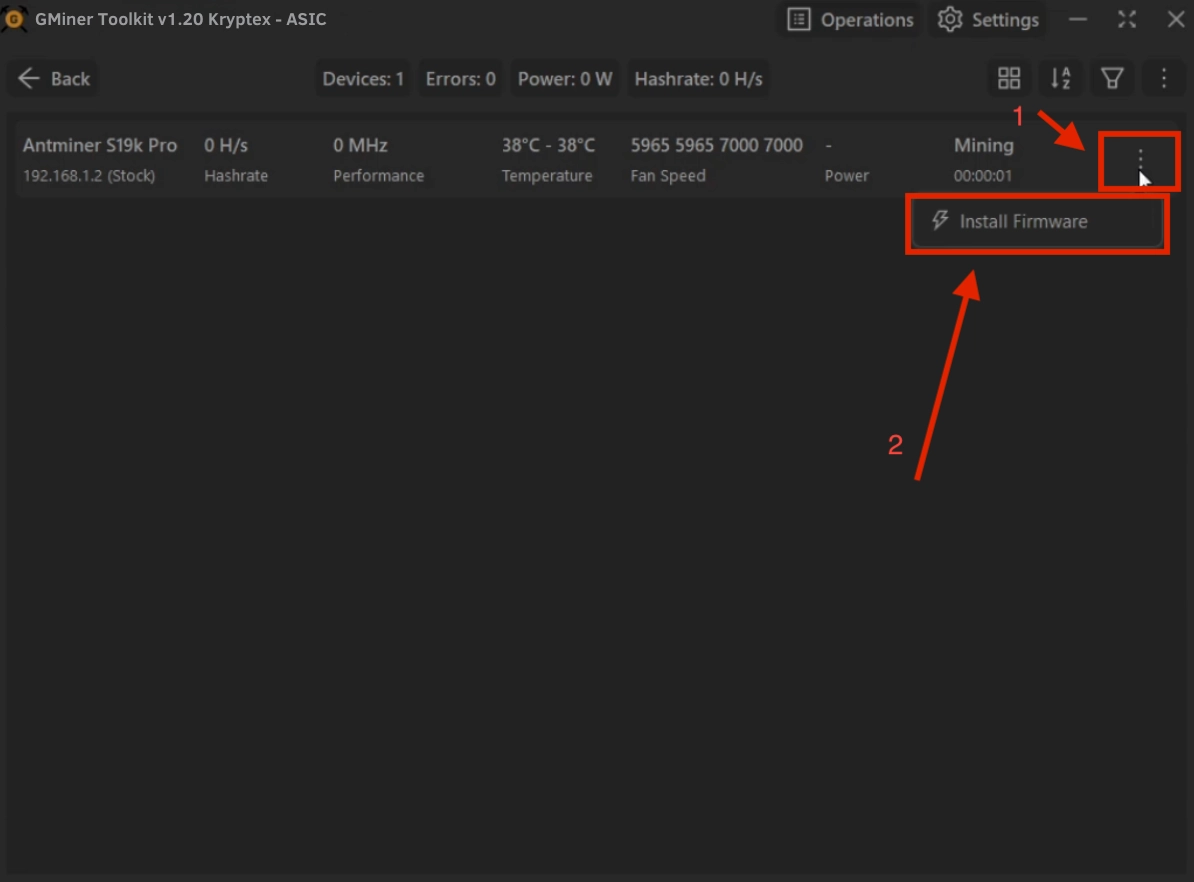
Выберите новую группу, выберите ASIC из списка и нажмите ”Установить прошивку”
Дождитесь завершения установки, затем нажмите ”Готово”
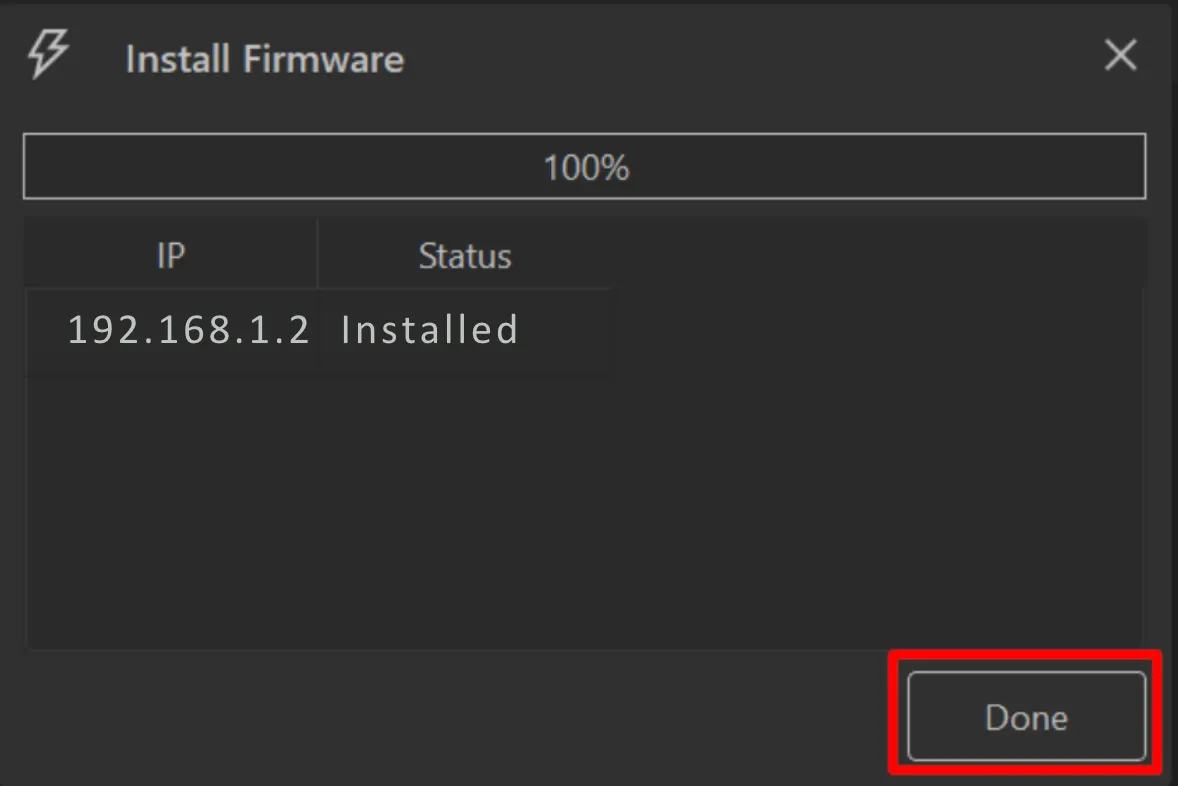
Вот и всё — прошивка установлена, и ваш майнер перезагрузится автоматически.
Что то пошло не так?
Если АСИК завис, перестал отвечать, или не работает — вы можете сбросить его к заводским настройкам.
- На верхней панели, где находяться две лампочки (зелёная и красная) нажмите и удерживайте кнопку в течение 7-20 секунд, пока красный индикатор не начнет светиться. В течение 5 минут майнер будет восстановлен до заводских настроек и автоматически перезагрузится (выключать майнер не нужно).
- После перезагрузки АСИКа, настройте майнинг на пул криптекса — https://pool.kryptex.com
Настройка подключения к пулу
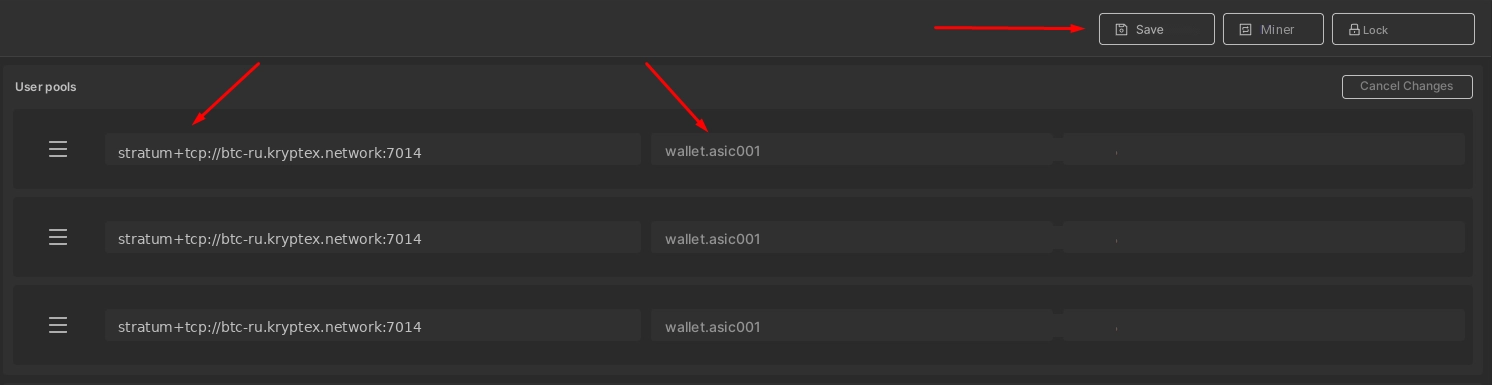
В поле URL укажите адрес вашего майнинг-пула, например:
stratum+tcp://btc-ru.kryptex.network:7014В поле Пользователь укажите воркера в формате wallet.workername. Пример:
wallet.asic001Нажмите “Сохранить”.
Возможности Kryptex x Gminer
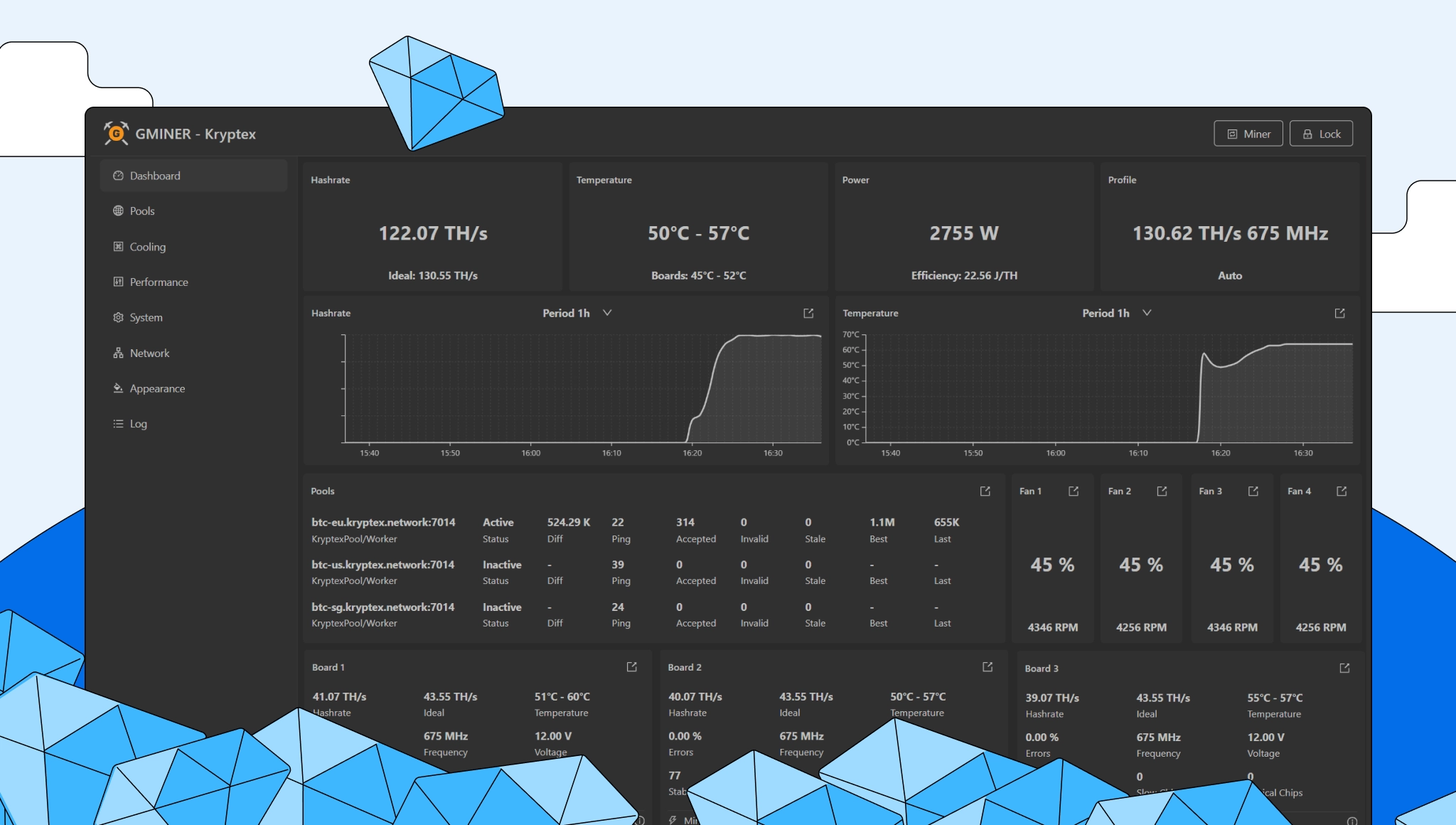
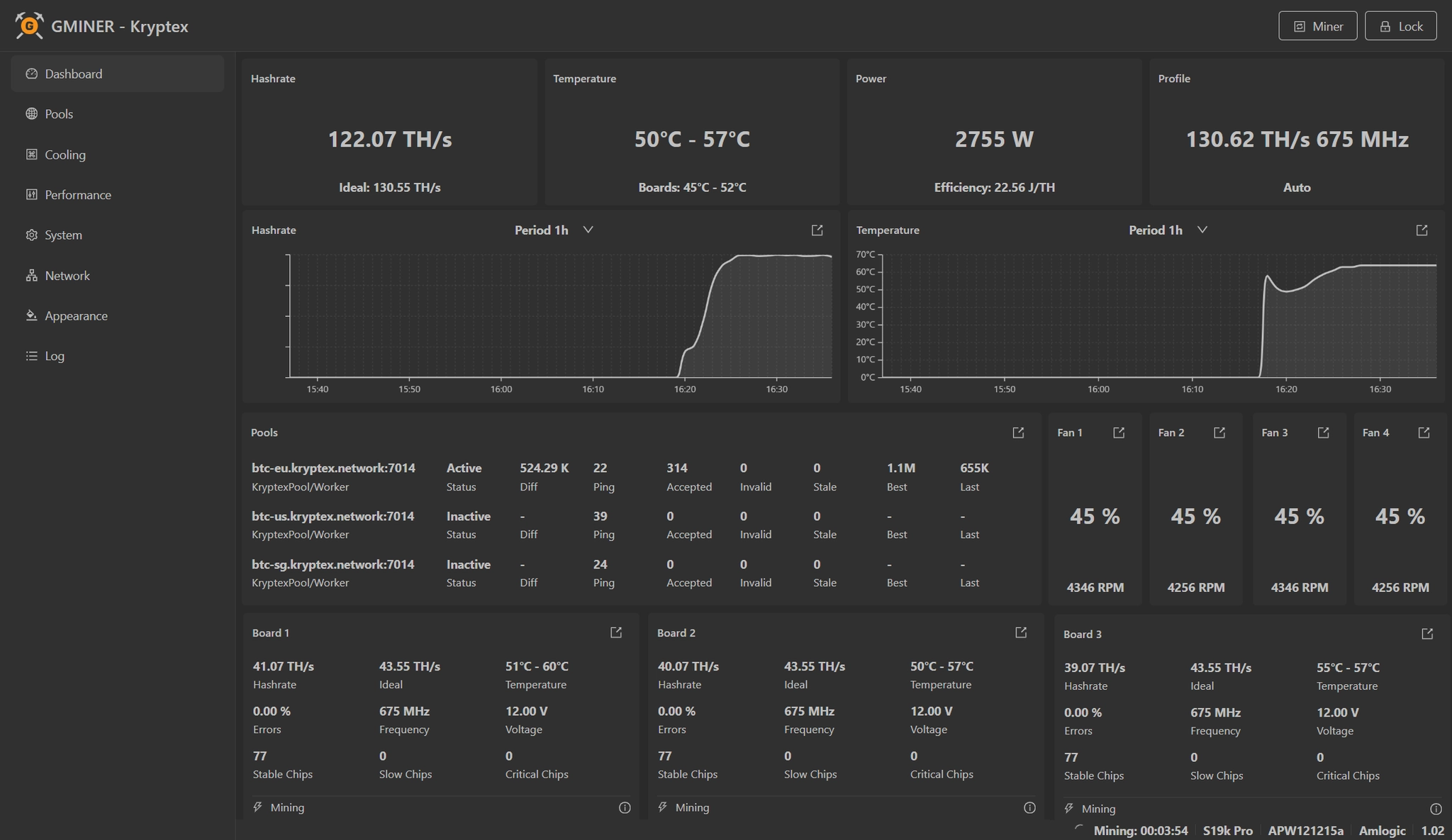
Главная страница показывает ключевые метрики устройства в реальном времени.
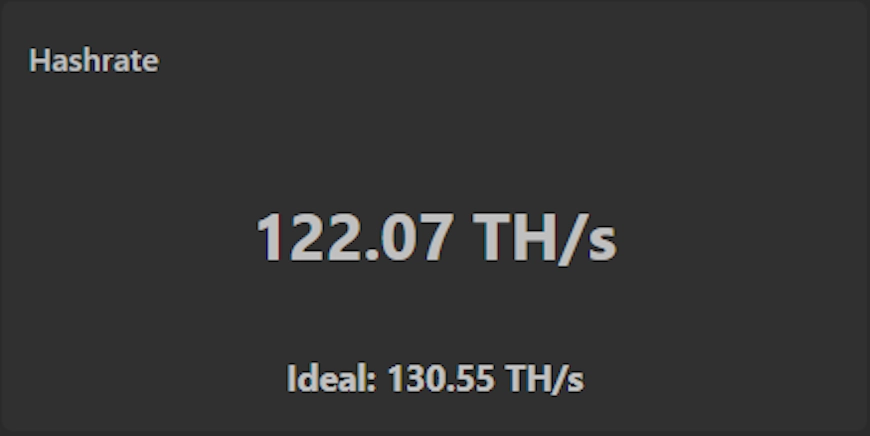
Текущий хешрейт — показывает производительность устройства.
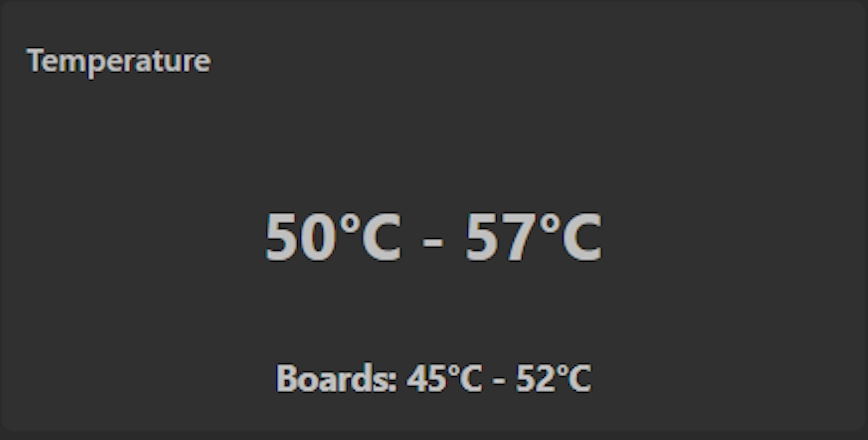
Температура — показывает температуру чипов и хеш-плат.
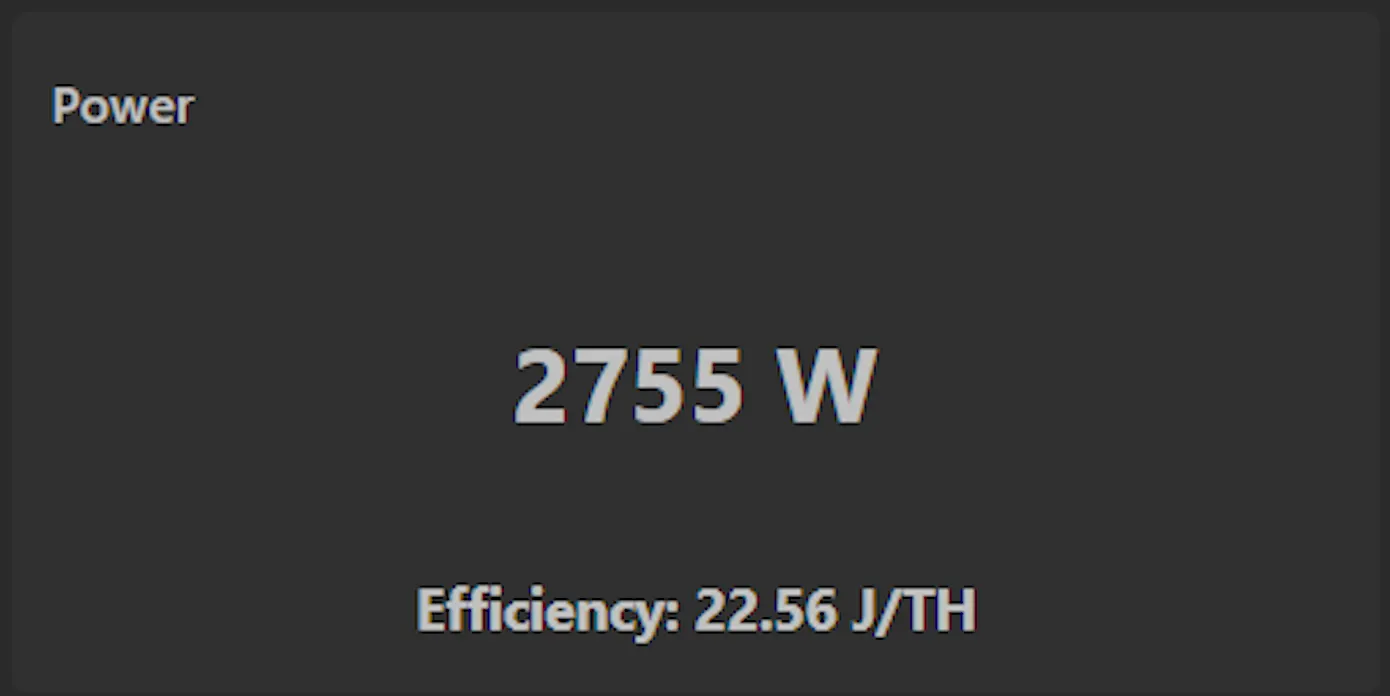
Энергопотребление — показывает текущее потребление и эффективность майнинга (J/TH).
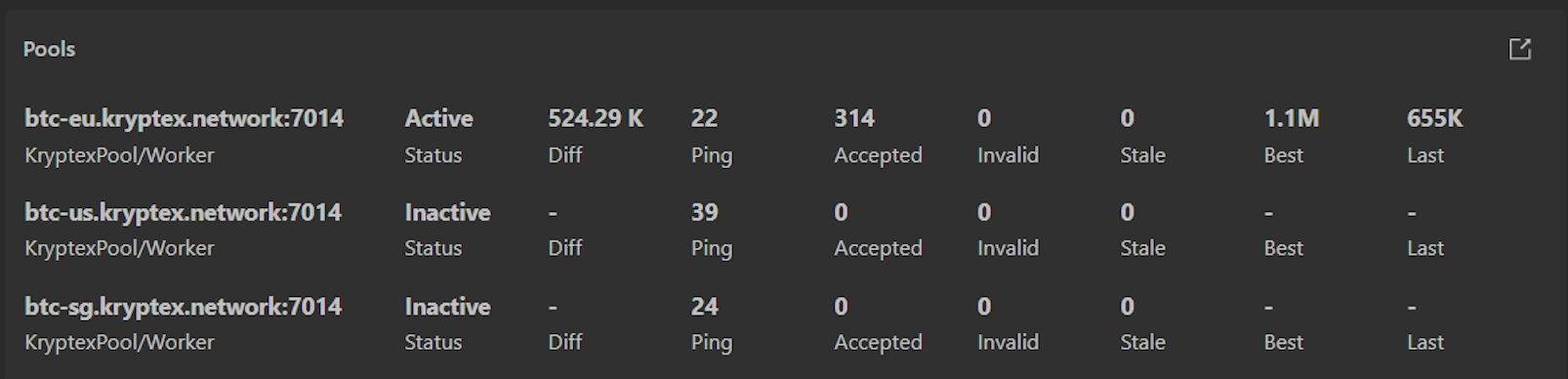
Статус пулов — показывает подключение к майнинг-пулам, пинг и число отправленных шар.
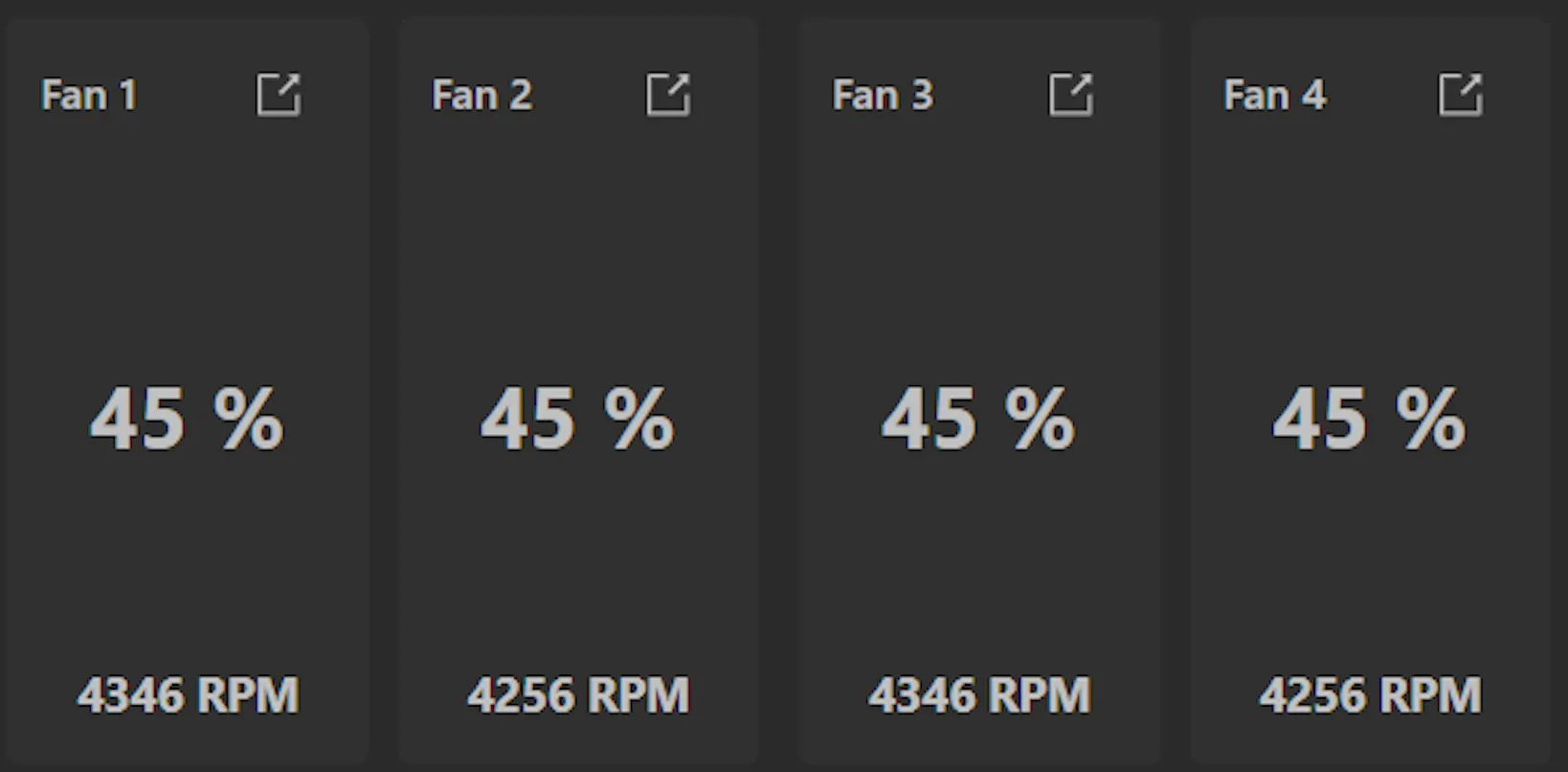
Информация о вентиляторах — отображает подключенное количество вентиляторов, их скорость вращения (RPM) и статус работы.
Виджеты хэш-плат

В каждом виджете отображается:
- Хешрейт и идеальный хешрейт (TH/s)
- Температура чипов (°C)
- Напряжение чипов (V)
- Частота чипов (MHz)
- Количество чипов: стабильные, медленные и критические
Контроль температуры. В разделе "Охлаждение" можно настоить целевую и допустимую температуру АСИКа.
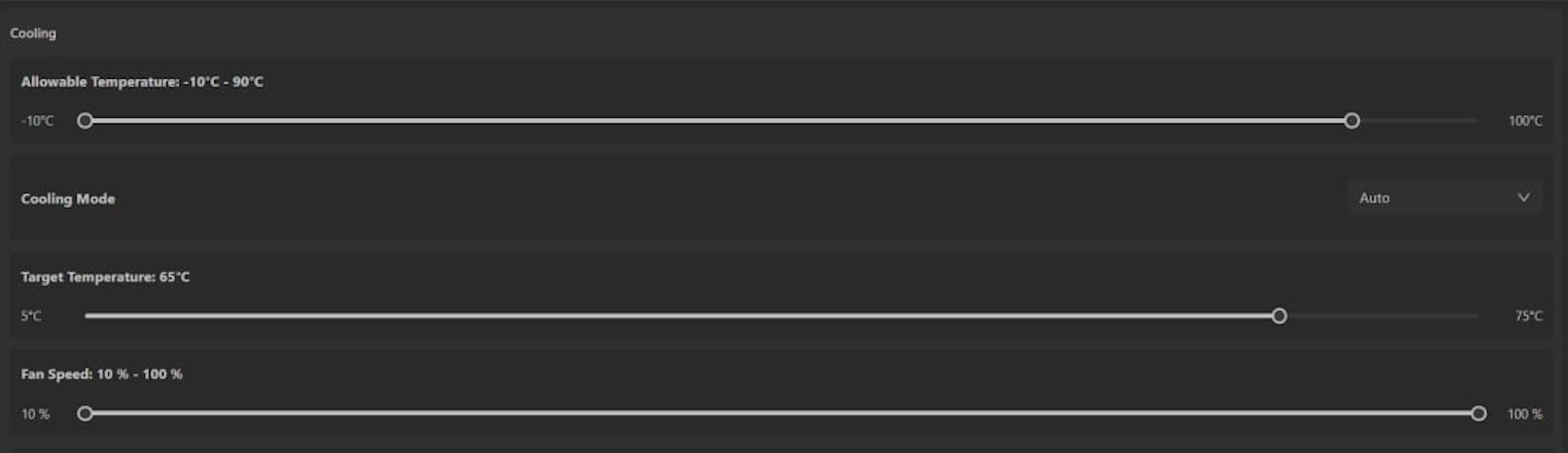
- Целевая температура — температура, к которой система будет стремиться.
- Минимально допустимая температура — нижний порог для работы устройства.
Пример: целевая — 65 °C, допустимая — 90 °C. При достижении 90 °C устройство перезагрузится.
Настройка производительности
Откройте вкладку "Производительность"
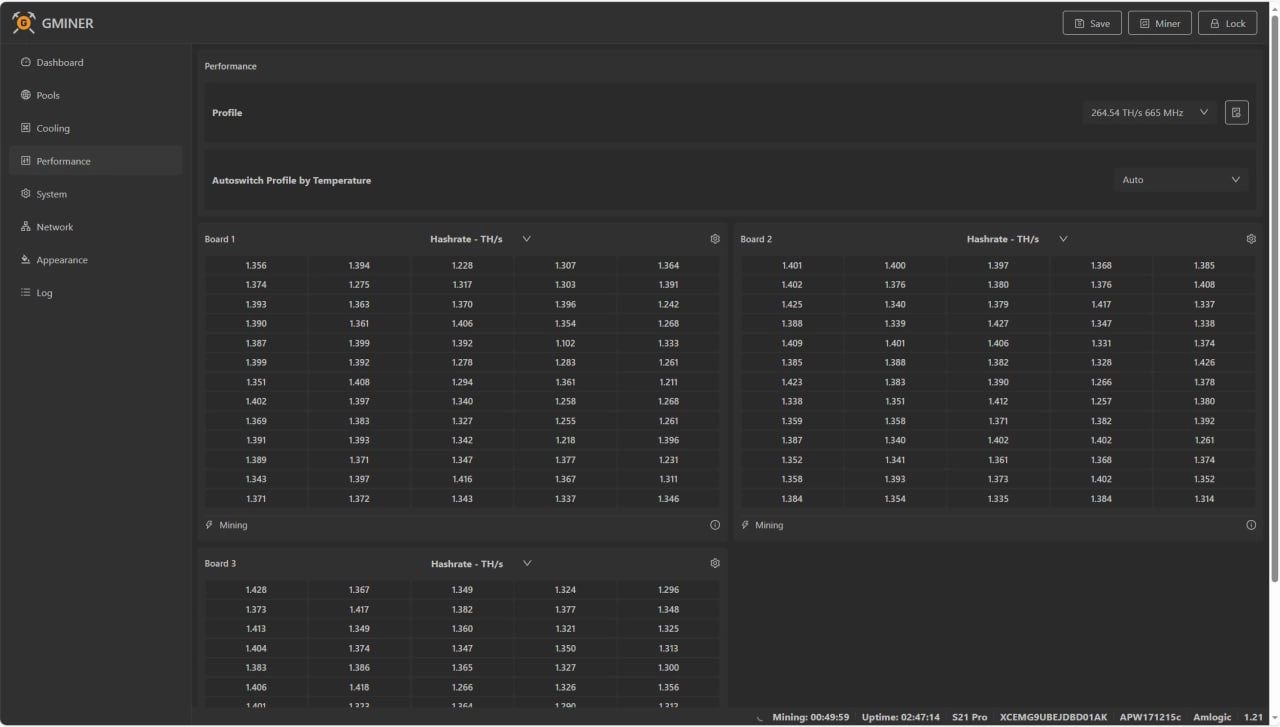
Выберите желаемый профиль разгона из списка

При перезагрузке устройство всегда стартует с этого профиля. Опытным пользователям доступен ручной режим — можно задать температуры, при которых прошивка повышает или снижает настройки профиля.
Нужна помощь?
Остались вопросы, что-то непонятно, или не получается подключиться?
Обратитесь в поддержку — мы с радостью поможем!
Поддержка по электронной почте support@kryptex.com.