Kryptex x Gminer Firmware ASIC : Augmentez vos Revenus de Minage
18/02/2026
Si votre ASIC fonctionne avec le firmware d'origine, vous n'en tirez pas 100% de son potentiel.
Les paramètres par défaut ne débloquent pas le plein potentiel de votre mineur — pas d'auto-réglage, pas de profils d'overclocking, pas de protection thermique.
Le firmware Kryptex × GMiner change cela. Auto-réglage intelligent, profils d'overclocking, surveillance en temps réel des puces et contrôle flexible des ventilateurs — tout ce dont vous avez besoin pour maximiser les revenus de minage de votre matériel.
Ce guide vous accompagne pas à pas dans le flashage de votre ASIC, la configuration de la connexion au pool et le démarrage avec Kryptex.
Le firmware Kryptex × GMiner ajoute :
- auto-réglage et profils d'overclocking ;
- changement automatique de profil basé sur la température ;
- surveillance et récupération des puces en temps réel ;
- contrôle automatique et manuel des ventilateurs.
Préparation au flashage
- Vérifiez si votre ASIC est pris en charge dans la liste de compatibilité.
- Votre PC doit être connecté au même réseau que l'ASIC.
- Si l'appareil fonctionne avec un firmware tiers (VNISH, MSK MINER, LUXOR, HIVE, etc.), vous devez restaurer le firmware Bitmain d'origine avant d'installer Kryptex × Gminer. Assurez-vous d'utiliser une version publiée avant mars 2024 — à partir du 8 mars 2024, Bitmain a ajouté une protection qui bloque l'installation de firmwares tiers. Vous pouvez télécharger le firmware officiel de Bitmain depuis leur site : https://shop.bitmain.com/support/download.
Installation du Firmware Kryptex × GMiner
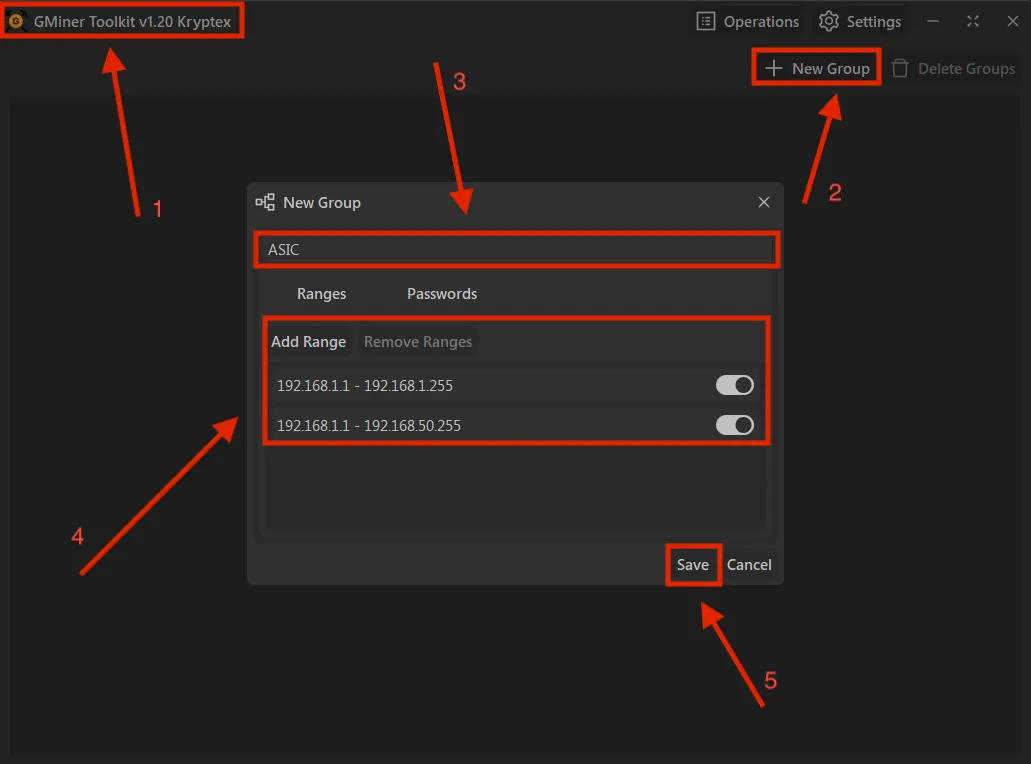
Ouvrez Toolkit → cliquez sur “New Group” → entrez le nom du groupe et la plage d'adresses IP locales → cliquez sur “Save”
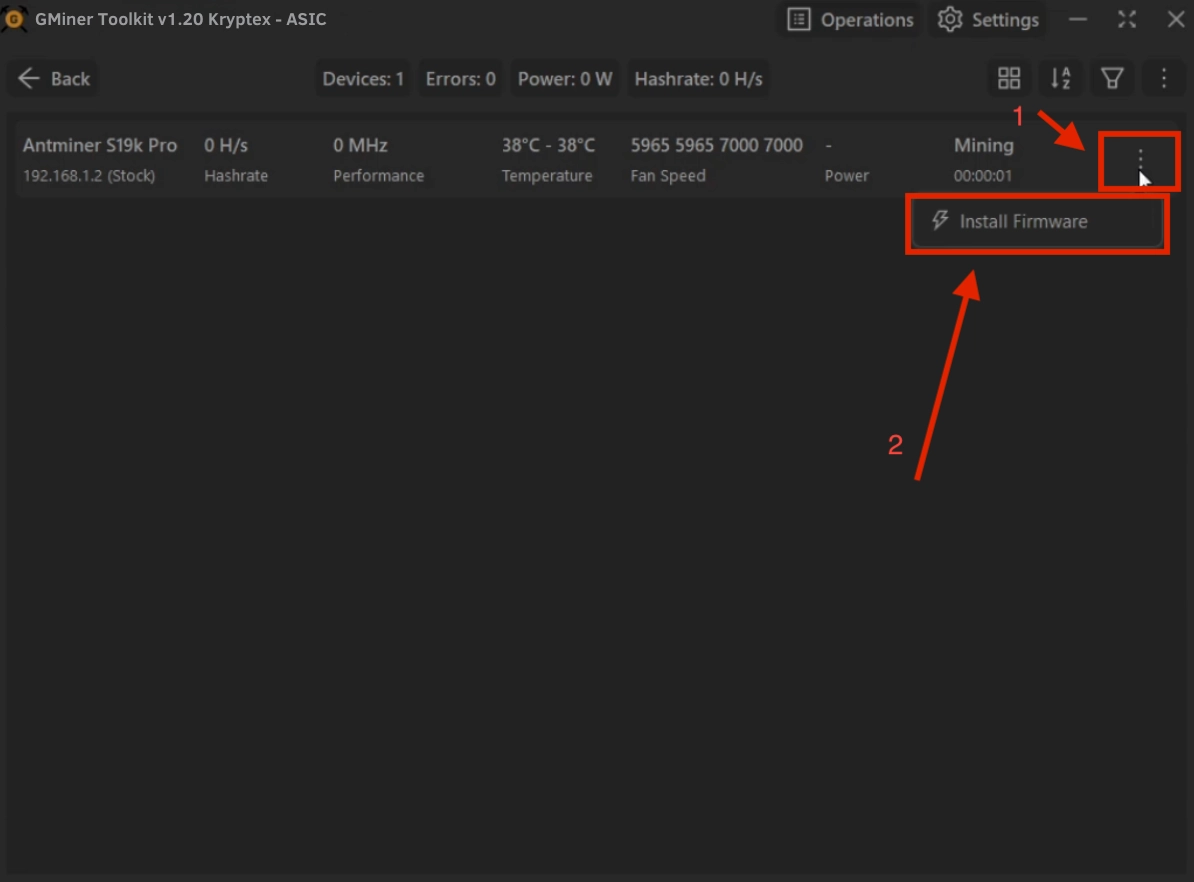
Sélectionnez le nouveau groupe, choisissez votre ASIC dans la liste, et cliquez sur “Install Firmware”
Attendez la fin de l'installation, puis cliquez sur “Done”
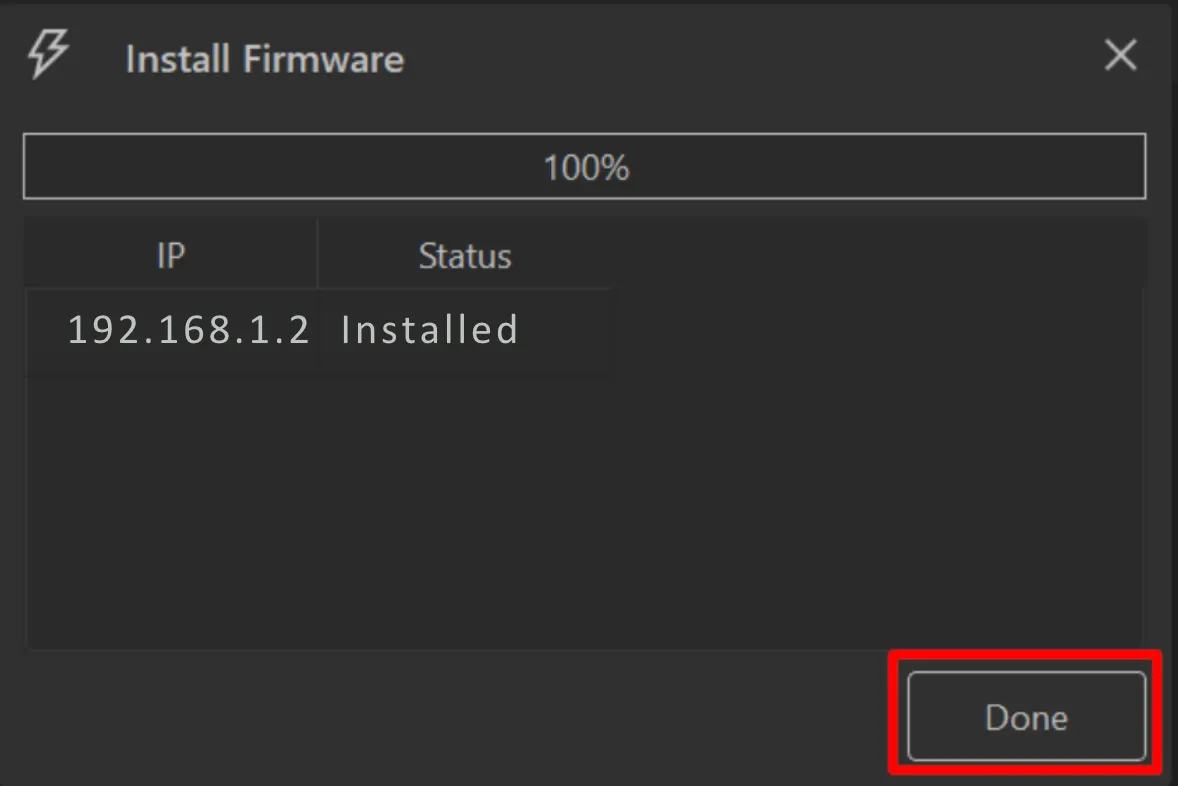
C'est tout — le firmware est installé, et votre mineur redémarrera automatiquement.
Quelque chose a mal tourné ?
Si votre ASIC se fige, cesse de répondre ou ne fonctionne pas, vous pouvez le réinitialiser aux paramètres d'usine.
- Sur le panneau supérieur, où se trouvent les deux LED (verte et rouge), appuyez et maintenez le bouton pendant 7 à 20 secondes jusqu'à ce que l'indicateur rouge s'allume. Dans les 5 minutes, le mineur sera restauré aux paramètres d'usine et redémarrera automatiquement (pas besoin de l'éteindre).
- Après le redémarrage de votre ASIC, configurez le minage sur le pool Kryptex — https://pool.kryptex.com
Paramètres de Connexion au Pool
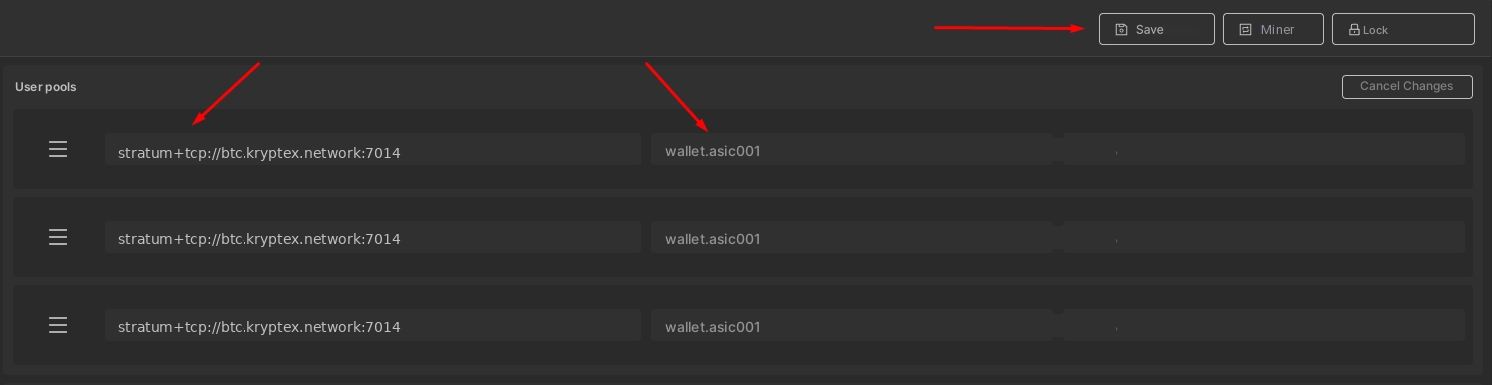
Dans le champ URL, entrez l'adresse de votre pool de minage, par exemple :
stratum+tcp://btc.kryptex.network:7014Dans le champ User, entrez le worker au format wallet.workername. Exemple :
wallet.asic001Cliquez sur “Save”.
Fonctionnalités de Kryptex × GMiner
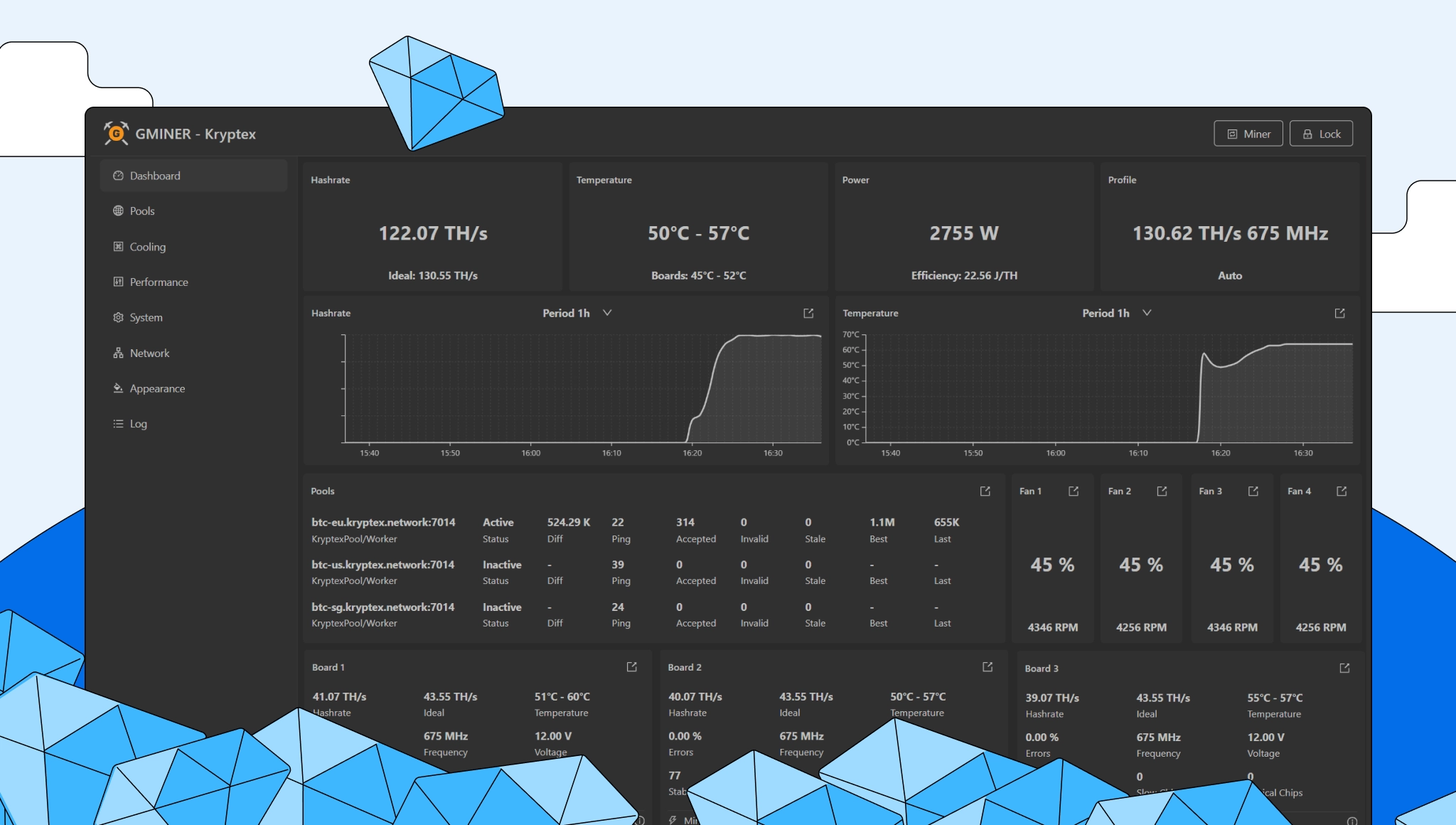
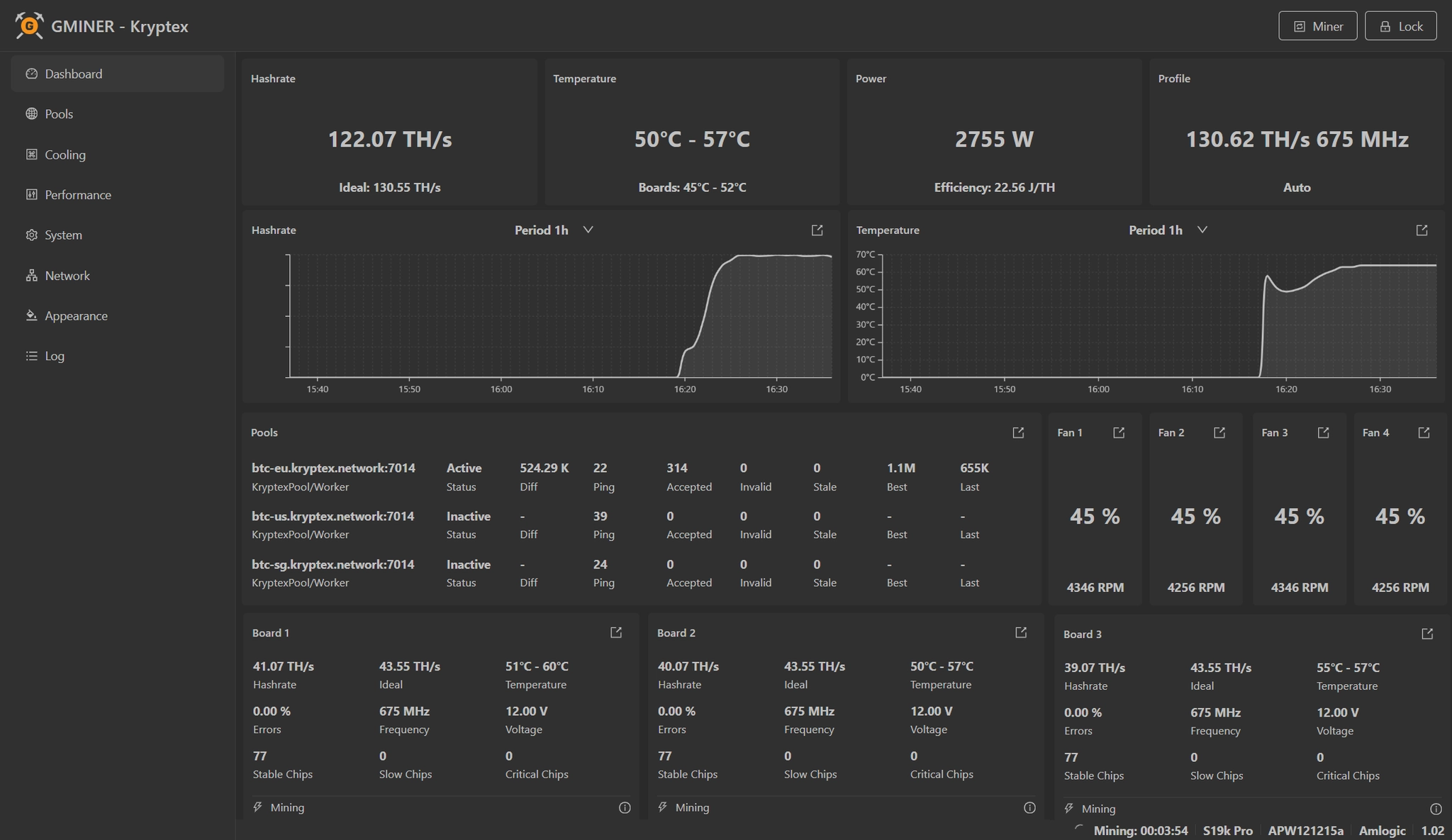
La page principale affiche les métriques clés de l'appareil en temps réel.
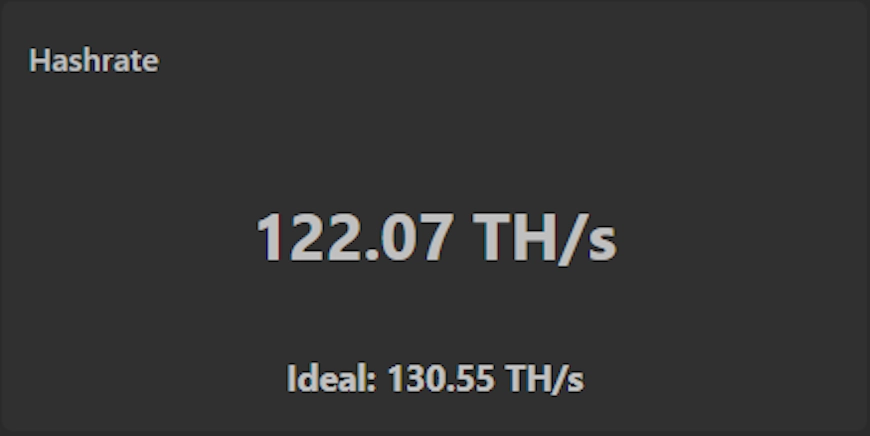
Hashrate actuel — montre la performance de l'appareil.
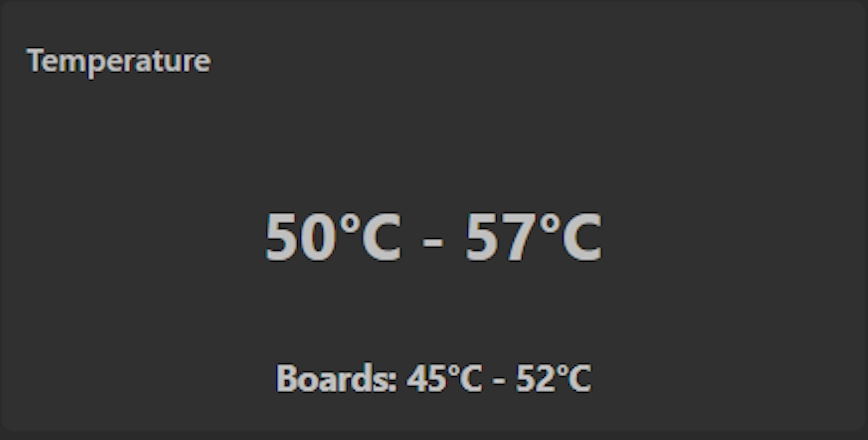
Température — montre la température des puces et des cartes de hachage.
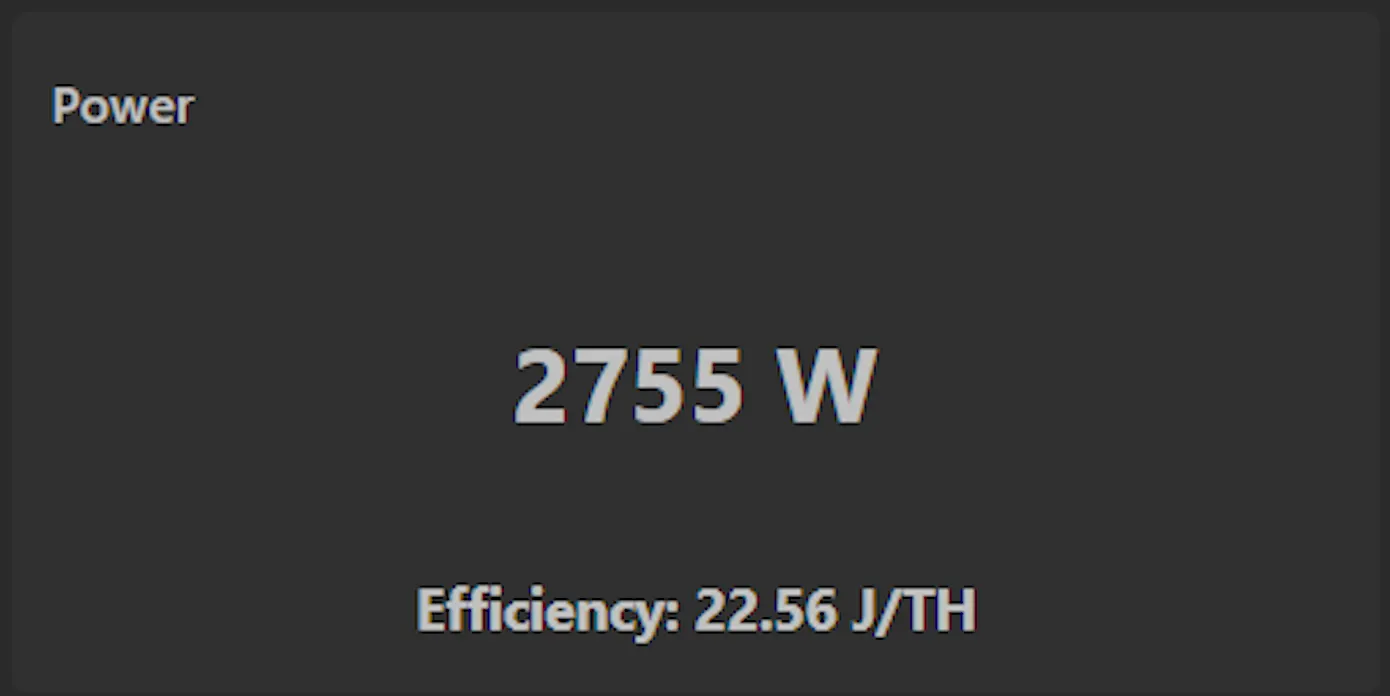
Consommation d'énergie — montre la consommation d'énergie actuelle et l'efficacité du minage (J/TH).
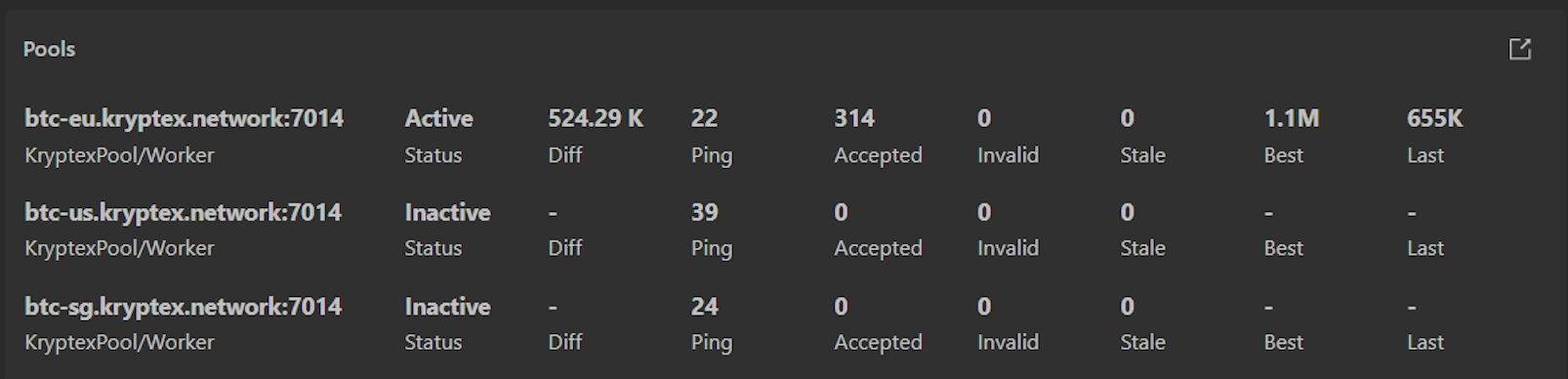
Statut du pool — montre la connexion aux pools de minage, le ping et le nombre de parts soumises.
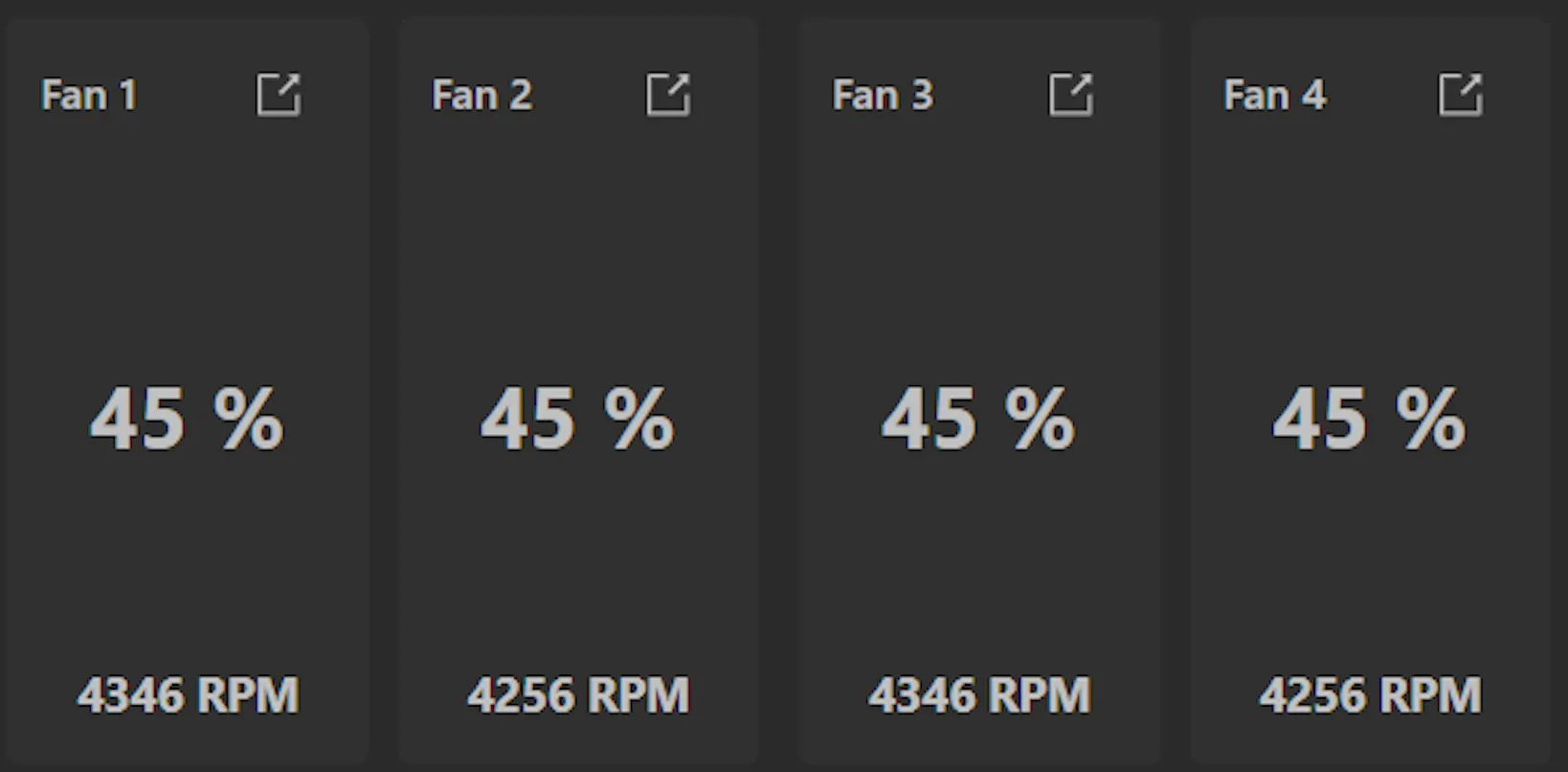
Informations sur les ventilateurs — affiche le nombre de ventilateurs connectés, leur vitesse de rotation (RPM) et leur état de fonctionnement.
Widgets de carte de hachage

Chaque widget montre :
- Hashrate et hashrate idéal (TH/s)
- Température des puces (°C)
- Tension des puces (V)
- Fréquence des puces (MHz)
- Nombre de puces stables, lentes et critiques
Contrôle de la température. Dans la section Refroidissement, vous pouvez définir la température cible et maximale autorisée de l'ASIC.
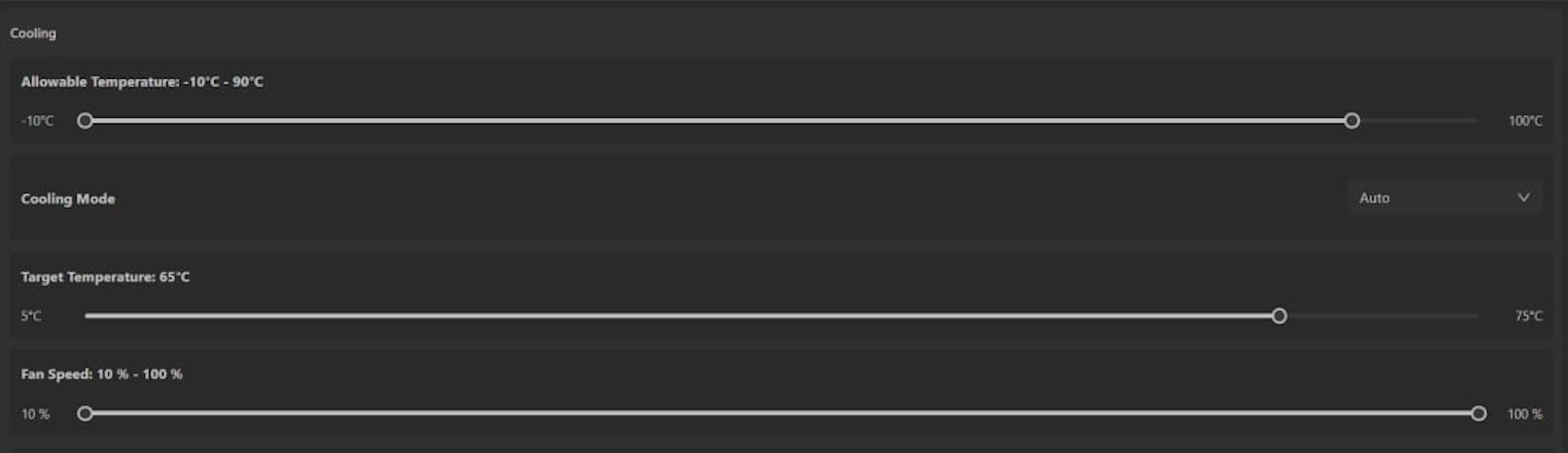
- Température cible — température optimale que le système visera.
- Température minimale autorisée — Seuil de température inférieur pour le fonctionnement de l'appareil.
Exemple : cible — 65 °C(149 °F), max autorisé — 90 °C(194 °F). Lorsqu'il atteint 90 °C(194 °F), l'appareil redémarrera.
Réglage des performances
Ouvrez l'onglet “Performance”.
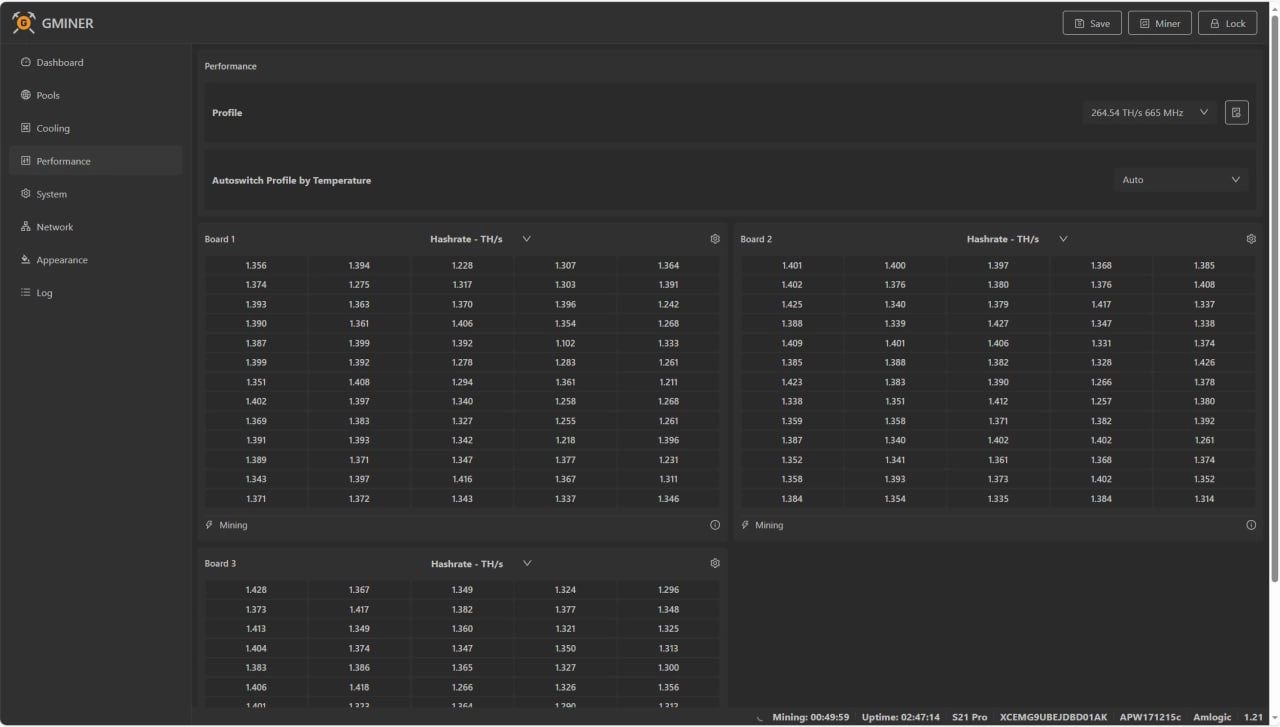
Sélectionnez le profil d'overclocking dans la liste.

Après un redémarrage, l'appareil démarrera toujours avec ce profil. Les utilisateurs avancés peuvent utiliser le mode Manuel pour définir les températures auxquelles le firmware augmente ou diminue les paramètres du profil.
Besoin d'aide ?
Vous avez encore des questions, quelque chose n'est pas clair, ou vous ne pouvez pas vous connecter ?
Contactez le support — nous serons heureux de vous aider !
Support par email : support@kryptex.com