Kryptex x Gminer ASIC Firmware: Aumente Sua Renda de Mineração
18/02/2026
Se o seu ASIC está rodando com o firmware padrão, você não está aproveitando 100% dele.
As configurações padrão não desbloqueiam todo o potencial do seu minerador — sem autoajuste, sem perfis de overclocking, sem proteção térmica.
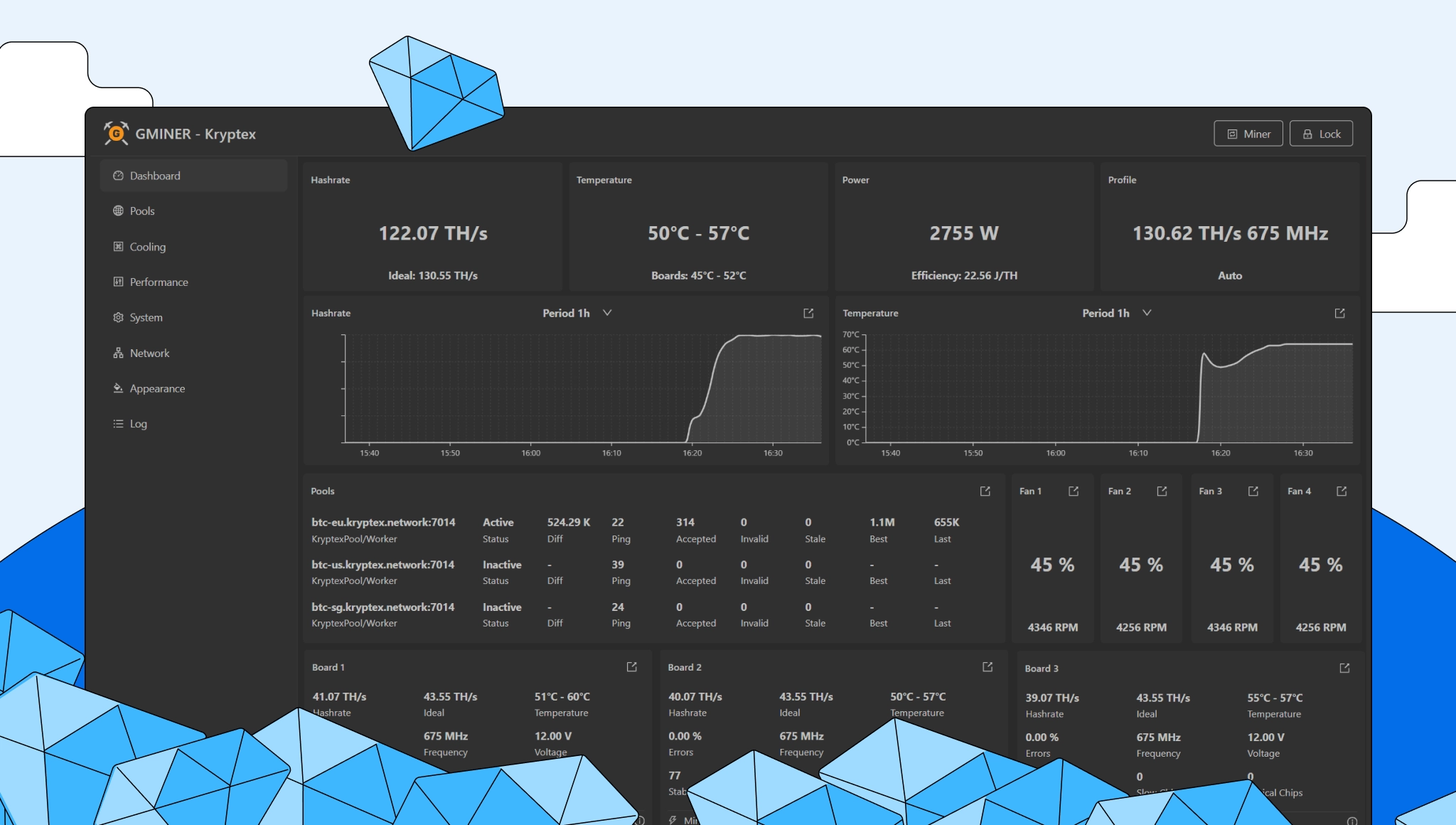
O firmware Kryptex × GMiner muda isso. Autoajuste inteligente, perfis de overclocking, monitoramento de chips em tempo real e controle flexível de ventiladores — tudo o que você precisa para maximizar a renda de mineração do seu hardware.
Este guia orienta você na atualização do seu ASIC passo a passo, configurando a conexão com o pool e começando com o Kryptex.
O firmware Kryptex × GMiner adiciona:
- autoajuste e perfis de overclocking;
- troca automática de perfil com base na temperatura;
- monitoramento e recuperação de chips em tempo real;
- controle automático e manual de ventiladores.
Preparando para a atualização
- Verifique se o seu ASIC é compatível na lista de compatibilidade.
- Seu PC deve estar conectado à mesma rede que o ASIC.
- Se o dispositivo estiver rodando firmware de terceiros (VNISH, MSK MINER, LUXOR, HIVE, etc.), você precisa restaurar o firmware original da Bitmain antes de instalar o Kryptex × Gminer. Certifique-se de usar uma versão lançada antes de março de 2024 — a partir de 8 de março de 2024, a Bitmain adicionou proteção que bloqueia a instalação de firmware de terceiros. Você pode baixar o firmware oficial da Bitmain no site deles: https://shop.bitmain.com/support/download.
Instalando o Firmware Kryptex × GMiner
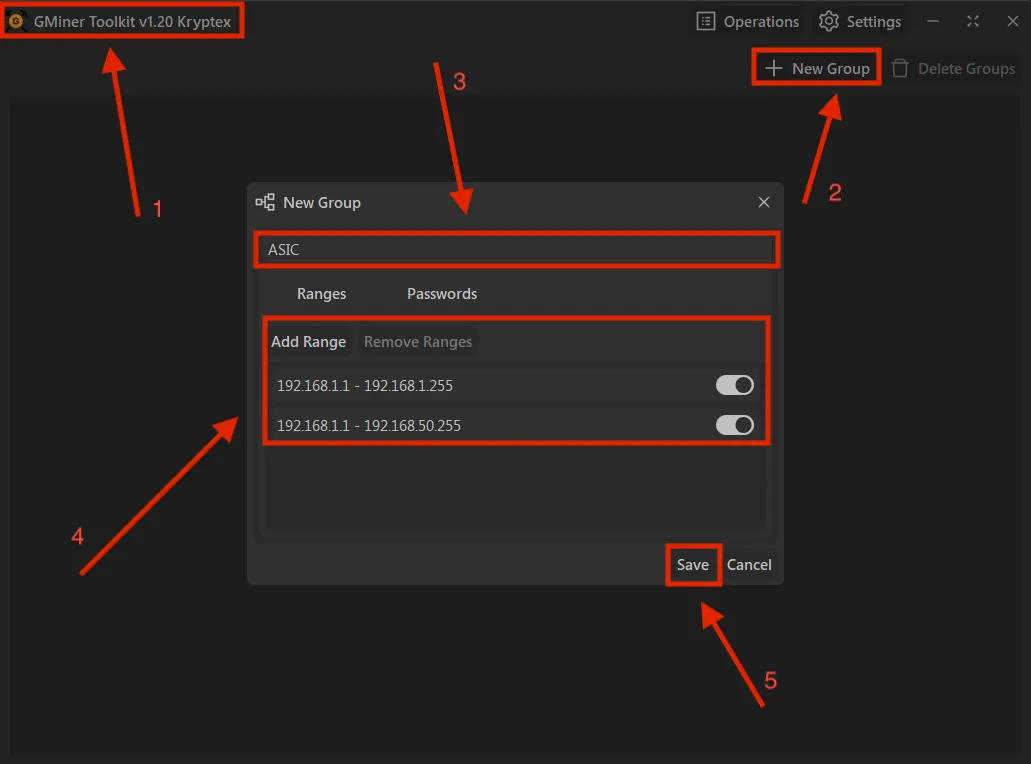
Abra o Toolkit → clique em “Novo Grupo” → insira o nome do grupo e o intervalo de endereços IP locais → clique em “Salvar”
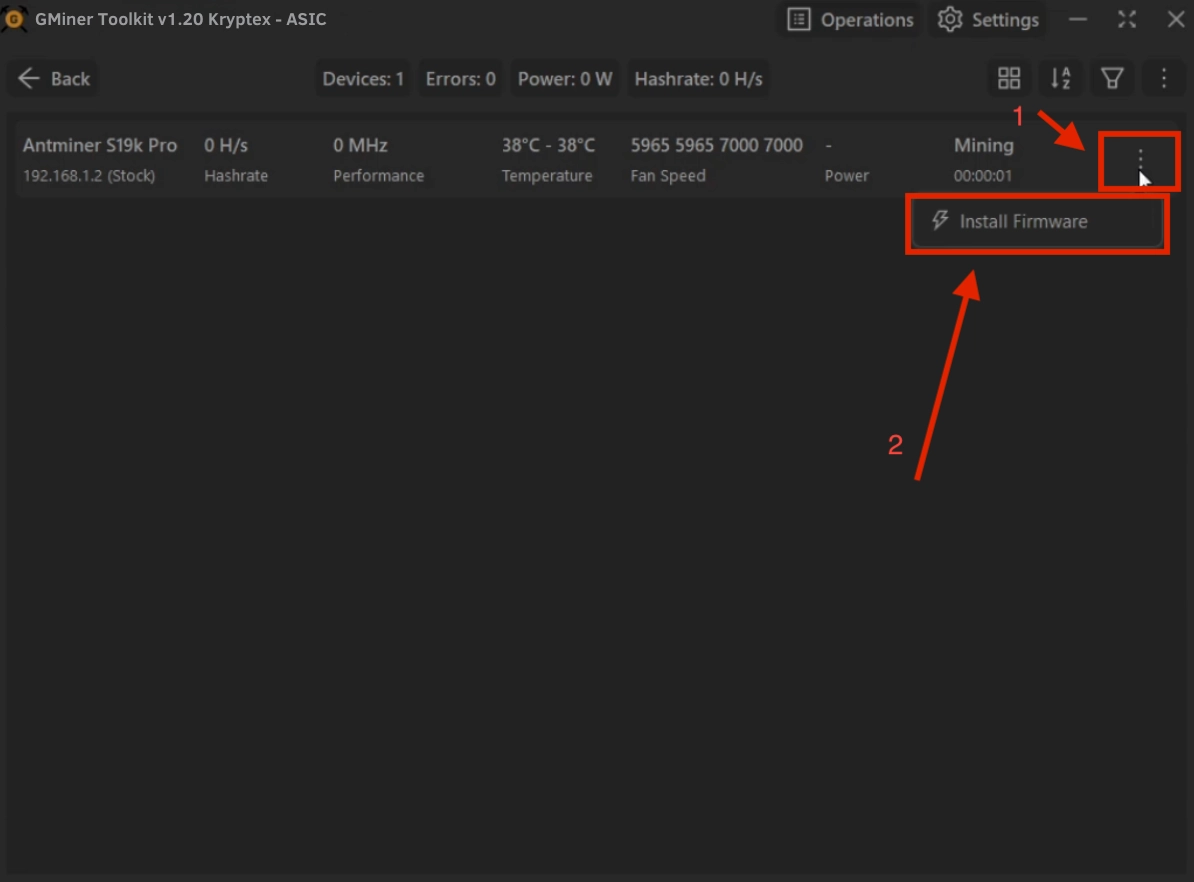
Selecione o novo grupo, escolha seu ASIC na lista e clique em “Instalar Firmware”
Aguarde a conclusão da instalação e clique em “Concluído”
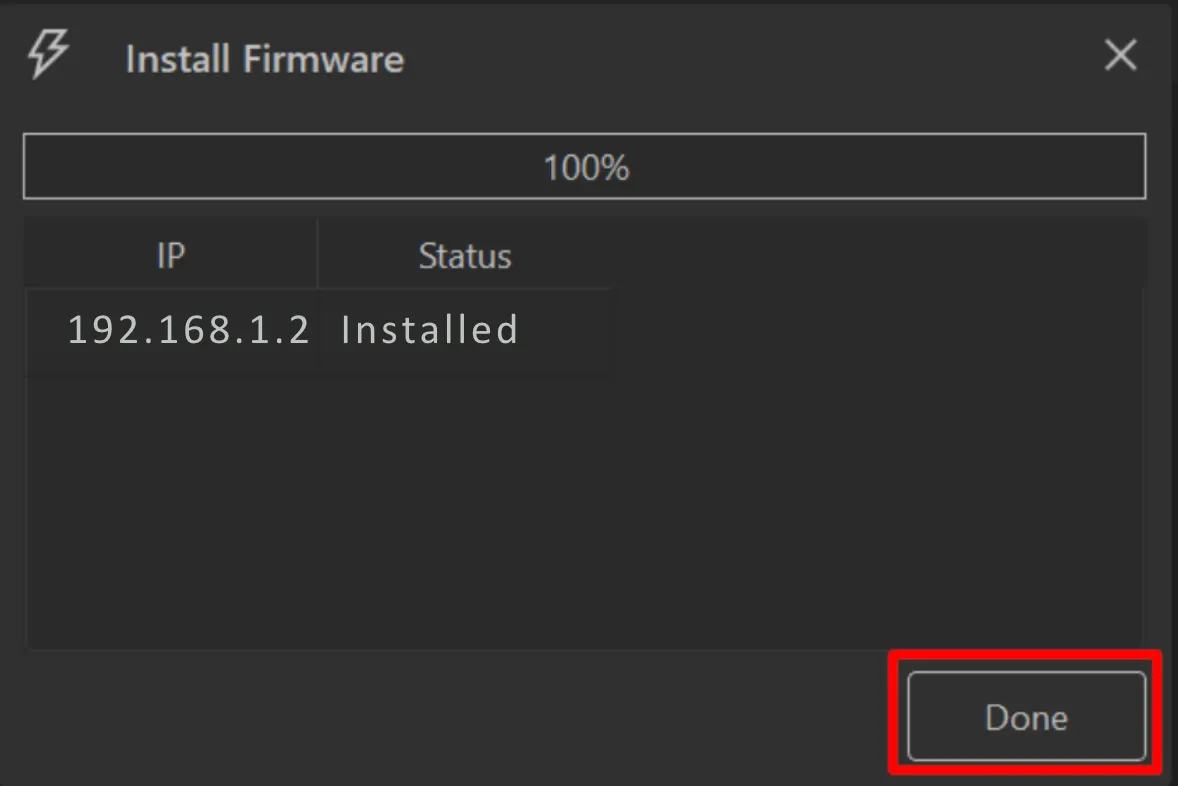
Pronto — o firmware está instalado e seu minerador será reiniciado automaticamente.
Algo deu errado?
Se o seu ASIC travar, parar de responder ou não funcionar, você pode redefini-lo para as configurações de fábrica.
- No painel superior, onde estão localizados os dois LEDs (verde e vermelho), pressione e segure o botão por 7–20 segundos até que o indicador vermelho acenda. Em até 5 minutos, o minerador será restaurado para as configurações de fábrica e reiniciará automaticamente (não é necessário desligá-lo).
- Após o reinício do seu ASIC, configure a mineração no pool Kryptex — https://pool.kryptex.com
Configurações de Conexão do Pool
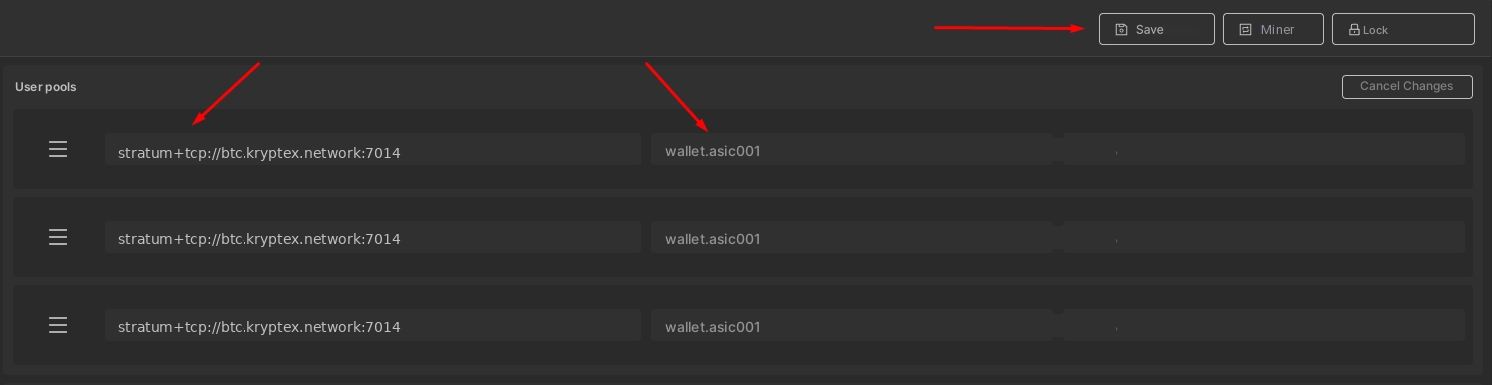
No campo URL, insira o endereço do seu pool de mineração, por exemplo:
stratum+tcp://btc.kryptex.network:7014No campo Usuário, insira o trabalhador no formato carteira.nome_do_trabalhador. Exemplo:
carteira.asic001Clique em “Salvar”.
Recursos do Kryptex × GMiner
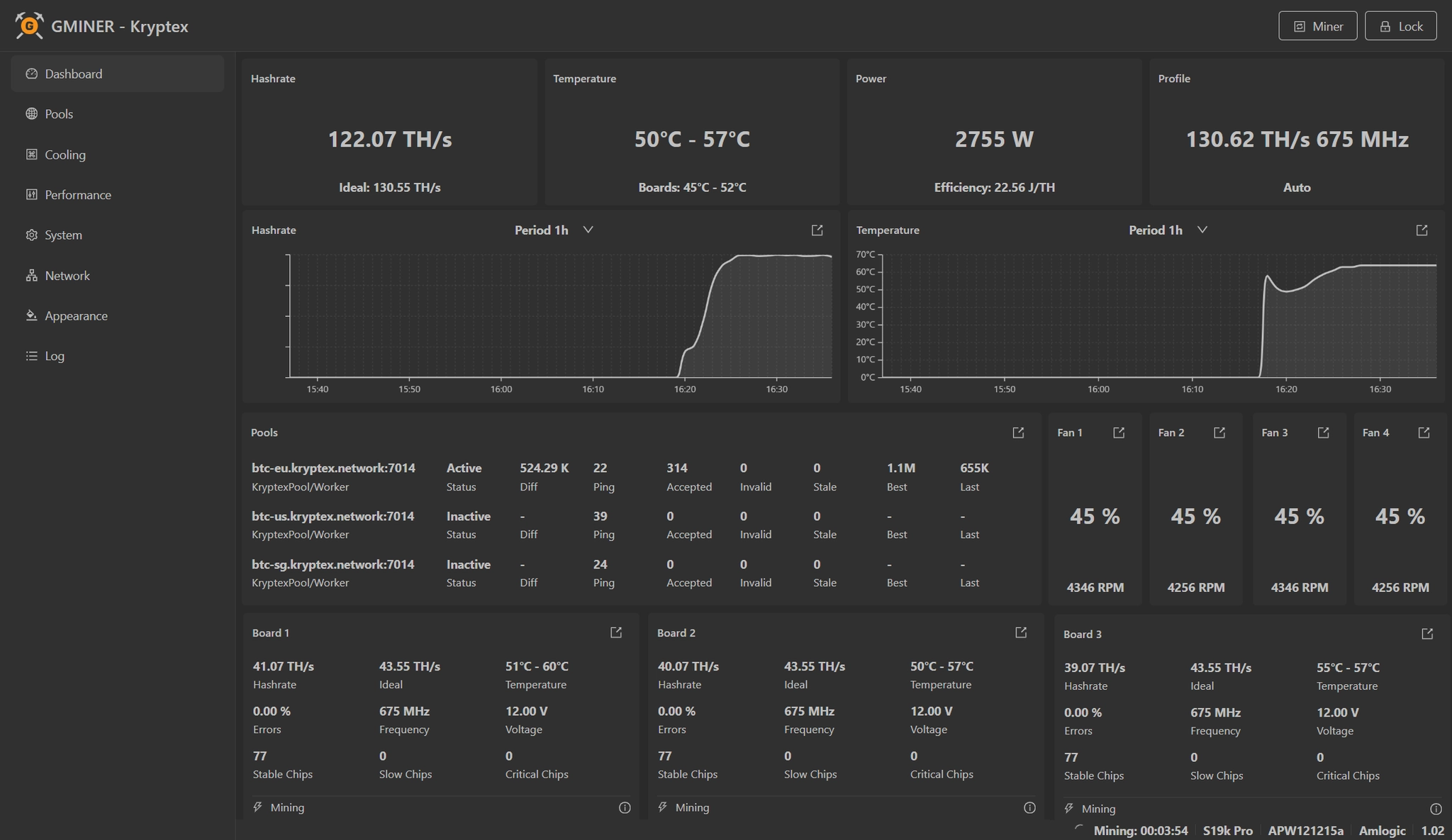
A página principal mostra as métricas principais do dispositivo em tempo real.
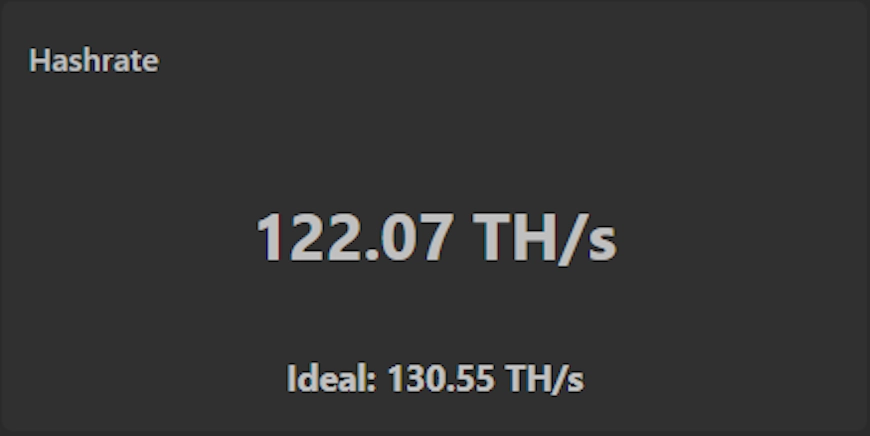
Taxa de hash atual — mostra o desempenho do dispositivo.
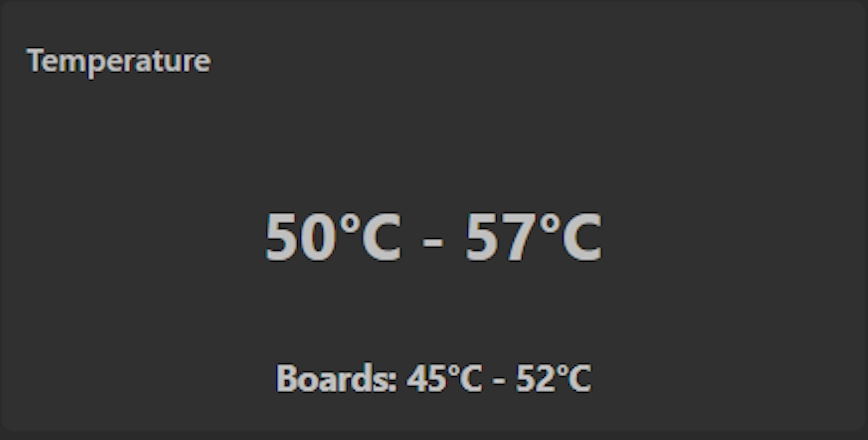
Temperatura — mostra a temperatura dos chips e das placas de hash.
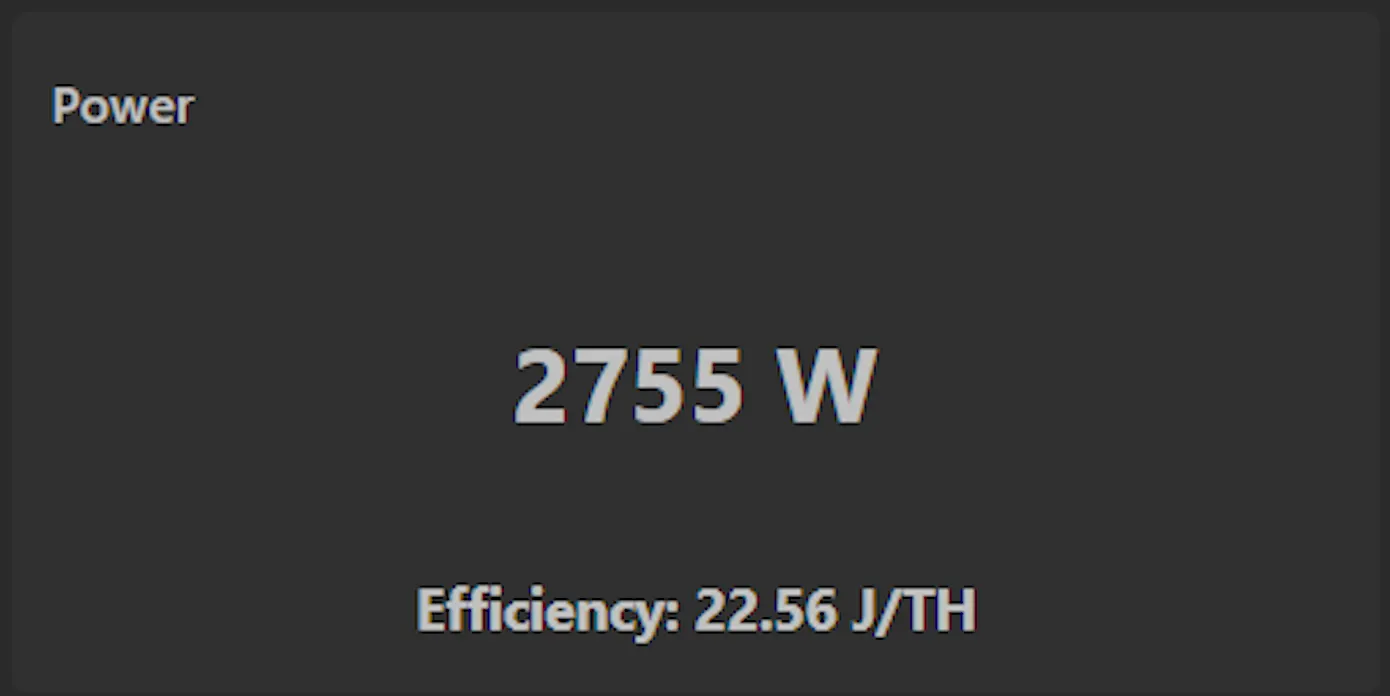
Consumo de energia — mostra o consumo de energia atual e a eficiência de mineração (J/TH).
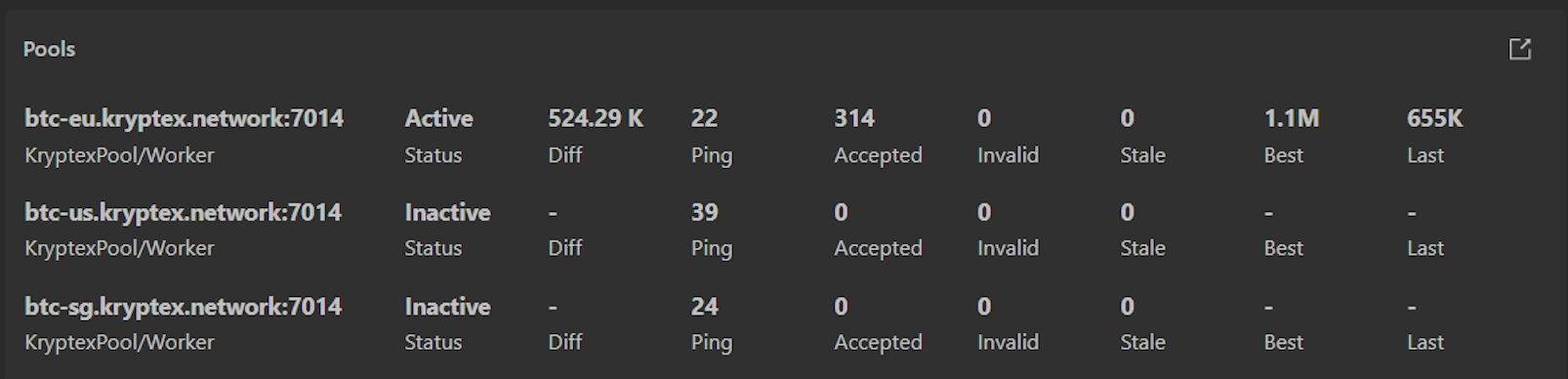
Status do pool — mostra a conexão com os pools de mineração, ping e número de shares enviadas.
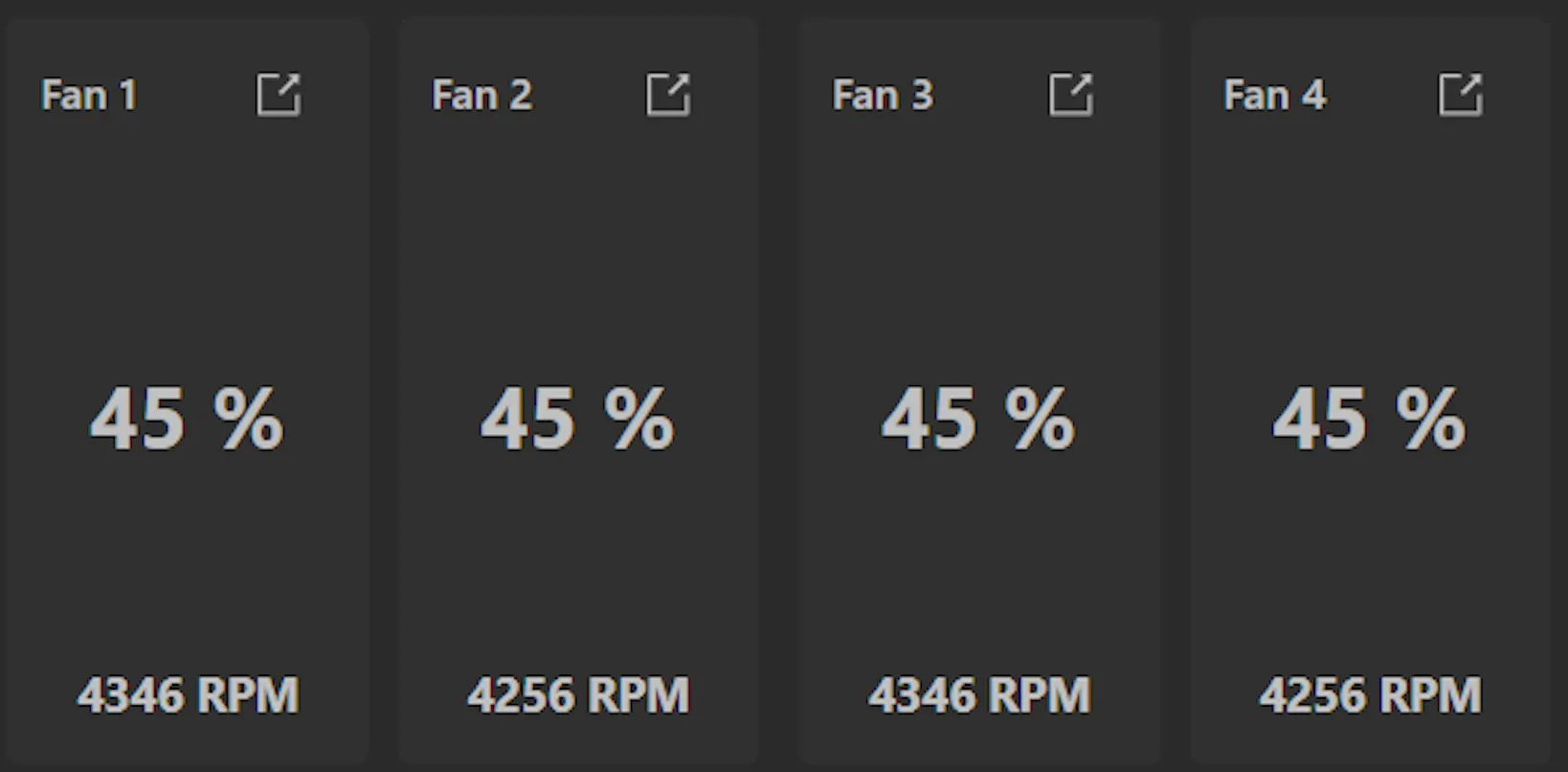
Informações do ventilador — exibe o número de ventiladores conectados, sua velocidade de rotação (RPM) e status de operação.
Widgets da Placa de Hash

Cada widget mostra:
- Taxa de hash e taxa de hash ideal (TH/s)
- Temperatura do chip (°C)
- Voltagem do chip (V)
- Frequência do chip (MHz)
- Número de chips estáveis, lentos e críticos
Controle de temperatura. Na seção de Resfriamento, você pode definir a temperatura alvo e máxima permitida do ASIC.
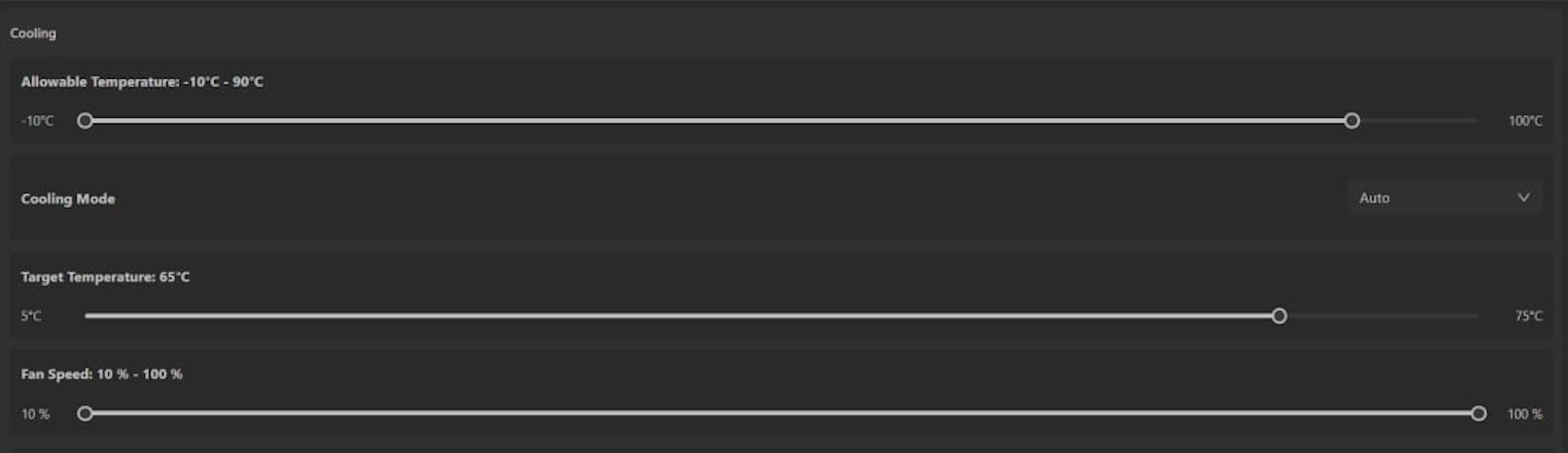
- Temperatura Alvo — temperatura ideal que o sistema buscará alcançar.
- Temperatura Mínima Permitida — Limite inferior de temperatura para operação do dispositivo.
Exemplo: alvo — 65 °C(149 °F), máximo permitido — 90 °C(194 °F). Quando atingir 90 °C(194 °F), o dispositivo será reiniciado.
Ajuste de desempenho
Abra a aba “Desempenho”.
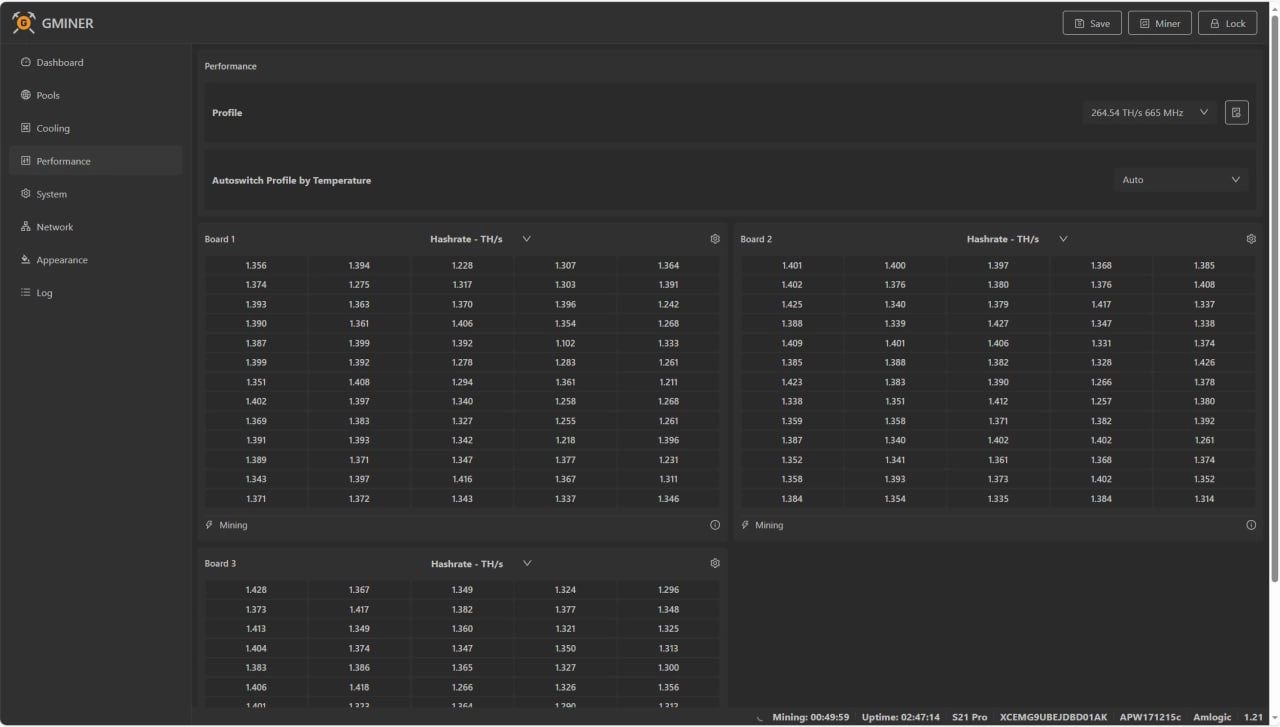
Selecione o perfil de overclocking da lista.

Após um reinício, o dispositivo sempre iniciará com este perfil. Usuários avançados podem usar o modo Manual para definir as temperaturas nas quais o firmware aumenta ou diminui as configurações do perfil.
Precisa de ajuda?
Ainda tem dúvidas, algo não está claro ou não consegue se conectar?
Entre em contato com o suporte — ficaremos felizes em ajudar!
Suporte por e-mail: support@kryptex.com