Kryptex x Gminer ASIC Firmware: Збільшіть свій дохід від майнінгу
18/02/2026
Якщо ваш ASIC працює на стандартній прошивці, ви не використовуєте його на 100%.
Стандартні налаштування не розкривають повний потенціал вашого майнера — немає автоматичного налаштування, профілів розгону, термозахисту.
Прошивка Kryptex × GMiner змінює це. Інтелектуальне автоматичне налаштування, профілі розгону, моніторинг чіпів у реальному часі та гнучке керування вентиляторами — все, що потрібно для максимізації доходу від вашого обладнання.
Цей посібник проведе вас через процес прошивки вашого ASIC крок за кроком, налаштування підключення до пулу та початок роботи з Kryptex.
Прошивка Kryptex × GMiner додає:
- автоматичне налаштування та профілі розгону;
- автоматичне перемикання профілів на основі температури;
- моніторинг та відновлення чіпів у реальному часі;
- автоматичне та ручне керування вентиляторами.
Підготовка до прошивки
- Перевірте, чи підтримується ваш ASIC у списку сумісності.
- Ваш ПК повинен бути підключений до тієї ж мережі, що й ASIC.
- Якщо пристрій працює на сторонній прошивці (VNISH, MSK MINER, LUXOR, HIVE тощо), вам потрібно відновити оригінальну прошивку Bitmain перед встановленням Kryptex × Gminer. Переконайтеся, що ви використовуєте версію, випущену до березня 2024 року — починаючи з 8 березня 2024 року, Bitmain додала захист, що блокує встановлення сторонніх прошивок. Ви можете завантажити офіційну прошивку Bitmain з їхнього сайту: https://shop.bitmain.com/support/download.
Встановлення прошивки Kryptex × GMiner
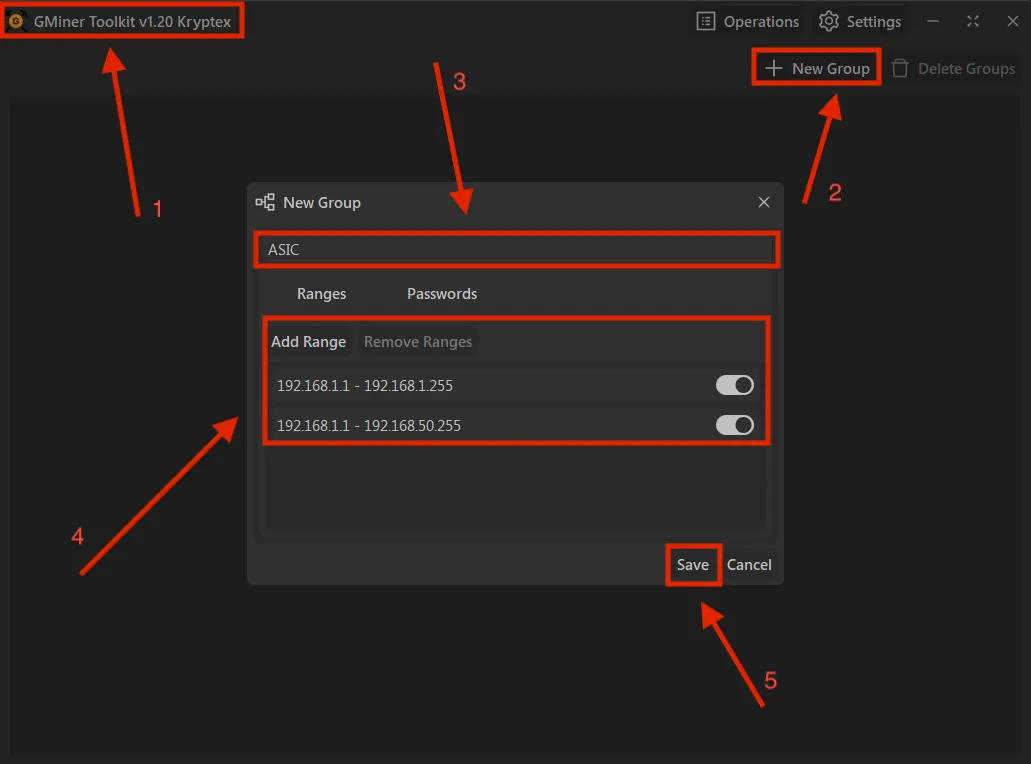
Відкрийте Toolkit → натисніть “New Group” → введіть назву групи та діапазон локальних IP-адрес → натисніть “Save”
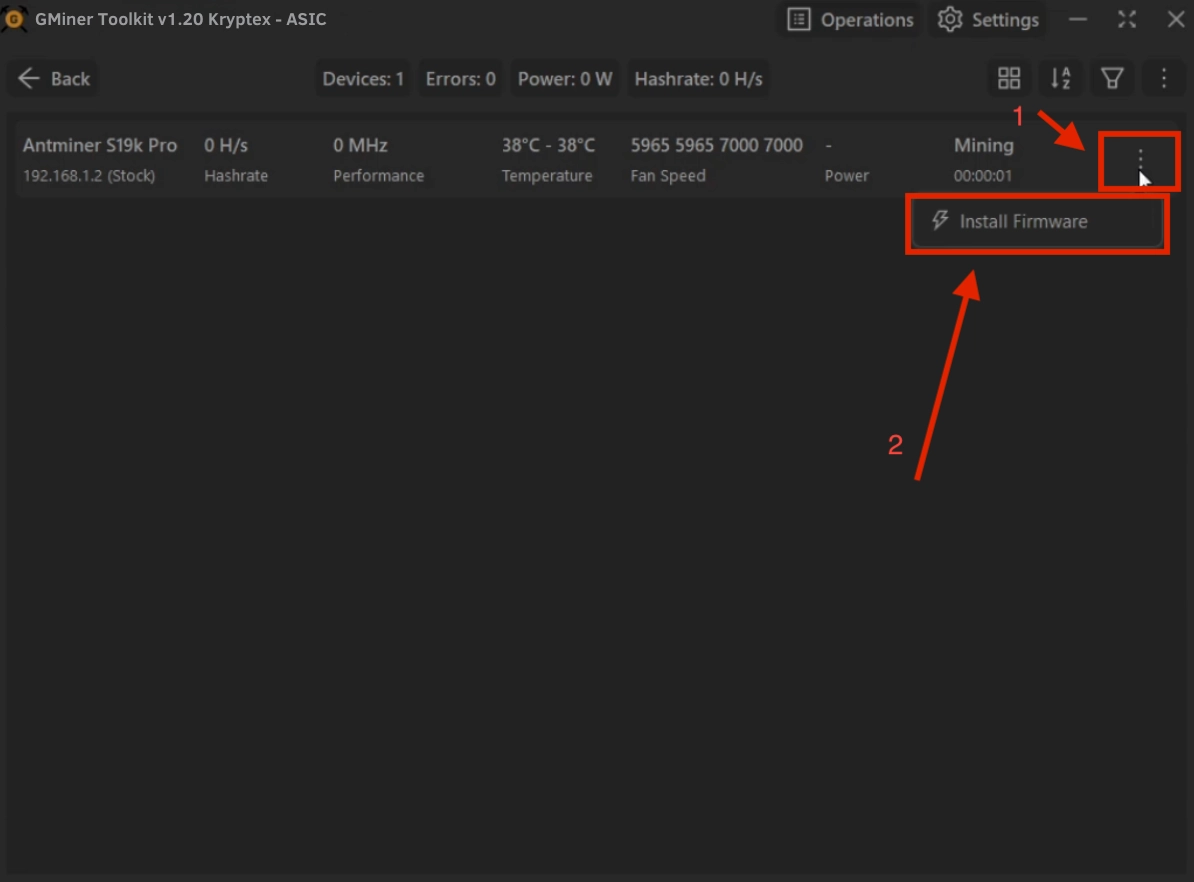
Виберіть нову групу, оберіть ваш ASIC зі списку та натисніть “Install Firmware”
Дочекайтеся завершення встановлення, потім натисніть “Done”
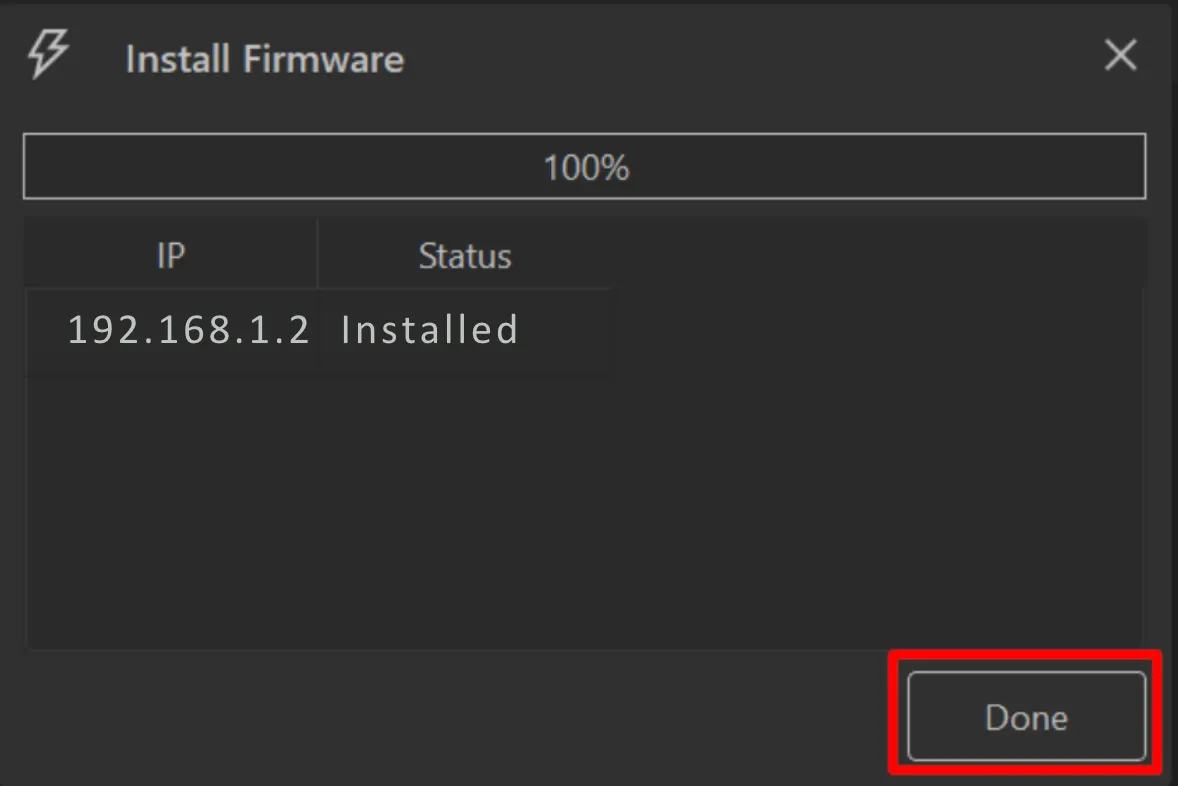
Це все — прошивка встановлена, і ваш майнер автоматично перезавантажиться.
Щось пішло не так?
Якщо ваш ASIC зависає, перестає відповідати або не працює, ви можете скинути його до заводських налаштувань.
- На верхній панелі, де розташовані два світлодіоди (зелений і червоний), натисніть і утримуйте кнопку протягом 7–20 секунд, поки не загориться червоний індикатор. Протягом 5 хвилин майнер буде відновлено до заводських налаштувань і автоматично перезавантажиться (немає потреби вимикати живлення).
- Після перезавантаження вашого ASIC налаштуйте майнінг на пулі Kryptex — https://pool.kryptex.com
Налаштування підключення до пулу
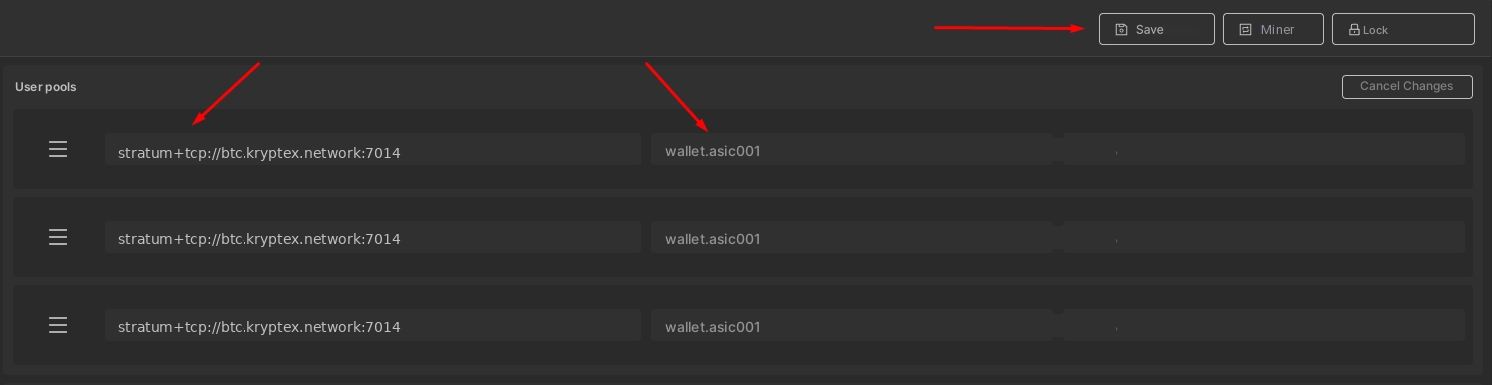
У полі URL введіть адресу вашого майнінг-пулу, наприклад:
stratum+tcp://btc.kryptex.network:7014У полі User введіть робітника у форматі wallet.workername. Приклад:
wallet.asic001Натисніть “Save”.
Особливості Kryptex × GMiner
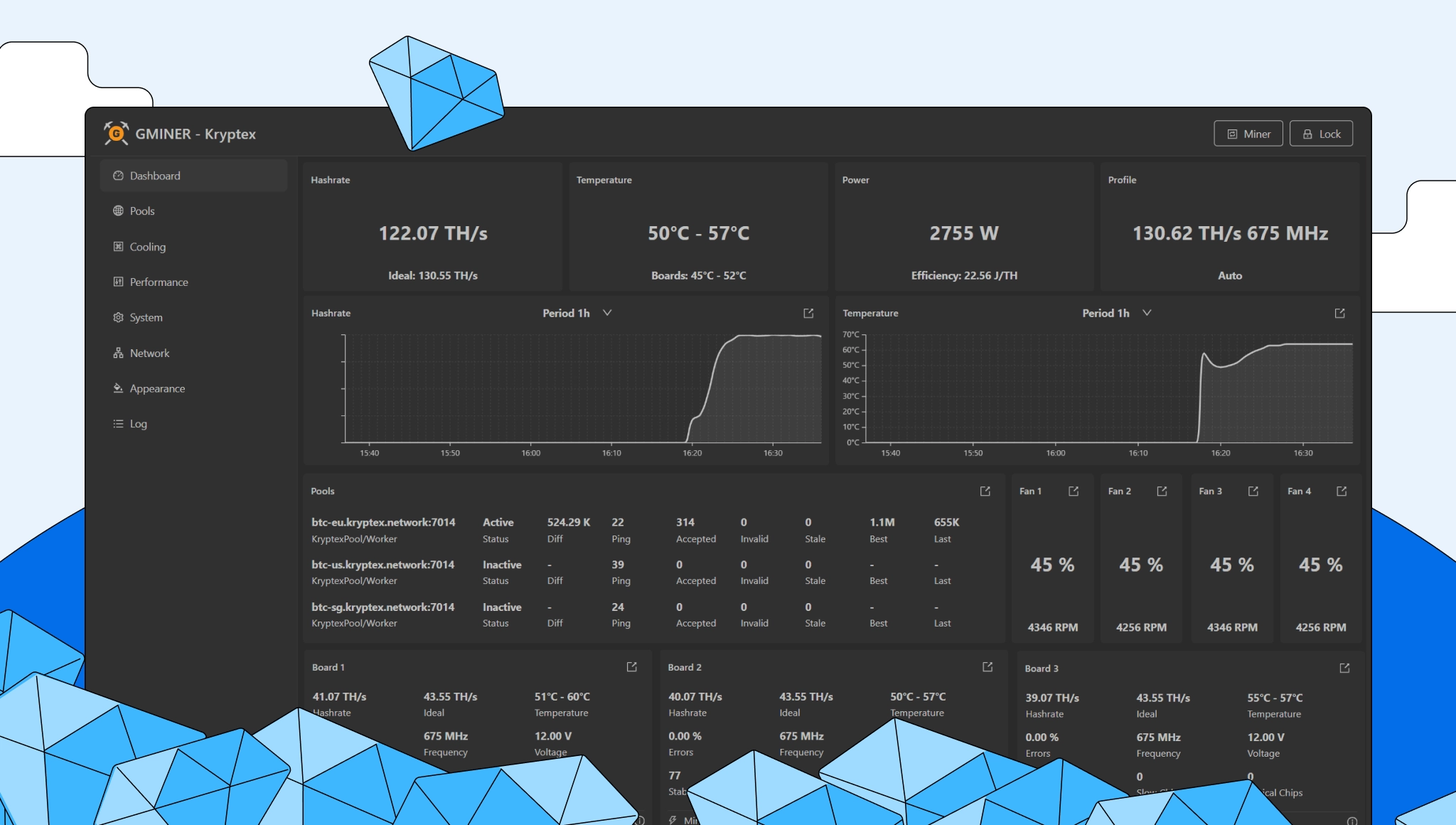
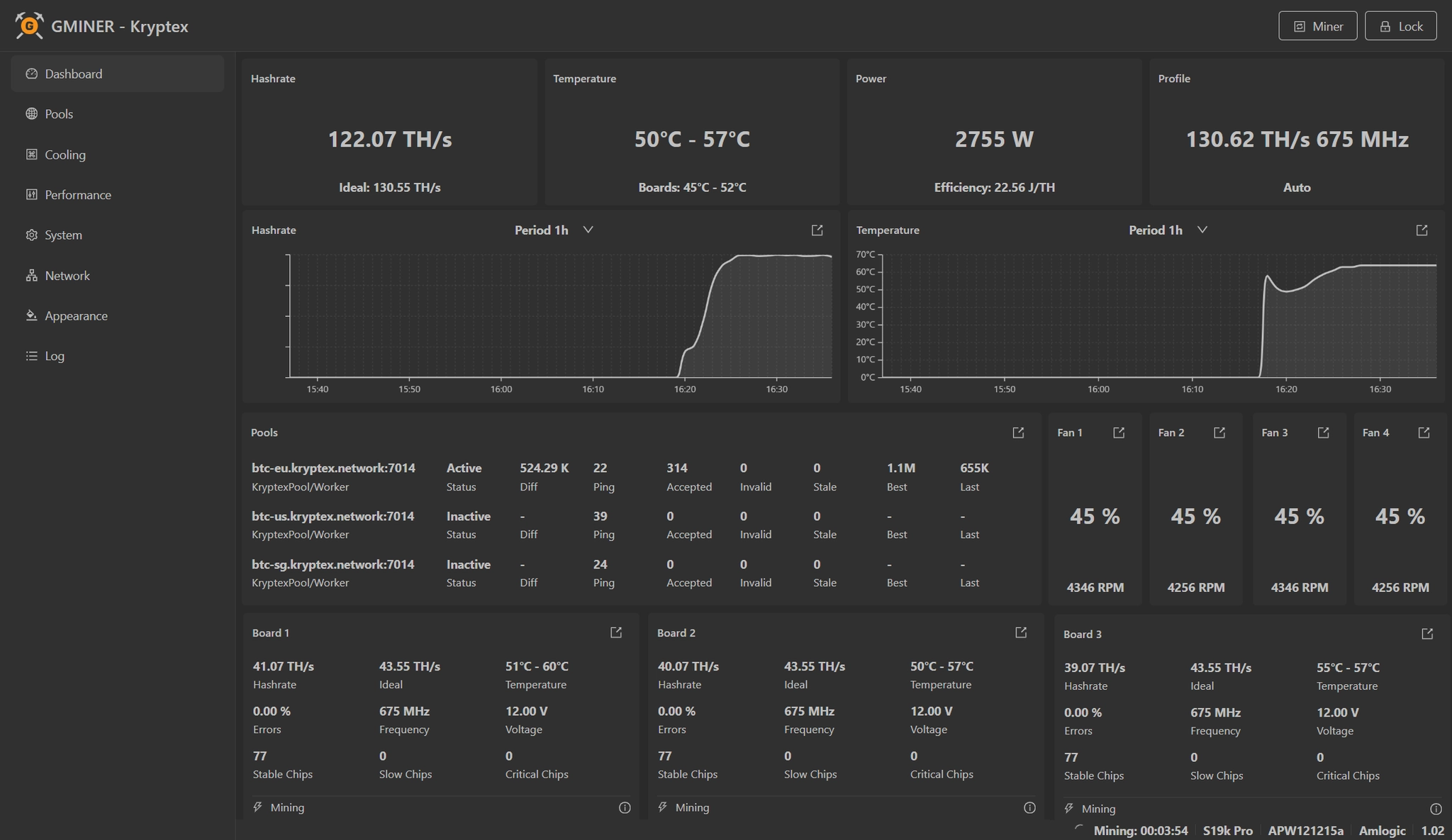
Головна сторінка показує ключові метрики пристрою в реальному часі.
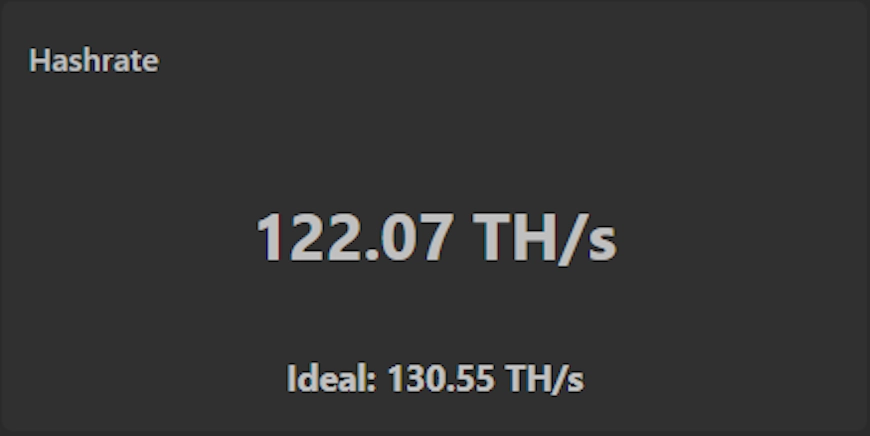
Поточний хешрейт — показує продуктивність пристрою.
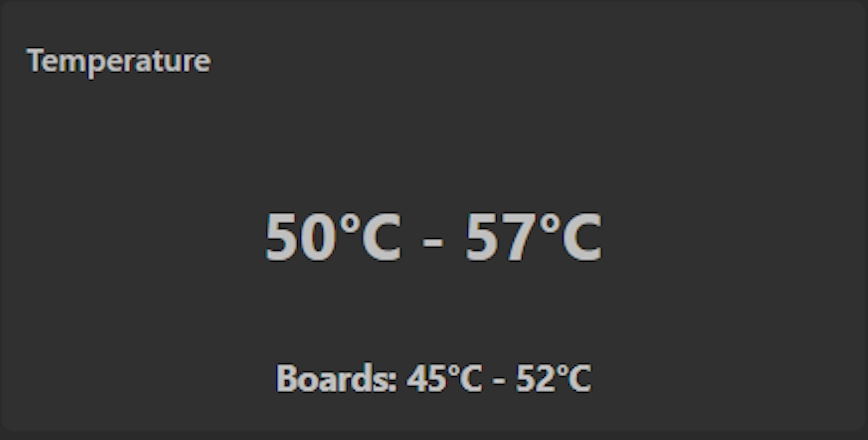
Температура — показує температуру чіпів та хешбордів.
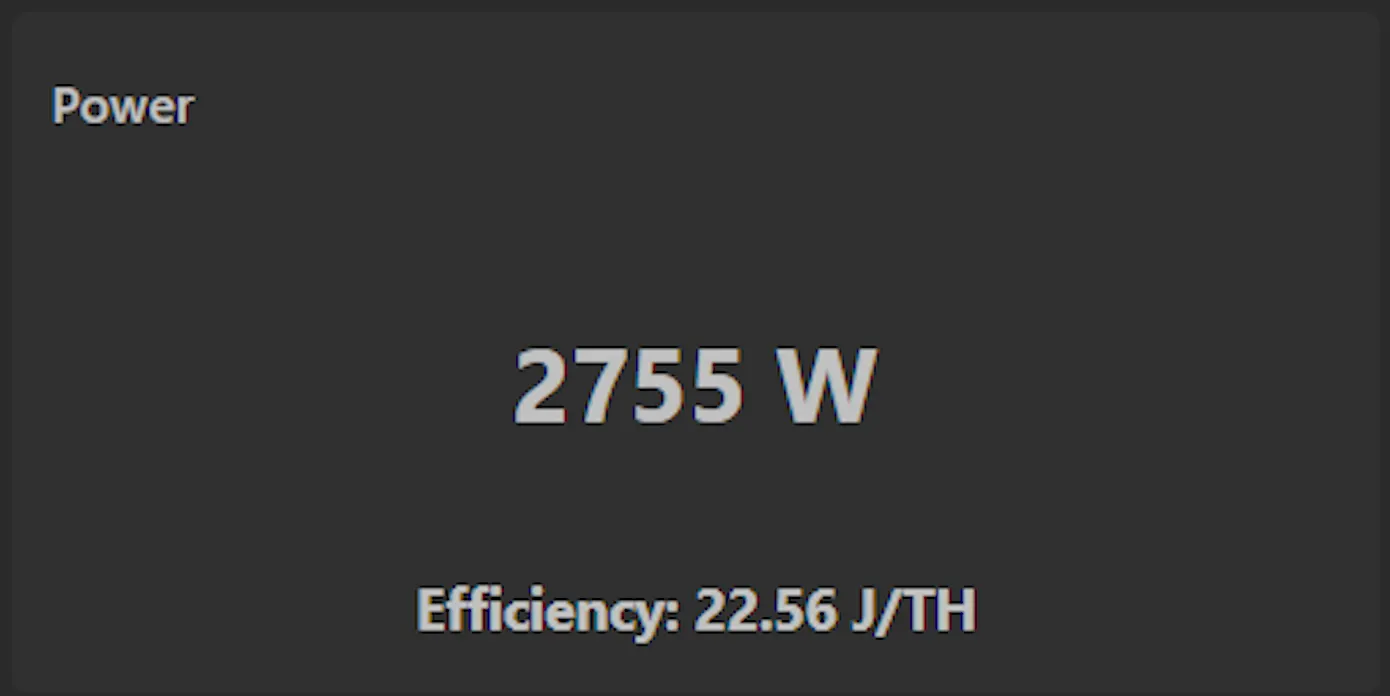
Споживання енергії — показує поточне споживання енергії та ефективність майнінгу (J/TH).
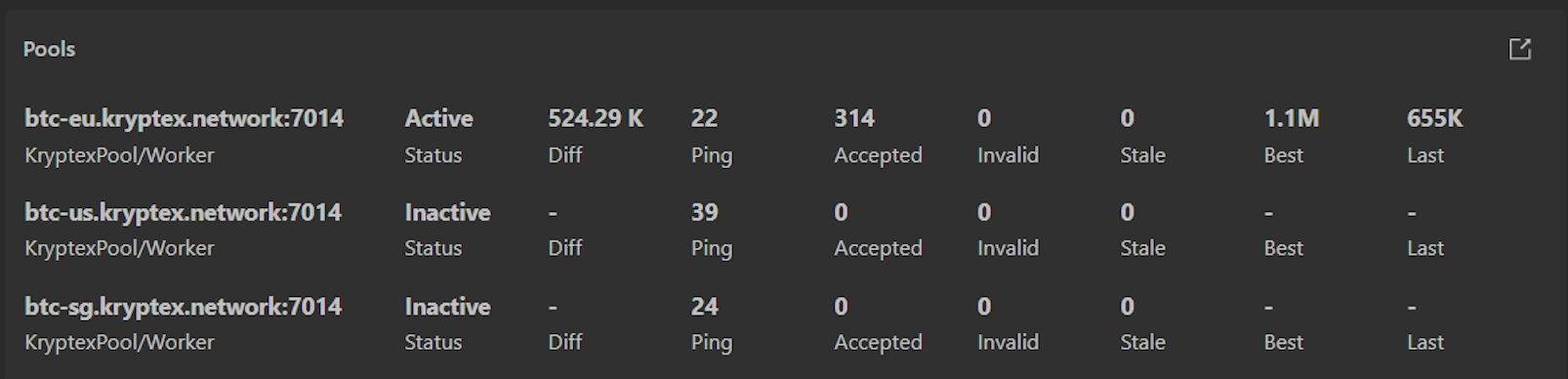
Статус пулу — показує підключення до майнінг-пулів, пінг та кількість відправлених шар.
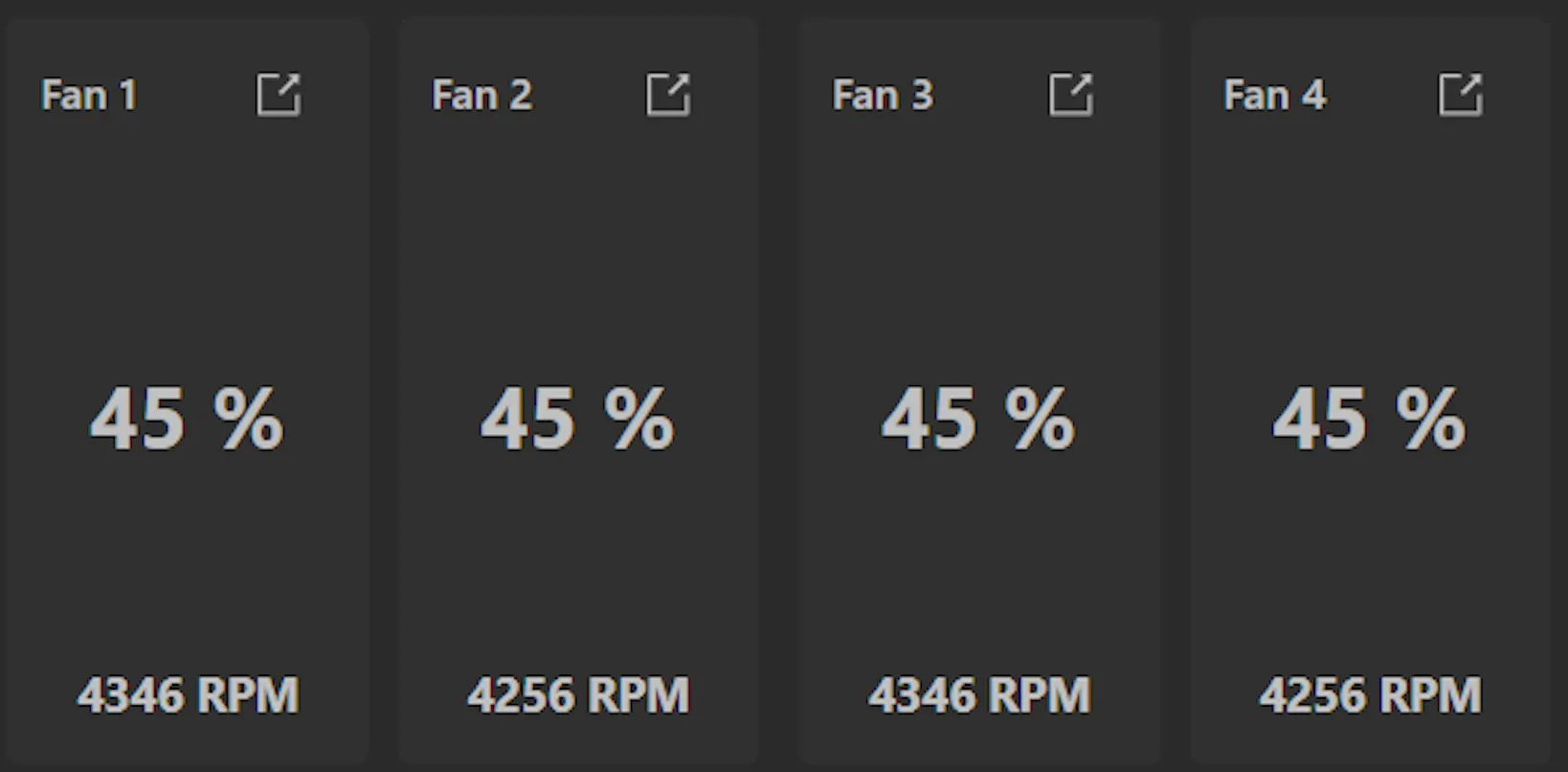
Інформація про вентилятори — відображає кількість підключених вентиляторів, їх швидкість обертання (RPM) та стан роботи.
Віджети хешбордів

Кожен віджет показує:
- Хешрейт та ідеальний хешрейт (TH/s)
- Температура чіпа (°C)
- Напруга чіпа (V)
- Частота чіпа (MHz)
- Кількість стабільних, повільних та критичних чіпів
Контроль температури. У розділі Охолодження ви можете встановити цільову та максимальну допустиму температуру ASIC.
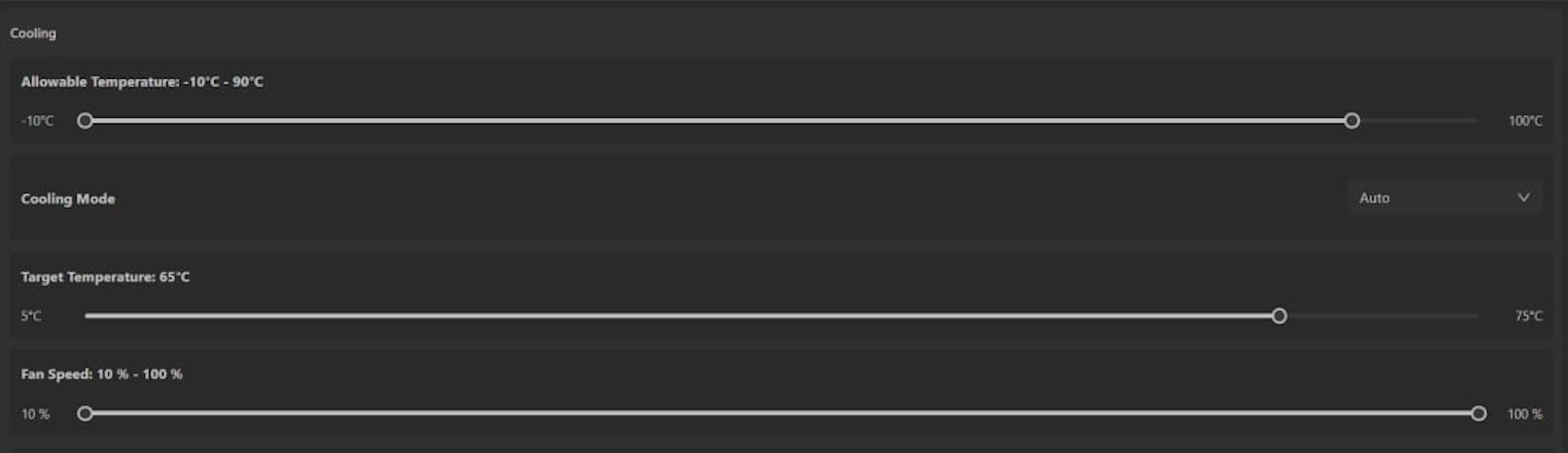
- Цільова температура — оптимальна температура, до якої система буде прагнути.
- Мінімально допустима температура — нижній температурний поріг для роботи пристрою.
Приклад: цільова — 65 °C(149 °F), макс. допустима — 90 °C(194 °F). Коли досягає 90 °C(194 °F), пристрій перезавантажиться.
Налаштування продуктивності
Відкрийте вкладку “Performance”.
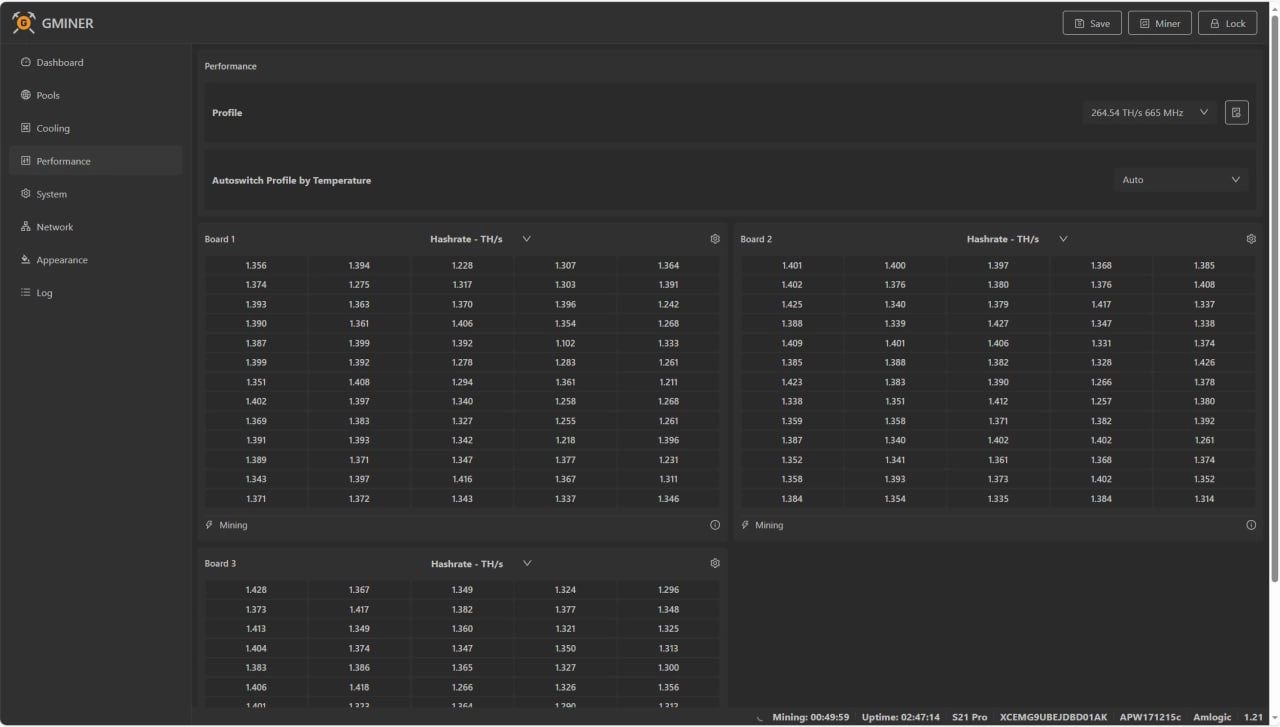
Виберіть профіль розгону зі списку.

Після перезавантаження пристрій завжди починатиме з цього профілю. Досвідчені користувачі можуть використовувати ручний режим для встановлення температур, при яких прошивка збільшує або зменшує налаштування профілю.
Потрібна допомога?
Все ще є питання, щось незрозуміло або не можете підключитися?
Зв'яжіться з підтримкою — ми будемо раді допомогти!
Підтримка електронною поштою: support@kryptex.com