ما هي ReSizable Bar (ReBAR)، وفك التشفير فوق 4G، وCSM
17/02/2026
Resizable BAR (ReBAR)، وفك التشفير فوق 4G، وCSM — هذه الإعدادات الثلاثة في BIOS تعمل معًا، وجميعها مطلوبة لكي تعمل وحدات معالجة الرسوميات بشكل صحيح. لا تساعد هذه الإعدادات فقط في زيادة دخلك من التعدين بنسبة تتراوح بين 5% إلى 90% (حسب طراز وحدة معالجة الرسوميات), بل تحسن أيضًا أداء الألعاب وتمكن من العمل بكفاءة مع LLMs والشبكات العصبية.
- فك التشفير فوق 4G — يسمح للنظام بمعالجة الأجهزة التي تحتوي على أكثر من 4 جيجابايت من الذاكرة. بدونها، لا يمكن للوحة الأم تخصيص مساحة العنوان بشكل صحيح لوحدات معالجة الرسوميات التي تحتوي على 6، 8، 12، أو أكثر من جيجابايت من VRAM. بالنسبة لأجهزة التعدين التي تحتوي على وحدات معالجة رسوميات متعددة، هذا الإعداد ضروري.
- Resizable BAR (ReBAR) — تتيح هذه التقنية لوحدة المعالجة المركزية الوصول إلى ذاكرة وحدة معالجة الرسوميات بالكامل دفعة واحدة، بدلاً من الوصول إليها في قطع بحجم 256 ميجابايت. يزيل ReBAR هذا القيد، مما يتيح تبادل البيانات بشكل أسرع بين وحدة المعالجة المركزية ووحدة معالجة الرسوميات. تسميها AMD Smart Access Memory (SAM)، وتطلق عليها ASRock اسم Clever Access Memory (C.A.M.) — جميعها نفس المفهوم. بالنسبة للتعدين، هذا أمر حاسم: بدون ReBAR، قد تفقد بعض البطاقات ما يصل إلى 90% من معدل التجزئة الخاص بها أو قد لا تعمل على الإطلاق.
- CSM (وحدة دعم التوافق) — هذا هو وضع التوافق مع BIOS القديم. إذا كان CSM مفعلاً، فلن يعمل ReBAR. لدعم ReBAR، تحتاج إلى وضع إقلاع UEFI نقي، مما يعني أنه يجب تعطيل CSM.
لا يعمل ReBAR بدون فك التشفير فوق 4G. لا يعمل فك التشفير فوق 4G إذا كان CSM مفعلاً. الترتيب الصحيح دائمًا هو: تعطيل CSM → تفعيل فك التشفير فوق 4G → تفعيل ReBAR.
كيف يؤثر ReBAR على التعدين
يعتمد التأثير على الشركة المصنعة لوحدة معالجة الرسوميات وخوارزمية التعدين. في بعض البطاقات يكون الفرق ضئيلاً؛ في أخرى، يكون التعدين مستحيلاً بدون ReBAR.
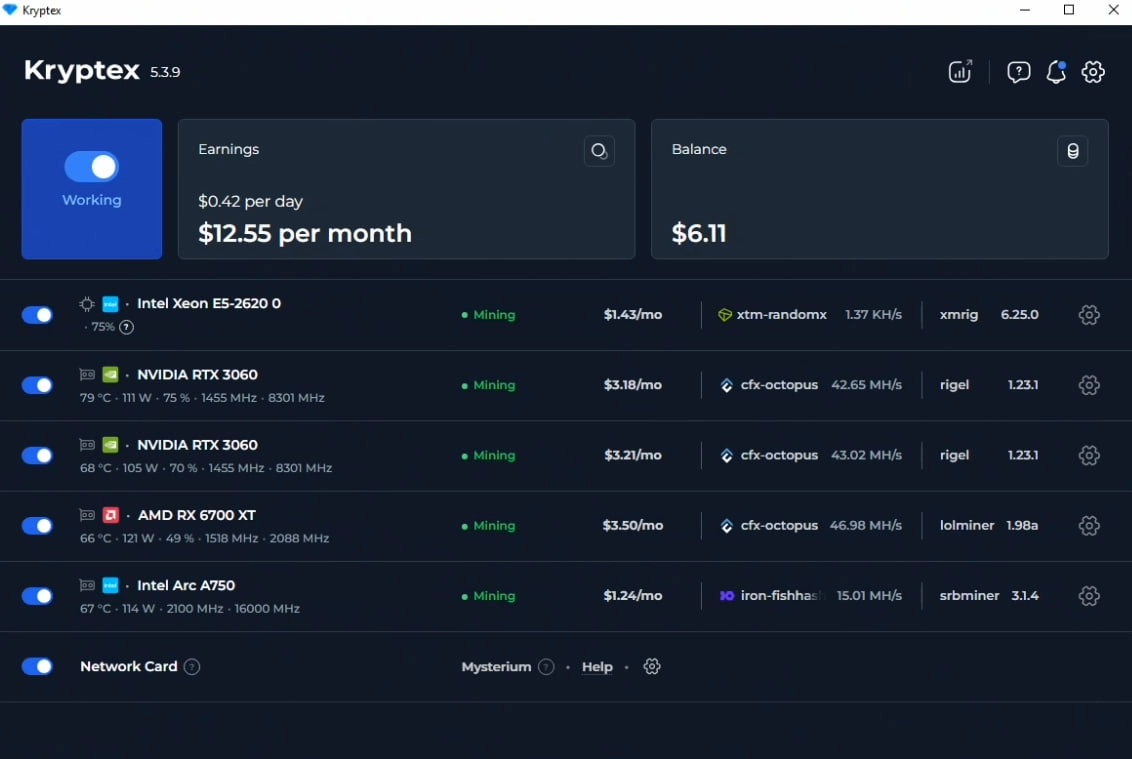
في لقطة الشاشة، يمكنك رؤية تطبيق Kryptex للتعدين على الكمبيوتر. يعمل مع أربع وحدات معالجة رسوميات مختلفة من Nvidia، وAMD، وIntel. يتم تحقيق الأداء الأقصى بفضل Resizable BAR (ReBAR)، حتى على منصة Intel XEON E5 القديمة. يكتشف التطبيق تلقائيًا ما إذا كانت ReBAR، وفك التشفير فوق 4G، وCSM مفعلة، ويختار العملة الأكثر ربحية للتعدين، ويغير الخوارزميات مع تغير الربحية.
Intel ARC — الفرق حاسم
صممت Intel برامج تشغيل ARC مع وضع ReBAR في الاعتبار. بدونها، تفقد البطاقة ما يصل إلى 90% من أدائها. مثال على خوارزمية KawPow: بدون ReBAR — حوالي 1.5 MH/s، مع ReBAR — 15–16 MH/s. فرق عشر أضعاف. التعدين على Intel ARC بدون ReBAR لا جدوى منه.
AMD Radeon — مشاكل الذاكرة
إذا تم تكوين ReBAR بشكل غير صحيح، قد ترى البطاقة ذاكرة أقل مما لديها بالفعل. مثال: AMD RX 6700 XT مع 12 جيجابايت من ذاكرة الفيديو، ولكن تم ضبط ReBAR على 8 جيجابايت — ترفض البطاقة تعدين خوارزمية CFX، مشيرة إلى عدم كفاية الذاكرة. مع تكوين ReBAR بشكل صحيح، يختفي المشكلة. على بطاقات AMD RX 6000-9000، يوفر تفعيل ReBAR أيضًا زيادة في معدل التجزئة تصل إلى 5–10% حسب الخوارزمية والطراز.
NVIDIA GeForce — تعزيز معتدل
على بطاقات NVIDIA RTX 3000/4000، يوفر ReBAR زيادة في معدل التجزئة بحوالي 5–10% على عدد من الخوارزميات. تعتمد النتيجة الدقيقة على طراز البطاقة والجيل. بالنسبة لـ RTX 3060 Ti، 3070، 3080، 3090، قد يكون تحديث VBIOS عبر أداة تحديث البرامج الثابتة لـ NVIDIA Resizable BAR مطلوبًا.
المتطلبات
قبل تفعيل ReBAR، تأكد من أن نظامك يفي بالمتطلبات التالية:
- وحدة المعالجة المركزية (الدعم الرسمي): الجيل العاشر من Intel (Comet Lake) والأحدث، AMD Ryzen 3000 (Zen 2) والأحدث.
- تقنيًا، دعمت Intel ReBAR منذ الجيل الرابع (Haswell، 2014)، ولكن هذا يتطلب تحديث BIOS من الشركة المصنعة للوحة الأم. بالنسبة للمنصات الأقدم، هناك تعديل ReBarUEFI (github.com/xCuri0/ReBarUEFI)، الذي يضيف الدعم للعودة إلى Sandy Bridge — ولكن استخدمه على مسؤوليتك الخاصة.
- وحدة معالجة الرسوميات: ReBAR جزء من مواصفات PCIe ويدعمه مجموعة واسعة من البطاقات. سلسلة NVIDIA RTX 3000+ (رسميًا)، سلسلة AMD RX 6000+ (رسميًا عبر SAM)، Intel ARC (إلزامي). يمكن للبطاقات الأقدم أيضًا العمل مع ReBAR: AMD RX 580 8 GB، RX 5700، Vega — عبر برنامج التشغيل أو تعديل ReBarUEFI. لا يوجد دعم رسمي لسلسلة NVIDIA GTX 10/16xx وRTX 2000.
- اللوحة الأم: مع BIOS محدث يدعم ReBAR.
- القرص: يجب أن يكون Windows مثبتًا على قسم GPT (وليس MBR). إذا كان لديك MBR، فلن يتمكن النظام من الإقلاع بعد تعطيل CSM.
كيفية تفعيل ReBAR في BIOS
المبدأ العام هو نفسه لجميع اللوحات الأم. ادخل إلى BIOS (مفتاح DEL أو F2 أثناء الإقلاع)، ثم:
- تعطيل CSM (وحدة دعم التوافق) — معطل
- تفعيل فك التشفير فوق 4G — مفعل
- تفعيل دعم Re-Size BAR — مفعل (أو تلقائي)
- حفظ الإعدادات (F10) وإعادة التشغيل
قد لا يظهر خيار ReBAR حتى يتم تفعيل فك التشفير فوق 4G. قم بتفعيله أولاً، احفظ، أعد الدخول إلى BIOS — وسيصبح خيار ReBAR متاحًا.
تعليمات خاصة باللوحة الأم
ASUS
التبديل إلى الوضع المتقدم (F7). انتقل إلى:
- CSM: التمهيد → CSM (إطلاق CSM) → معطل
- فوق 4G: متقدم → إعدادات النظام الفرعي PCI → فك التشفير فوق 4G → مفعل
- ReBAR: متقدم → إعدادات النظام الفرعي PCI → دعم Re-Size BAR → مفعل
الشرائح المدعومة: Z490، Z590، H470، H410، سلسلة A/B/X400 والأحدث. يمكنك تحديث BIOS عبر EZ Flash في BIOS، Armoury Crate، أو USB BIOS FlashBack.
الدليل الرسمي لـ ASUS مع لقطات شاشة BIOS: https://www.asus.com/support/faq/1046107/
ASRock
تسمي ASRock هذه الميزة C.A.M. (الذاكرة الذكية). انتقل إلى:
- CSM: التمهيد → CSM → معطل
- فوق 4G: متقدم → تكوين PCI → فك التشفير فوق 4G → مفعل
- C.A.M.: متقدم → تكوين PCI → C.A.M. (الذاكرة الذكية) → مفعل
تدعم لوحات Intel 500-series C.A.M. مباشرة. قد تتطلب لوحات Intel 400-series وAMD B450/X470 تحديث BIOS.
الدليل الرسمي لـ ASRock (C.A.M.): https://www.asrock.com/support/faq.asp?k=esc
Gigabyte
التبديل إلى الوضع المتقدم (الكلاسيكي). انتقل إلى:
- CSM: BIOS → دعم CSM → معطل
- فوق 4G: الإعدادات → منافذ IO → فك التشفير فوق 4G → مفعل
- ReBAR: الإعدادات → منافذ IO → دعم Re-Size BAR → تلقائي (أو مفعل)
إذا لم يظهر خيار Re-Size BAR، قم بتحديث BIOS إلى أحدث إصدار وامسح CMOS.
الدليل الرسمي لـ Gigabyte مع لقطات شاشة BIOS: https://www.gigabyte.com/WebPage/785/NVIDIA_resizable_bar.html
MSI
التبديل إلى الوضع المتقدم (F7). انتقل إلى:
- CSM: الإعدادات → التمهيد → دعم CSM → معطل
- فوق 4G: الإعدادات → متقدم → إعدادات النظام الفرعي PCI → ذاكرة فوق 4G/تعدين العملات المشفرة → مفعل
- ReBAR: الإعدادات → متقدم → إعدادات النظام الفرعي PCI → دعم Re-Size BAR → مفعل
في بعض لوحات MSI، قد يُطلق على إعداد فك التشفير فوق 4G اسم "ذاكرة فوق 4G/تعدين العملات المشفرة."
Biostar
انتقل إلى:
- CSM: التمهيد → دعم CSM → معطل
- فوق 4G: متقدم → إعدادات النظام الفرعي PCI → فك التشفير فوق 4G → مفعل
- ReBAR: متقدم → إعدادات النظام الفرعي PCI → دعم Re-Size BAR → تلقائي
الشرائح المدعومة: Intel Z490، B460، H410 والأحدث (بعد تحديث BIOS).
كيفية التحقق من عمل ReBAR
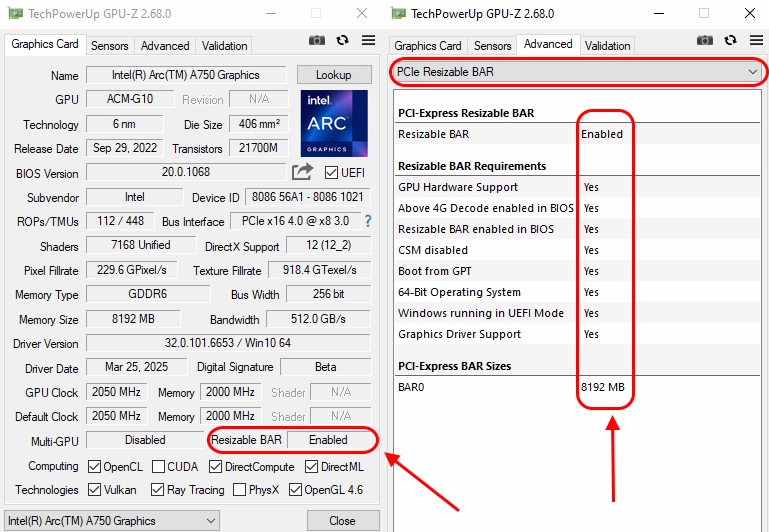
GPU-Z هو أسهل طريقة. قم بتنزيل الأداة، شغلها، وابحث عن سطر "Resizable BAR". إذا كان مكتوبًا "مفعل"، فكل شيء يعمل. يجب أن تتطابق قيمة BAR مع حجم ذاكرة الفيديو للبطاقة. إذا كانت البطاقة تحتوي على 12 جيجابايت ولكن BAR يظهر 8 جيجابايت، فإن التكوين غير صحيح.
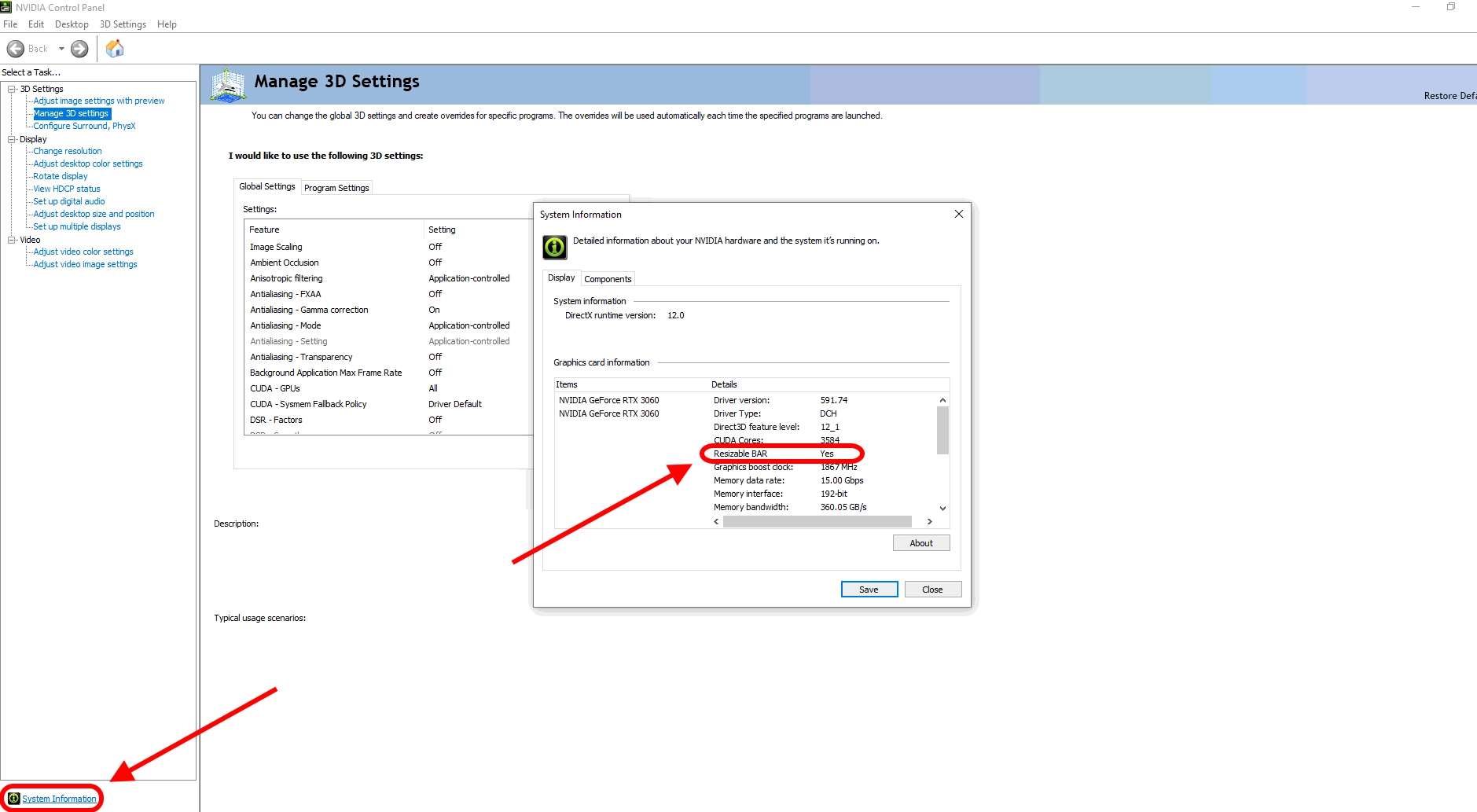
NVIDIA: افتح لوحة تحكم NVIDIA → معلومات النظام (أسفل اليسار) → ابحث عن سطر "Resizable BAR" — يجب أن يقول "نعم".
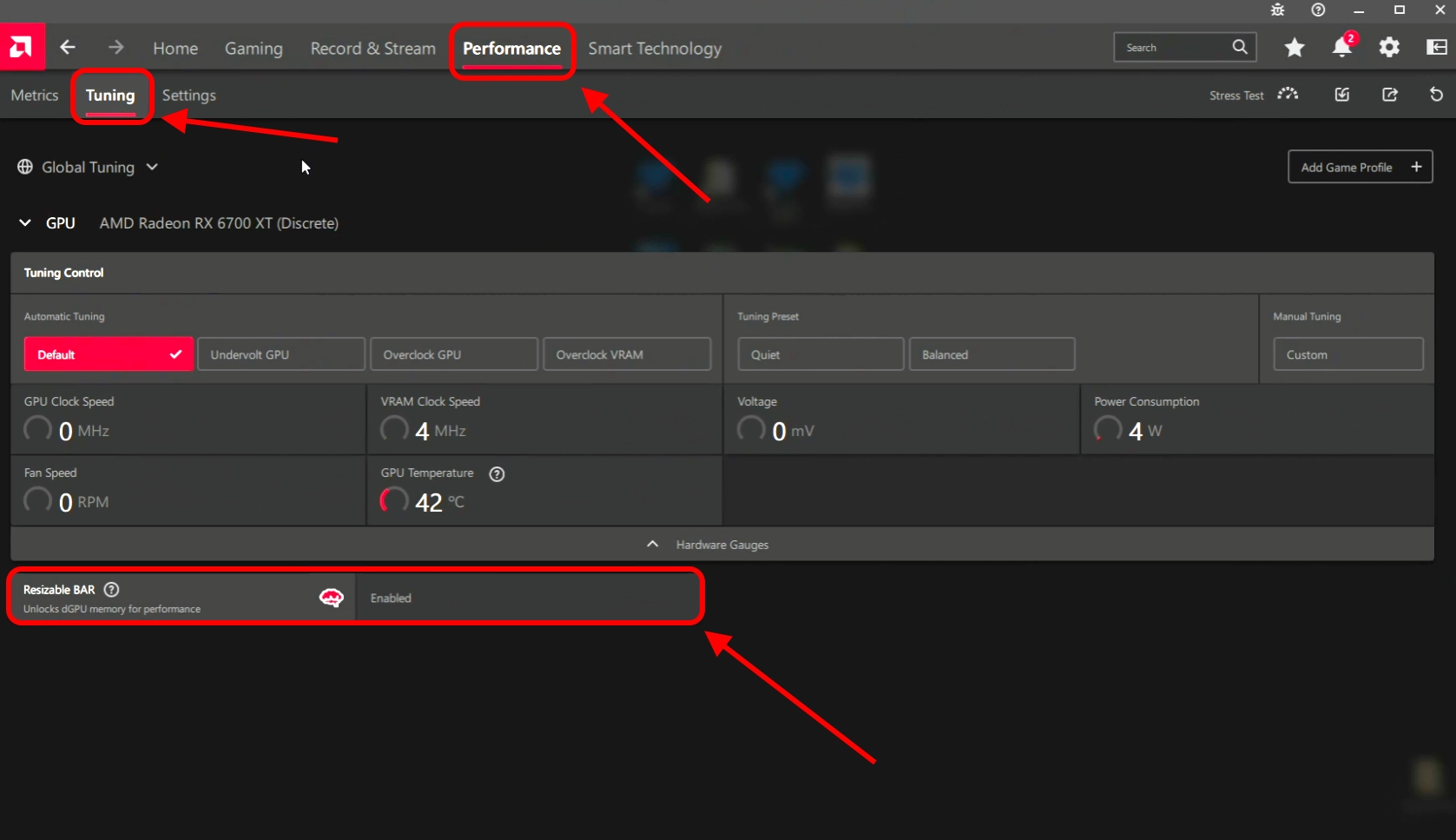
AMD: تحقق من حالة Smart Access Memory (SAM) مباشرة على الصفحة الرئيسية لتطبيق AMD Software Adrenalin Edition في كتلة الحالة. بدلاً من ذلك، يمكنك الذهاب إلى الأداء → الضبط — في أسفل تلك الصفحة سترى حالة Resizable BAR.
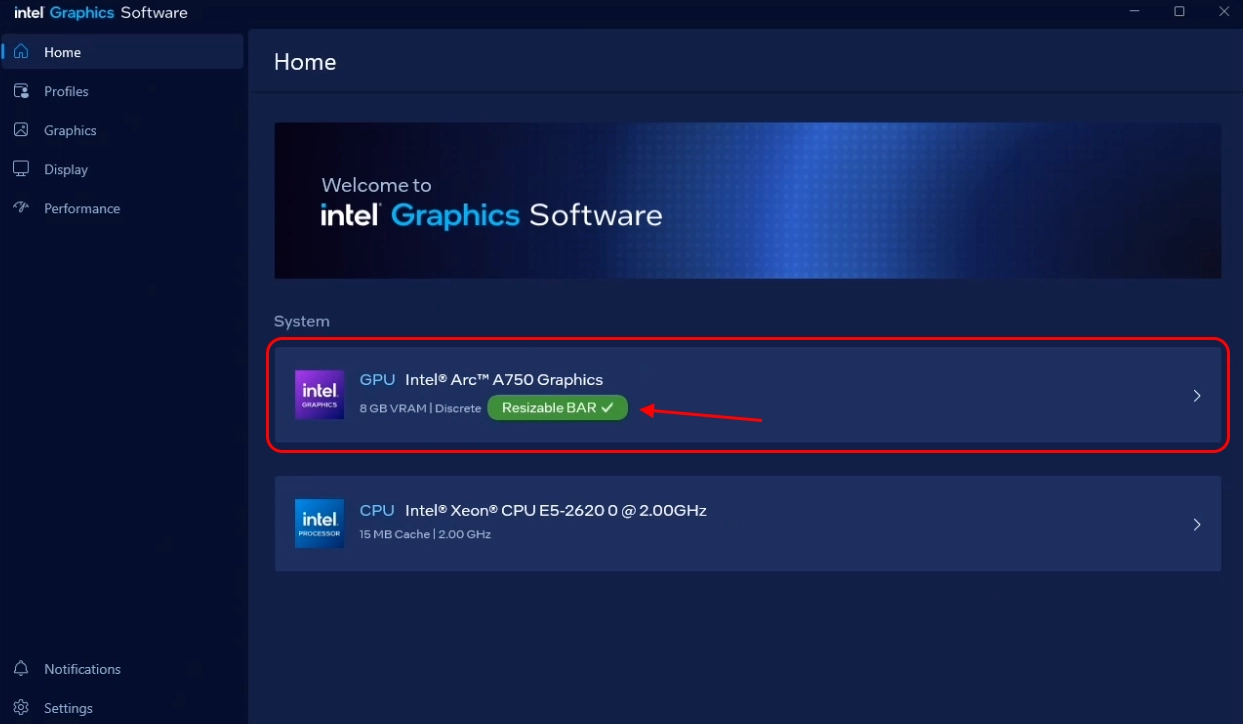
Intel: تحقق من حالة Resizable BAR في برنامج Intel Graphics. يتم عرضها مباشرة على الصفحة الرئيسية للتطبيق في كتلة حالة GPU.
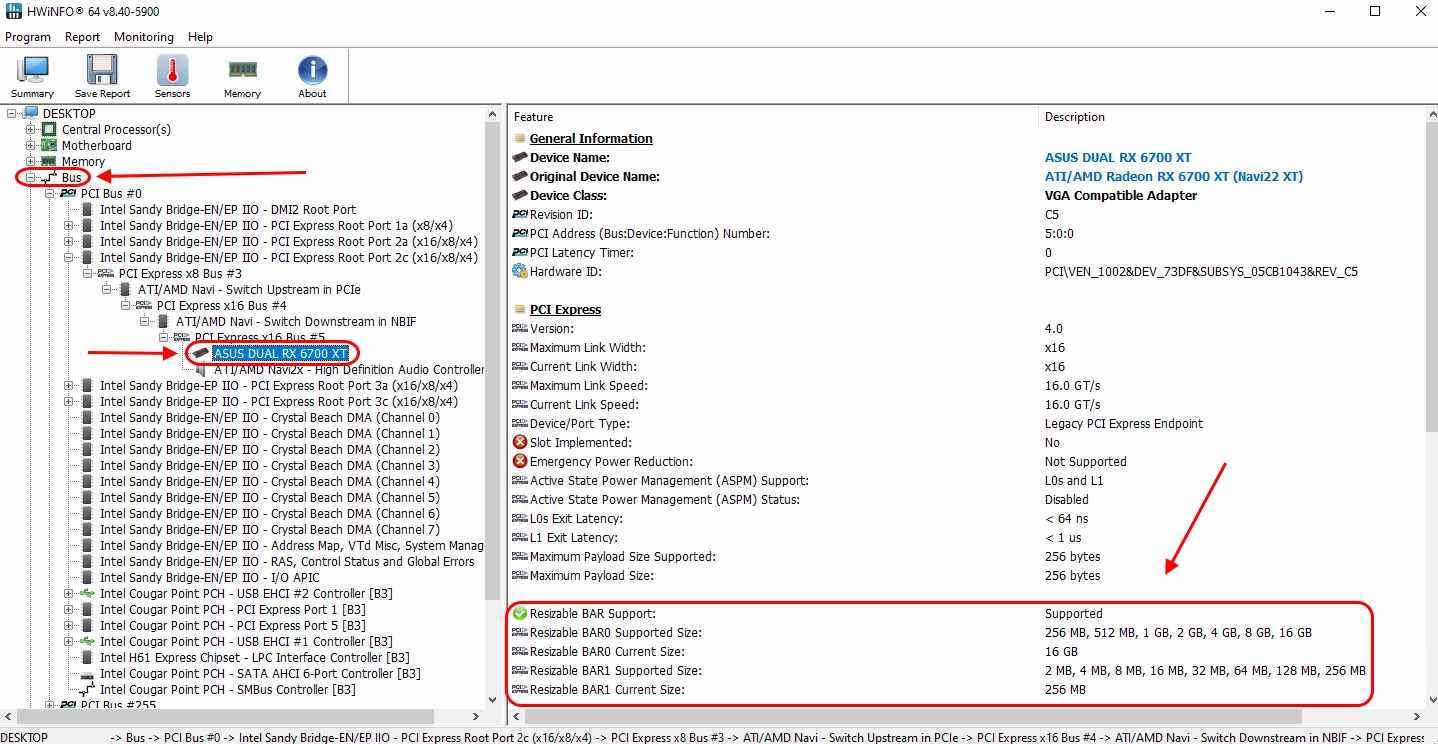
HWiNFO — يعرض ReBAR لجميع أجهزة PCI Express. افتح البرنامج، ابحث عن GPU في قسم Bus. انظر إلى حقلين: الحجم المدعوم (الحد الأقصى الذي تدعمه البطاقة) والحجم الحالي (حجم BAR الحالي). إذا كان الحجم الحالي يساوي السعة الكاملة لـ VRAM، فإن ReBAR يعمل. إذا كان يظهر 256 ميجابايت، فإنه لا يعمل.
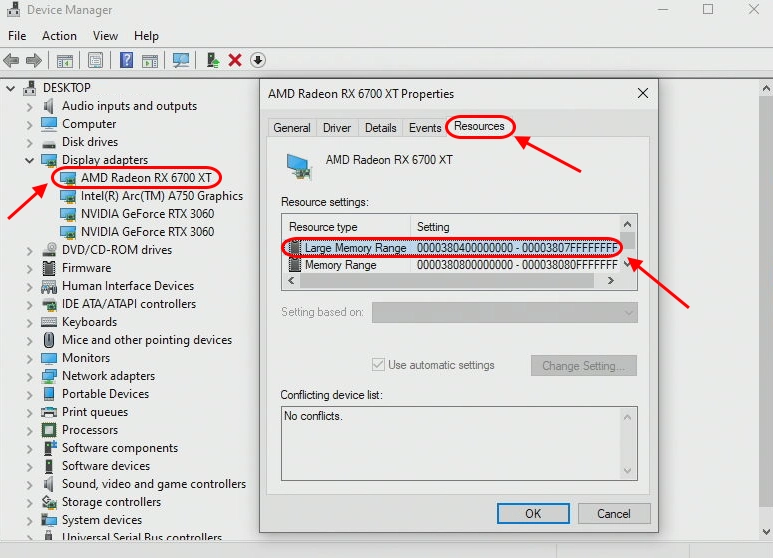
مدير الأجهزة في Windows: محولات العرض → انقر بزر الماوس الأيمن على GPU → الخصائص → الموارد. إذا كانت القائمة تحتوي على "نطاق ذاكرة كبير" بحجم يطابق VRAM للبطاقة، فإن ReBAR نشط.
كيفية التحقق من فك التشفير فوق 4G وCSM: يمكن رؤية هذه الإعدادات في BIOS. ادخل إلى BIOS (DEL/F2 أثناء الإقلاع) وتحقق من القيم في الأقسام المقابلة. يوفر GPU-Z أيضًا تلميحًا غير مباشر: إذا أظهر ReBAR "غير متاح"، فمن المحتمل أن يكون فك التشفير فوق 4G معطلًا أو CSM مفعلاً. يمكنك أيضًا التحقق من ذلك باستخدام GPU‑Z تحت علامة التبويب Advanced → PCIe Resizable BAR.
استكشاف الأخطاء وإصلاحها
شاشة سوداء أو عدم إقلاع الكمبيوتر بعد تفعيل ReBAR
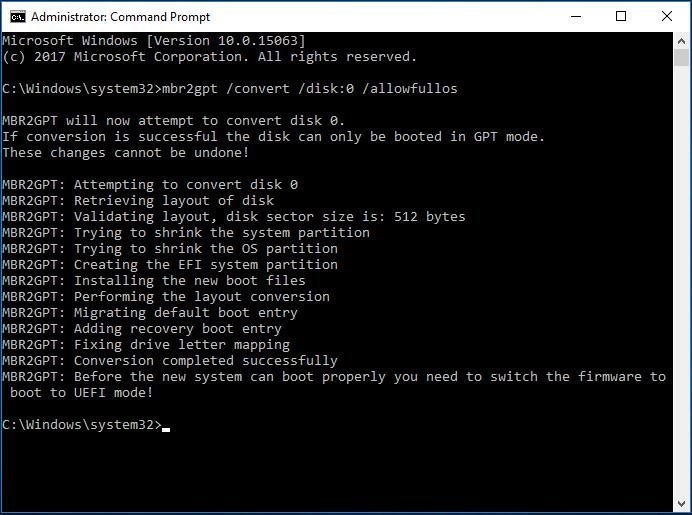
المشكلة الأكثر شيوعًا في المنتديات. السبب هو أن قرص Windows مهيأ كـ MBR، وليس GPT. عندما يتم تعطيل CSM، يفقد النظام القدرة على الإقلاع من قرص MBR.
الحل: تحويل القرص من MBR إلى GPT باستخدام الأمر mbr2gpt /convert /disk:0 /allowfullos في موجه الأوامر كمسؤول. أو إعادة تثبيت Windows في وضع UEFI. إذا لم يبدأ الكمبيوتر على الإطلاق، قم بإعادة ضبط BIOS باستخدام وصلة CMOS على اللوحة الأم.
تجمد النظام أو تعطل تحت حمل GPU
يحدث على وحدات معالجة الرسوميات الأقدم أو مع برامج التشغيل القديمة. يمكن أن يسبب ReBAR عدم استقرار على وحدات معالجة الرسوميات التي تدعم التقنية رسميًا ولكنها تعمل بشكل سيء معها.
الحل: تحديث برامج تشغيل GPU إلى أحدث إصدار. إذا استمرت الأعطال، حاول ضبط ReBAR على تلقائي بدلاً من مفعل. بالنسبة لبطاقات NVIDIA RTX 3000، قد يساعد تحديث VBIOS عبر أداة تحديث البرامج الثابتة لـ NVIDIA Resizable BAR.
اختفاء محركات NVMe بعد تفعيل فك التشفير فوق 4G
على بعض اللوحات الأم القديمة، يؤدي تفعيل فك التشفير فوق 4G إلى توقف النظام عن التعرف على محركات NVMe. هذا مرتبط بقيود مساحة العنوان في BIOS.
الحل: تحديث BIOS إلى أحدث إصدار — عادةً ما تقوم الشركات المصنعة بإصلاح هذه المشكلة في التحديثات. إذا لم يساعد التحديث، تحقق مما إذا كان NVMe يعمل في وضع RAID وحاول التبديل إلى AHCI.
تم تفعيل ReBAR في BIOS ولكنه لا يعمل في Windows
يعرض GPU-Z "غير متاح" أو "معطل" على الرغم من أن كل شيء مفعل في BIOS. الأسباب الشائعة: لا يزال CSM مفعلاً (تحقق مرة أخرى)، برنامج تشغيل GPU لا يدعم ReBAR (قم بتحديث برنامج التشغيل)، أو إعدادات BIOS تالفة.
الحل: إعادة ضبط BIOS إلى الإعدادات الافتراضية (تحميل الإعدادات المحسنة)، ثم إعادة تفعيل جميع الإعدادات الثلاثة بالترتيب الصحيح: CSM → معطل، فوق 4G → مفعل، ReBAR → مفعل.
لا يوجد خيار ReBAR في BIOS
لا يظهر خيار ReBAR حتى يتم تفعيل فك التشفير فوق 4G.
قم بتفعيله أولاً، احفظ الإعدادات (F10)، أعد التشغيل، وأعد الدخول إلى BIOS — يجب أن يظهر خيار ReBAR. إذا لم يظهر، قم بتحديث BIOS إلى أحدث إصدار. على اللوحات الأقدم حيث لم يضف المصنع دعم ReBAR، يمكنك استخدام تعديل ReBarUEFI (github.com/xCuri0/ReBarUEFI)، ولكن هذا حل غير رسمي ويتطلب خبرة في البرامج الثابتة.
هل تحتاج إلى مساعدة؟
هل لديك أي أسئلة، شيء غير واضح، أو لا يمكنك الاتصال؟
اتصل بالدعم — نحن سعداء بمساعدتك!
دعم البريد الإلكتروني على support@kryptex.com.