¿Qué son ReSizable Bar (ReBAR), Above 4G Decoding y CSM?
17/02/2026
Resizable BAR (ReBAR), Above 4G Decoding y CSM — estas tres configuraciones de BIOS trabajan juntas, y todas son necesarias para que las GPU funcionen correctamente. Estas configuraciones no solo ayudan a aumentar tus ingresos de minería entre un 5% y un 90% (dependiendo del modelo de GPU), sino que también mejoran el rendimiento en juegos y permiten un trabajo eficiente con LLMs y redes neuronales.
- Above 4G Decoding — esto permite que el sistema direccione dispositivos con más de 4 GB de memoria. Sin ello, la placa base no puede asignar correctamente el espacio de direcciones para GPU con 6, 8, 12 o más GB de VRAM. Para plataformas de minería con múltiples GPU, esta configuración es esencial.
- Resizable BAR (ReBAR) — esta tecnología permite que la CPU acceda a toda la memoria de la GPU de una vez, en lugar de en fragmentos de 256 MB. ReBAR elimina esa limitación, permitiendo un intercambio de datos más rápido entre la CPU y la GPU. AMD lo llama Smart Access Memory (SAM), y ASRock se refiere a ello como Clever Access Memory (C.A.M.) — todos son el mismo concepto. Para la minería, esto es crítico: sin ReBAR, algunas tarjetas pierden hasta el 90% de su tasa de hash o pueden no funcionar en absoluto.
- CSM (Compatibility Support Module) — este es el modo de compatibilidad del BIOS heredado. Si CSM está habilitado, ReBAR no funcionará. Para soportar ReBAR, necesitas un modo de arranque UEFI puro, lo que significa que CSM debe estar deshabilitado.
ReBAR no funciona sin Above 4G Decoding. Above 4G Decoding no funciona si CSM está habilitado. El orden correcto es siempre: deshabilitar CSM → habilitar Above 4G Decoding → habilitar ReBAR.
Cómo Afecta ReBAR a la Minería
El impacto depende del fabricante de la GPU y del algoritmo de minería. En algunas tarjetas la diferencia es insignificante; en otras, la minería es imposible sin ReBAR.
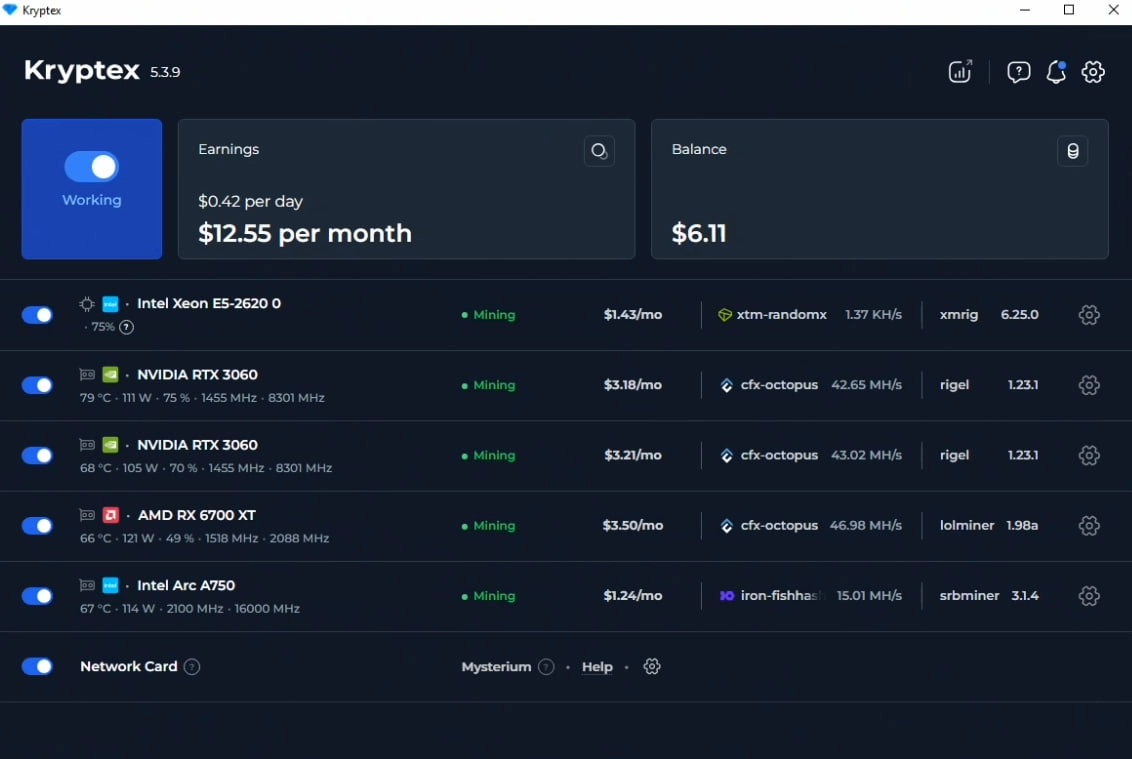
En la captura de pantalla, puedes ver la aplicación de minería Kryptex para PC. Está funcionando con cuatro GPU diferentes de Nvidia, AMD e Intel. Se logra el máximo rendimiento gracias a Resizable BAR (ReBAR), incluso en una plataforma Intel XEON E5 más antigua. La aplicación detecta automáticamente si ReBAR, Above 4G Decoding y CSM están habilitados, selecciona la moneda más rentable para minar y cambia de algoritmos a medida que cambia la rentabilidad.
Intel ARC — La Diferencia es Crítica
Intel diseñó los controladores ARC pensando en ReBAR. Sin él, la tarjeta pierde hasta el 90% de su rendimiento. Ejemplo en el algoritmo KawPow: sin ReBAR — alrededor de 1.5 MH/s, con ReBAR — 15–16 MH/s. Una diferencia de diez veces. Minar en Intel ARC sin ReBAR no tiene sentido.
AMD Radeon — Problemas de Memoria
Si ReBAR está configurado incorrectamente, la tarjeta puede "ver" menos memoria de la que realmente tiene. Ejemplo: una AMD RX 6700 XT con 12 GB de memoria de video, pero ReBAR está configurado a 8 GB — la tarjeta se niega a minar el algoritmo CFX, quejándose de memoria insuficiente. Con ReBAR configurado correctamente, el problema desaparece. En las tarjetas AMD RX de la serie 6000-9000, habilitar ReBAR también proporciona un aumento de tasa de hash de hasta un 5–10% dependiendo del algoritmo y modelo.
NVIDIA GeForce — Aumento Moderado
En las tarjetas NVIDIA RTX de las series 3000/4000, ReBAR proporciona un aumento de tasa de hash de aproximadamente un 5–10% en varios algoritmos. El resultado exacto depende del modelo y generación de la tarjeta. Para RTX 3060 Ti, 3070, 3080, 3090, puede ser necesario una actualización de VBIOS a través de la Herramienta de Actualización de Firmware de NVIDIA Resizable BAR.
Requisitos
Antes de habilitar ReBAR, asegúrate de que tu sistema cumpla con los siguientes requisitos:
- CPU (soporte oficial): Intel de 10ª generación (Comet Lake) y más recientes, AMD Ryzen 3000 (Zen 2) y más recientes.
- Técnicamente, Intel ha soportado ReBAR desde la 4ª generación (Haswell, 2014), pero esto requiere un BIOS actualizado del fabricante de la placa base. Para plataformas más antiguas, existe el mod ReBarUEFI (github.com/xCuri0/ReBarUEFI), que añade soporte retroactivo hasta Sandy Bridge — pero úsalo bajo tu propio riesgo.
- GPU: ReBAR es parte de la especificación PCIe y es soportado por una amplia gama de tarjetas. Serie NVIDIA RTX 3000+ (oficialmente), serie AMD RX 6000+ (oficialmente vía SAM), Intel ARC (obligatorio). Las tarjetas más antiguas también pueden funcionar con ReBAR: AMD RX 580 8 GB, RX 5700, Vega — vía controlador o mod ReBarUEFI. No hay soporte oficial para las series NVIDIA GTX 10/16xx y RTX 2000.
- Placa base: con un BIOS actualizado que soporte ReBAR.
- Unidad: Windows debe estar instalado en una partición GPT (no MBR). Si tienes MBR, el sistema no arrancará después de deshabilitar CSM.
Cómo Habilitar ReBAR en el BIOS
El principio general es el mismo para todas las placas base. Entra al BIOS (tecla DEL o F2 durante el arranque), luego:
- Deshabilita CSM (Compatibility Support Module) — Disabled
- Habilita Above 4G Decoding — Enabled
- Habilita Re-Size BAR Support — Enabled (o Auto)
- Guarda los ajustes (F10) y reinicia
La opción ReBAR puede no aparecer hasta que Above 4G Decoding esté habilitado. Habilítalo primero, guarda, vuelve a entrar al BIOS — y la opción ReBAR estará disponible.
Instrucciones Específicas de la Placa Base
ASUS
Cambia a Modo Avanzado (F7). Navega a:
- CSM: Boot → CSM (Launch CSM) → Disabled
- Above 4G: Advanced → PCI Subsystem Settings → Above 4G Decoding → Enabled
- ReBAR: Advanced → PCI Subsystem Settings → Re-Size BAR Support → Enabled
Chipsets soportados: Z490, Z590, H470, H410, Series A/B/X400 y más recientes. Puedes actualizar el BIOS a través de EZ Flash en BIOS, Armoury Crate, o USB BIOS FlashBack.
Guía oficial de ASUS con capturas de pantalla del BIOS: https://www.asus.com/support/faq/1046107/
ASRock
ASRock llama a esta función C.A.M. (Clever Access Memory). Navega a:
- CSM: Boot → CSM → Disabled
- Above 4G: Advanced → PCI Configuration → Above 4G Decoding → Enabled
- C.A.M.: Advanced → PCI Configuration → C.A.M. (Clever Access Memory) → Enabled
Las placas de la serie Intel 500 soportan C.A.M. de fábrica. Las series Intel 400 y AMD B450/X470 pueden requerir una actualización de BIOS.
Guía oficial de ASRock (C.A.M.): https://www.asrock.com/support/faq.asp?k=esc
Gigabyte
Cambia a Modo Avanzado (Clásico). Navega a:
- CSM: BIOS → CSM Support → Disabled
- Above 4G: Settings → IO Ports → Above 4G Decoding → Enabled
- ReBAR: Settings → IO Ports → Re-Size BAR Support → Auto (o Enabled)
Si la opción Re-Size BAR no aparece, actualiza el BIOS a la última versión y limpia el CMOS.
Guía oficial de Gigabyte con capturas de pantalla del BIOS: https://www.gigabyte.com/WebPage/785/NVIDIA_resizable_bar.html
MSI
Cambia a Modo Avanzado (F7). Navega a:
- CSM: Settings → Boot → CSM Support → Disabled
- Above 4G: Settings → Advanced → PCI Subsystem Settings → Above 4G memory/Crypto Currency mining → Enabled
- ReBAR: Settings → Advanced → PCI Subsystem Settings → Re-Size BAR Support → Enabled
En algunas placas MSI, la configuración Above 4G Decoding puede llamarse "Above 4G memory/Crypto Currency mining."
Biostar
Navega a:
- CSM: Boot → CSM Support → Disabled
- Above 4G: Advanced → PCI Subsystem Settings → Above 4G Decoding → Enabled
- ReBAR: Advanced → PCI Subsystem Settings → Re-Size BAR Support → Auto
Chipsets soportados: Intel Z490, B460, H410 y más recientes (después de la actualización del BIOS).
Cómo Verificar que ReBAR Está Funcionando
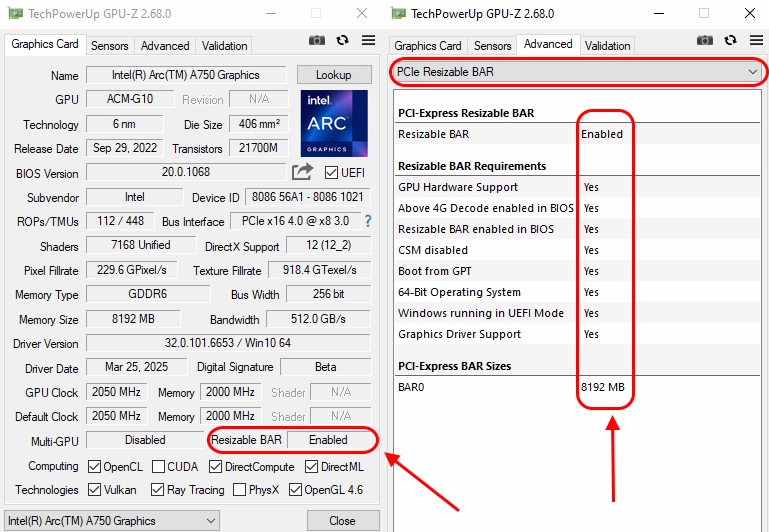
GPU-Z es la forma más fácil. Descarga la utilidad, iníciala y encuentra la línea "Resizable BAR". Si dice "Enabled", todo está funcionando. El valor de BAR debe coincidir con el tamaño de la memoria de video de la tarjeta. Si la tarjeta tiene 12 GB pero BAR muestra 8 GB, la configuración es incorrecta.
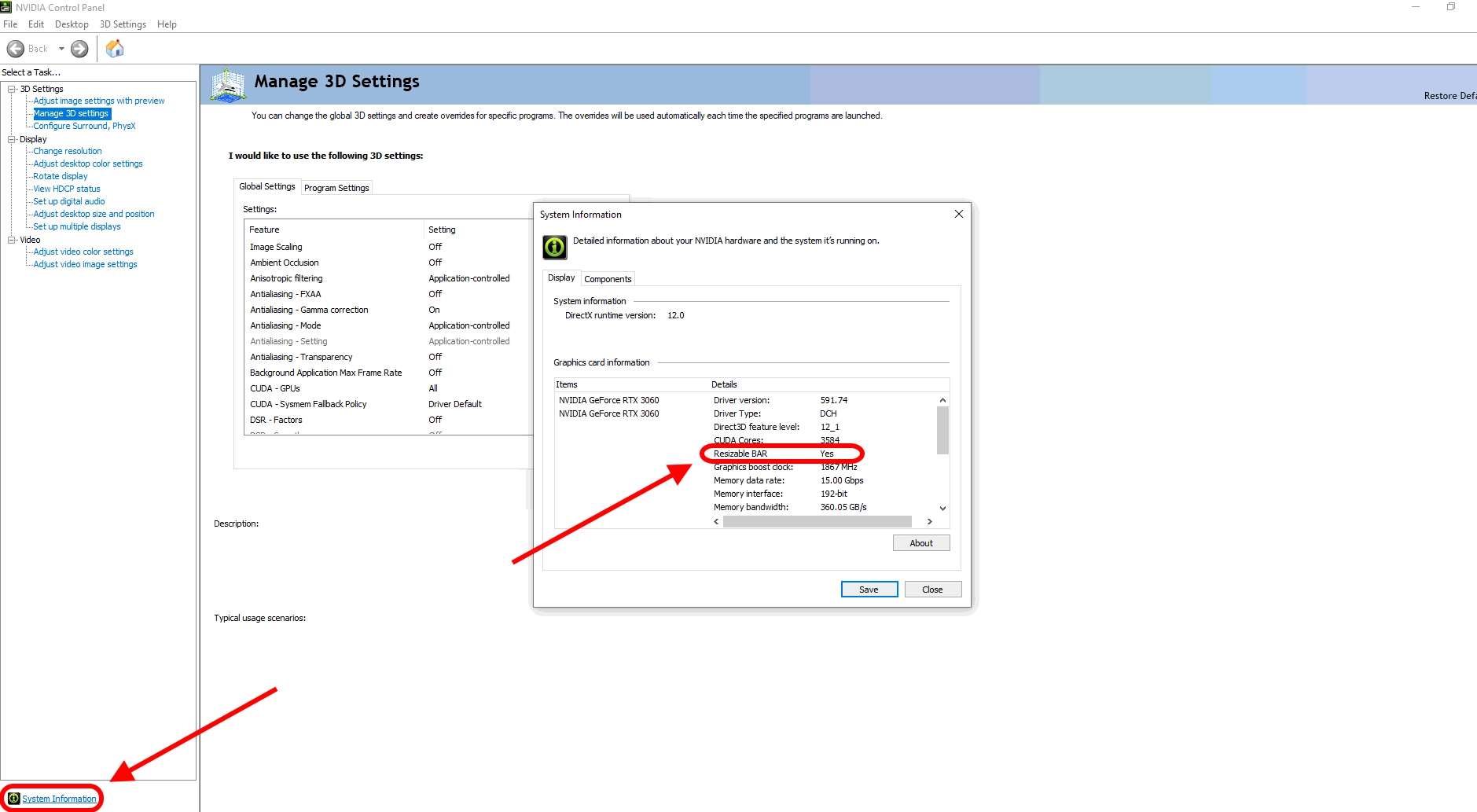
NVIDIA: abre el Panel de Control de NVIDIA → Información del Sistema (abajo a la izquierda) → encuentra la línea "Resizable BAR" — debería decir "Yes".
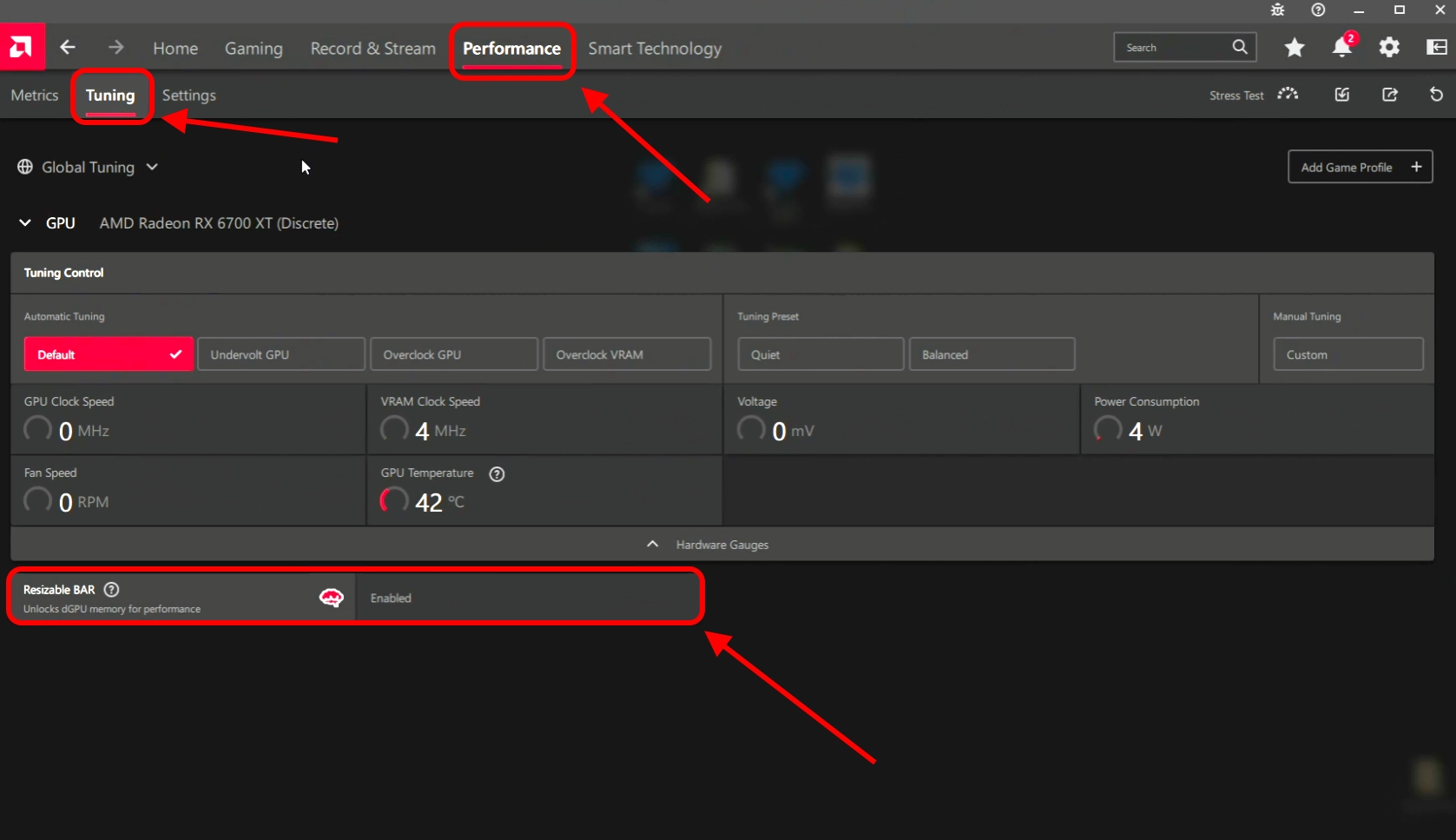
AMD: verifica el estado de Smart Access Memory (SAM) directamente en la página principal de la aplicación AMD Software Adrenalin Edition en el bloque de estado. Alternativamente, puedes ir a Rendimiento → Ajustes — al final de esa página verás el estado de Resizable BAR.
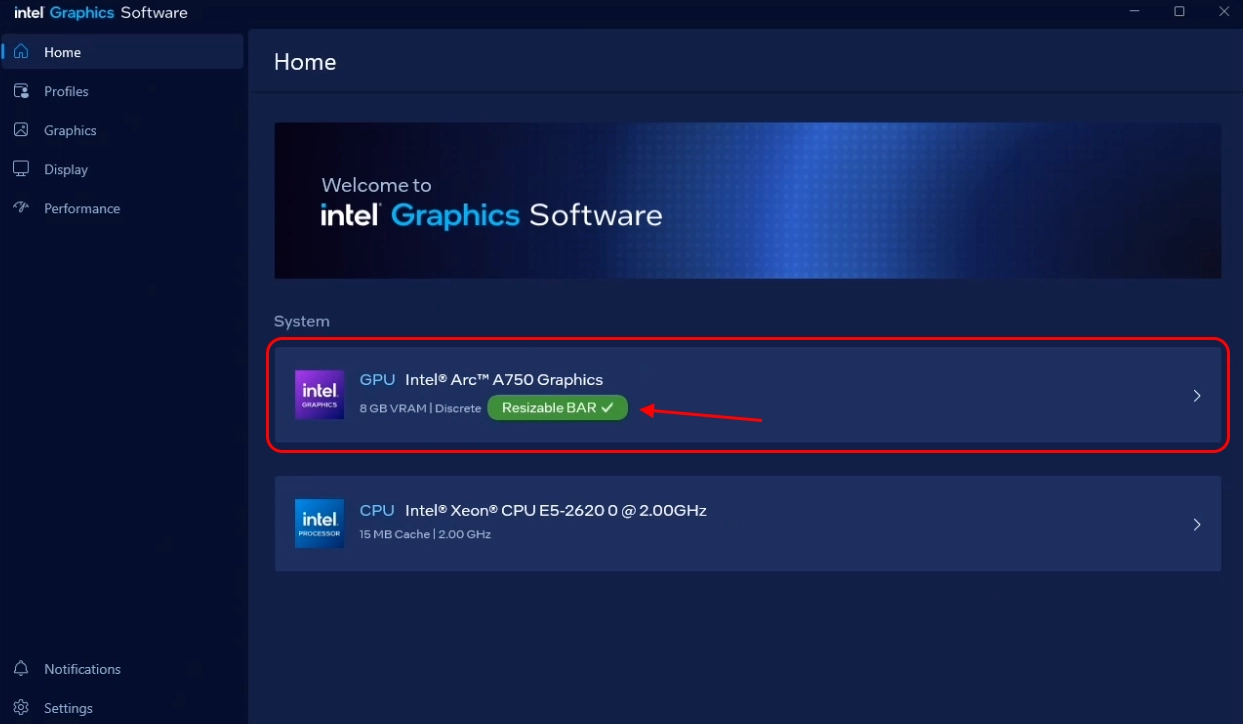
Intel: verifica el estado de Resizable BAR en el Software de Gráficos de Intel. Se muestra directamente en la página principal de la aplicación en el bloque de estado de la GPU.
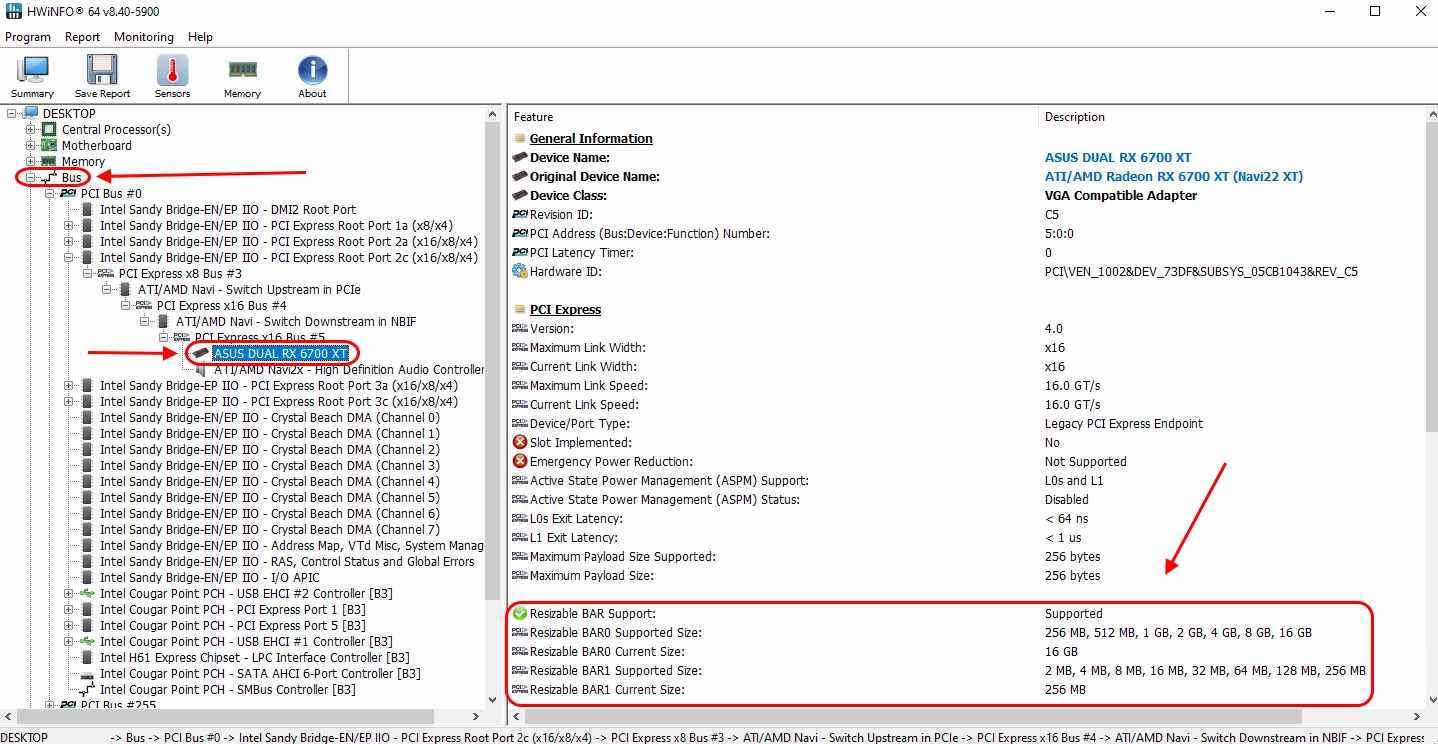
HWiNFO — muestra ReBAR para todos los dispositivos PCI Express. Abre el programa, encuentra la GPU en la sección Bus. Mira dos campos: Tamaño Soportado (el máximo que soporta la tarjeta) y Tamaño Actual (el tamaño actual de BAR). Si el Tamaño Actual es igual a la capacidad total de VRAM, ReBAR está funcionando. Si muestra 256 MB, no lo está.
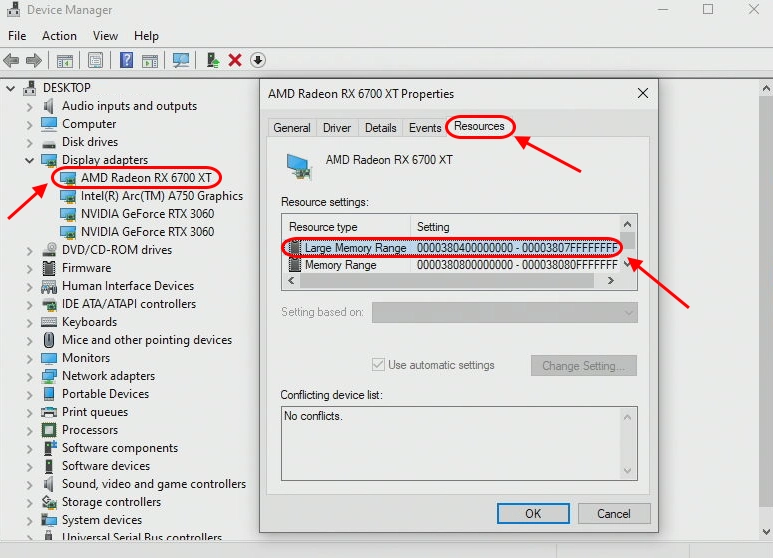
Administrador de Dispositivos de Windows: Adaptadores de pantalla → clic derecho en la GPU → Propiedades → Recursos. Si la lista contiene "Rango de Memoria Grande" con un tamaño que coincide con la VRAM de la tarjeta, ReBAR está activo.
Cómo verificar Above 4G Decoding y CSM: estas configuraciones se pueden ver en el BIOS. Entra al BIOS (DEL/F2 durante el arranque) y verifica los valores en las secciones correspondientes. GPU-Z también proporciona una pista indirecta: si ReBAR aparece como "Not Available", lo más probable es que Above 4G Decoding esté deshabilitado o CSM esté habilitado. También puedes verificar esto usando GPU‑Z en la pestaña Advanced → PCIe Resizable BAR.
Solución de Problemas
Pantalla Negra o la PC No Arranca Después de Habilitar ReBAR
El problema más común en los foros. La causa es que la unidad de Windows está formateada como MBR, no GPT. Cuando CSM está deshabilitado, el sistema pierde la capacidad de arrancar desde una unidad MBR.
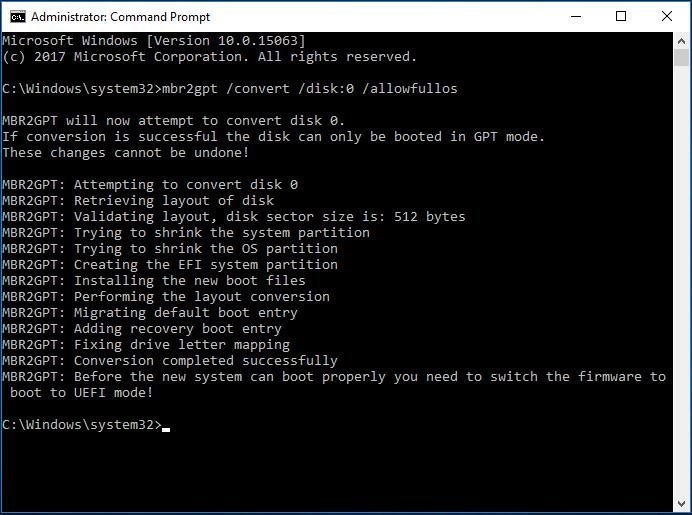
Solución: convierte la unidad de MBR a GPT usando el comando mbr2gpt /convert /disk:0 /allowfullos en un símbolo del sistema con privilegios de administrador. O reinstala Windows en modo UEFI. Si la PC no arranca en absoluto, restablece el BIOS usando el puente CMOS en la placa base.
El Sistema se Congela o Se Bloquea Bajo Carga de GPU
Ocurre en GPU más antiguas o con controladores desactualizados. ReBAR puede causar inestabilidad en GPU que formalmente soportan la tecnología pero funcionan mal con ella.
Solución: actualiza los controladores de la GPU a la última versión. Si los bloqueos continúan, intenta configurar ReBAR en Auto en lugar de Enabled. Para las tarjetas NVIDIA RTX 3000, una actualización de VBIOS a través de la Herramienta de Actualización de Firmware de NVIDIA Resizable BAR puede ayudar.
Las Unidades NVMe Desaparecen Después de Habilitar Above 4G Decoding
En algunas placas base más antiguas, habilitar Above 4G Decoding hace que el sistema deje de reconocer las unidades NVMe. Esto está relacionado con las limitaciones del espacio de direcciones del BIOS.
Solución: actualiza el BIOS a la última versión — los fabricantes suelen solucionar este problema en las actualizaciones. Si la actualización no ayuda, verifica si NVMe está funcionando en modo RAID e intenta cambiar a AHCI.
ReBAR Está Habilitado en el BIOS pero No Funciona en Windows
GPU-Z muestra "Not Available" o "Disabled" aunque todo esté habilitado en el BIOS. Causas comunes: CSM sigue habilitado (verifica de nuevo), el controlador de la GPU no soporta ReBAR (actualiza el controlador), o el BIOS tiene configuraciones corruptas.
Solución: restablece el BIOS a los valores de fábrica (Load Optimized Defaults), luego vuelve a habilitar las tres configuraciones en el orden correcto: CSM → Disabled, Above 4G → Enabled, ReBAR → Enabled.
No Hay Opción de ReBAR en el BIOS
La opción ReBAR no aparece hasta que Above 4G Decoding esté habilitado.
Habilítalo primero, guarda los ajustes (F10), reinicia y vuelve a entrar al BIOS — la opción ReBAR debería aparecer. Si aún no aparece, actualiza el BIOS a la última versión. En placas más antiguas donde el fabricante no ha añadido soporte para ReBAR, puedes usar el mod ReBarUEFI (github.com/xCuri0/ReBarUEFI), pero esta es una solución no oficial y requiere experiencia en firmware.
¿Necesitas Ayuda?
¿Tienes alguna pregunta, algo no está claro, o no puedes conectarte?
Contacta con soporte — ¡estamos encantados de ayudarte!
Soporte por correo electrónico en support@kryptex.com.