什么是可调整大小的条(ReBAR)、4G解码以上和CSM
17/02/2026
可调整大小的条(ReBAR)、4G解码以上和CSM——这三个BIOS设置协同工作,所有这些都是GPU正常运行所必需的。这些设置不仅可以帮助您的挖矿收入增加5%到90%(取决于GPU型号),还可以提高游戏性能,并支持高效处理LLMs和神经网络。
- 4G解码以上——这允许系统寻址超过4 GB内存的设备。没有它,主板无法正确分配6、8、12或更多GB VRAM的GPU的地址空间。对于多GPU的挖矿设备,此设置是必不可少的。
- 可调整大小的条(ReBAR)——这项技术让CPU可以一次性访问整个GPU内存,而不是以256 MB为单位。ReBAR消除了这一限制,使CPU和GPU之间的数据交换更快。AMD称其为智能访问内存(SAM),而ASRock称其为聪明访问内存(C.A.M.)——都是同一概念。对于挖矿,这至关重要:没有ReBAR,某些显卡的算力损失高达90%或可能根本无法工作。
- CSM(兼容性支持模块)——这是传统BIOS兼容模式。如果启用了CSM,ReBAR将无法运行。要支持ReBAR,您需要纯UEFI启动模式,这意味着必须禁用CSM。
ReBAR在没有4G解码以上的情况下无法工作。如果启用了CSM,4G解码以上也无法工作。正确的顺序始终是:禁用CSM → 启用4G解码以上 → 启用ReBAR。
ReBAR对挖矿的影响
影响取决于GPU制造商和挖矿算法。在某些显卡上差异微乎其微;在其他显卡上,没有ReBAR挖矿是不可能的。
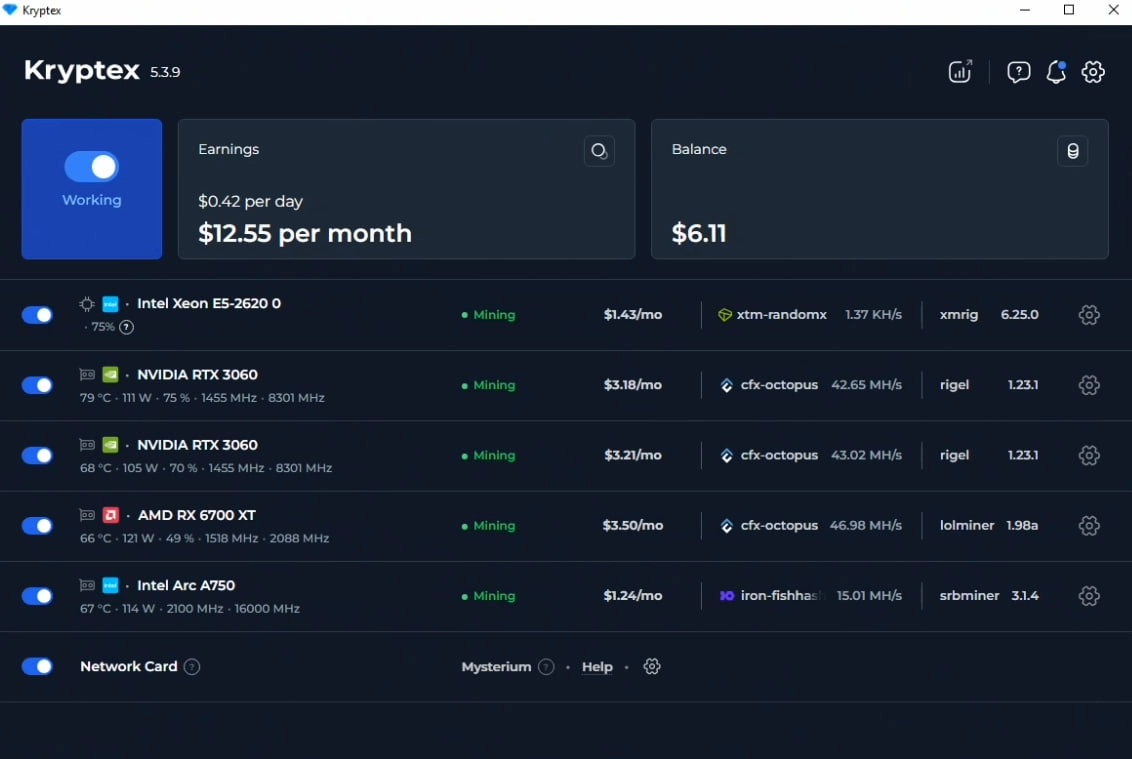
在截图中,您可以看到Kryptex挖矿应用程序正在运行四种不同的Nvidia、AMD和Intel显卡。即使在较旧的Intel XEON E5平台上,由于可调整大小的条(ReBAR),也能实现最大性能。该应用程序会自动检测ReBAR、4G解码以上和CSM是否启用,选择最有利可图的币种进行挖矿,并随着盈利能力的变化切换算法。
Intel ARC——差异至关重要
Intel设计的ARC驱动程序考虑了ReBAR。没有它,显卡的性能损失高达90%。在KawPow算法上的示例:没有ReBAR——大约1.5 MH/s,有ReBAR——15–16 MH/s。十倍的差异。没有ReBAR的Intel ARC挖矿毫无意义。
AMD Radeon——内存问题
如果ReBAR配置不正确,显卡可能会“看到”比实际更少的内存。示例:AMD RX 6700 XT具有12 GB的视频内存,但ReBAR设置为8 GB——显卡拒绝挖矿CFX算法,抱怨内存不足。正确配置ReBAR后,问题消失。在AMD RX 6000-9000系列显卡上,启用ReBAR还可以根据算法和型号提供高达5–10%的算力提升。
NVIDIA GeForce——适度提升
在NVIDIA RTX 3000/4000系列显卡上,ReBAR在多个算法上提供大约5–10%的算力提升。确切结果取决于显卡型号和代数。对于RTX 3060 Ti、3070、3080、3090,可能需要通过NVIDIA可调整大小的条固件更新工具进行VBIOS更新。
要求
在启用ReBAR之前,请确保您的系统满足以下要求:
- CPU(官方支持):Intel第10代(Comet Lake)及更新版本,AMD Ryzen 3000(Zen 2)及更新版本。
- 从技术上讲,Intel自第4代(Haswell,2014年)起支持ReBAR,但这需要主板制造商提供更新的BIOS。对于较旧的平台,有ReBarUEFI mod(github.com/xCuri0/ReBarUEFI),它增加了对Sandy Bridge的支持——但请自行承担风险使用。
- GPU:ReBAR是PCIe规范的一部分,支持广泛的显卡。NVIDIA RTX 3000+系列(官方),AMD RX 6000+系列(通过SAM官方),Intel ARC(强制)。较旧的显卡也可以通过驱动程序或ReBarUEFI mod与ReBAR一起工作:AMD RX 580 8 GB、RX 5700、Vega。NVIDIA GTX 10/16xx和RTX 2000系列没有官方支持。
- 主板:具有支持ReBAR的更新BIOS。
- 驱动器:Windows必须安装在GPT分区上(而不是MBR)。如果您有MBR,禁用CSM后系统将无法启动。
如何在BIOS中启用ReBAR
对于所有主板,基本原则是相同的。进入BIOS(启动时按DEL或F2键),然后:
- 禁用CSM(兼容性支持模块)——禁用
- 启用4G解码以上——启用
- 启用可调整大小的条支持——启用(或自动)
- 保存设置(F10)并重启
在启用4G解码以上之前,ReBAR选项可能不会出现。首先启用它,保存,重新进入BIOS——ReBAR选项将可用。
主板特定说明
ASUS
切换到高级模式(F7)。导航到:
- CSM:启动 → CSM(启动CSM)→ 禁用
- 4G解码以上:高级 → PCI子系统设置 → 4G解码以上 → 启用
- ReBAR:高级 → PCI子系统设置 → 可调整大小的条支持 → 启用
支持的芯片组:Z490、Z590、H470、H410、A/B/X400系列及更新版本。您可以通过BIOS中的EZ Flash、Armoury Crate或USB BIOS FlashBack更新BIOS。
官方ASUS指南,带有BIOS截图:https://www.asus.com/support/faq/1046107/
ASRock
ASRock称此功能为C.A.M.(聪明访问内存)。导航到:
- CSM:启动 → CSM → 禁用
- 4G解码以上:高级 → PCI配置 → 4G解码以上 → 启用
- C.A.M.:高级 → PCI配置 → C.A.M.(聪明访问内存)→ 启用
Intel 500系列主板开箱即支持C.A.M.。Intel 400系列和AMD B450/X470可能需要BIOS更新。
官方ASRock指南(C.A.M.):https://www.asrock.com/support/faq.asp?k=esc
Gigabyte
切换到高级模式(经典)。导航到:
- CSM:BIOS → CSM支持 → 禁用
- 4G解码以上:设置 → IO端口 → 4G解码以上 → 启用
- ReBAR:设置 → IO端口 → 可调整大小的条支持 → 自动(或启用)
如果可调整大小的条选项未出现,请更新BIOS到最新版本并清除CMOS。
官方Gigabyte指南,带有BIOS截图:https://www.gigabyte.com/WebPage/785/NVIDIA_resizable_bar.html
MSI
切换到高级模式(F7)。导航到:
- CSM:设置 → 启动 → CSM支持 → 禁用
- 4G解码以上:设置 → 高级 → PCI子系统设置 → 4G内存/加密货币挖矿 → 启用
- ReBAR:设置 → 高级 → PCI子系统设置 → 可调整大小的条支持 → 启用
在某些MSI主板上,4G解码以上设置可能被称为“4G内存/加密货币挖矿”。
Biostar
导航到:
- CSM:启动 → CSM支持 → 禁用
- 4G解码以上:高级 → PCI子系统设置 → 4G解码以上 → 启用
- ReBAR:高级 → PCI子系统设置 → 可调整大小的条支持 → 自动
支持的芯片组:Intel Z490、B460、H410及更新版本(BIOS更新后)。
如何验证ReBAR是否工作
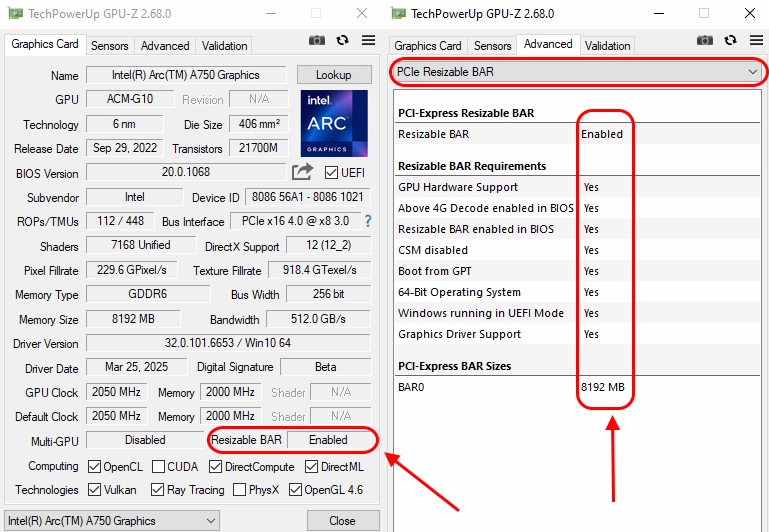
GPU-Z是最简单的方法。下载该工具,启动它,找到“可调整大小的条”一行。如果显示“已启用”,则一切正常。BAR值应与显卡的视频内存大小匹配。如果显卡有12 GB但BAR显示8 GB,则配置不正确。
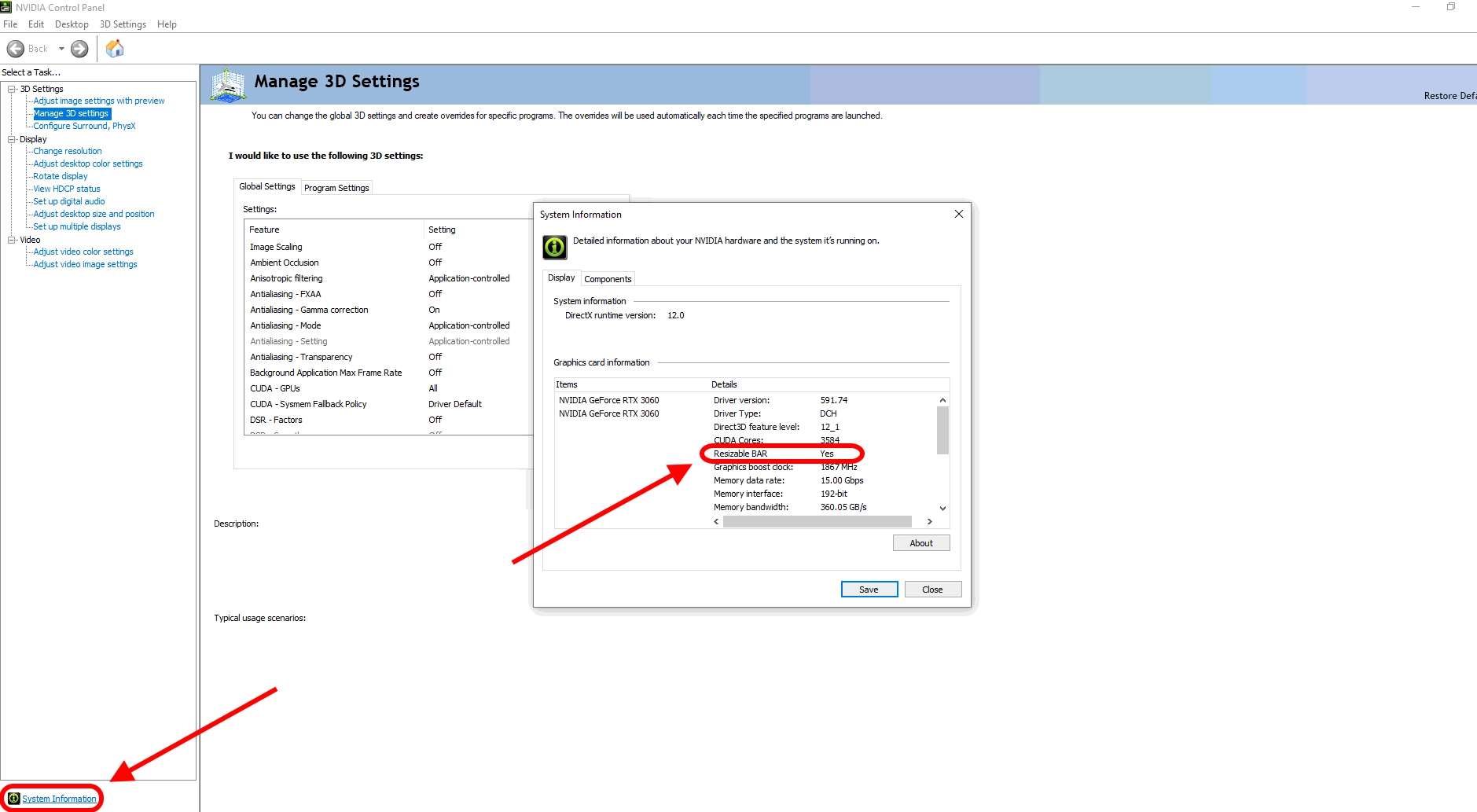
NVIDIA:打开NVIDIA控制面板 → 系统信息(左下角)→ 找到“可调整大小的条”一行——应显示“是”。
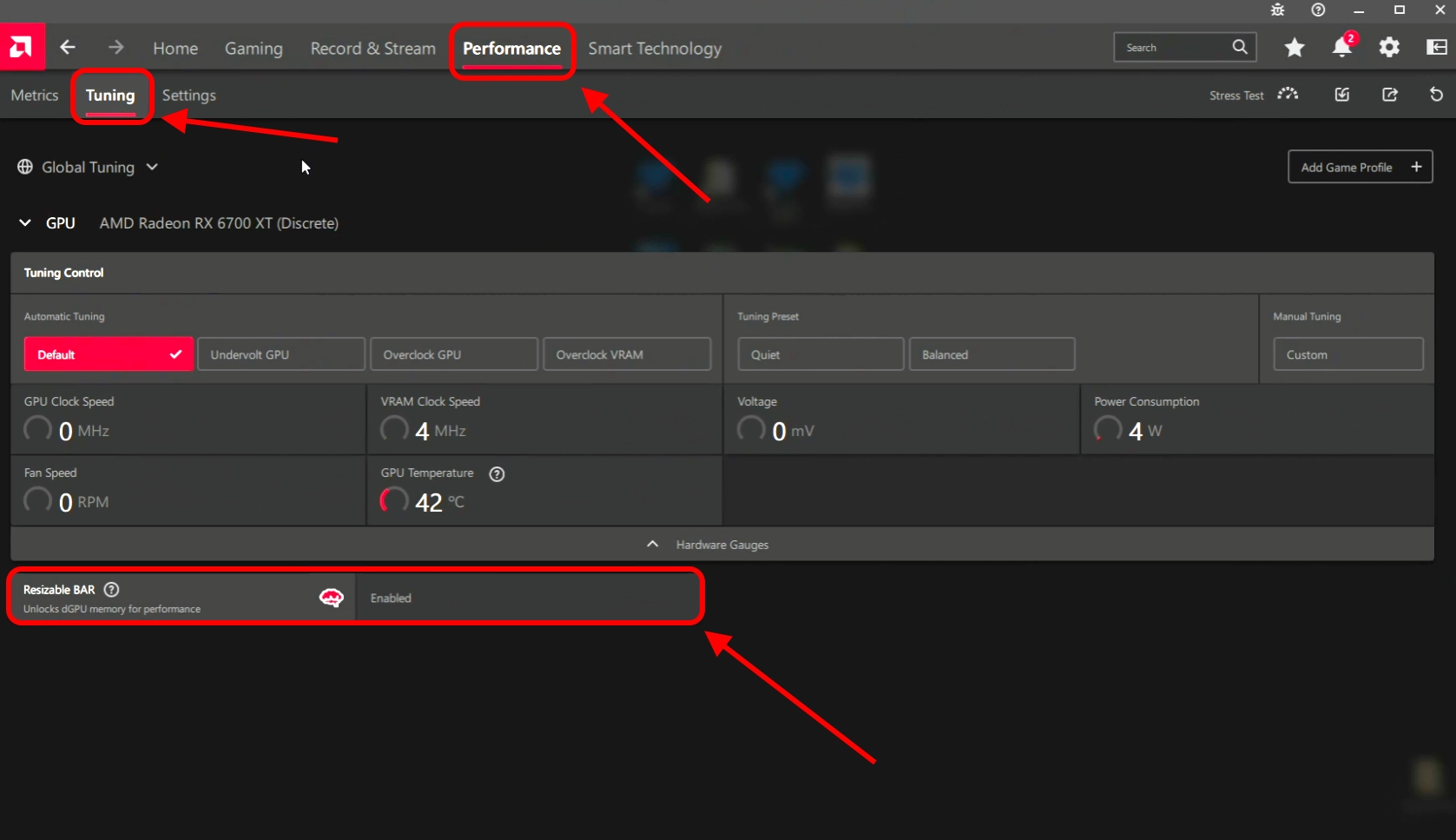
AMD:在AMD软件Adrenalin Edition应用程序的主页面状态块中检查智能访问内存(SAM)的状态。或者,您可以转到性能 → 调整——在该页面底部您将看到可调整大小的条的状态。
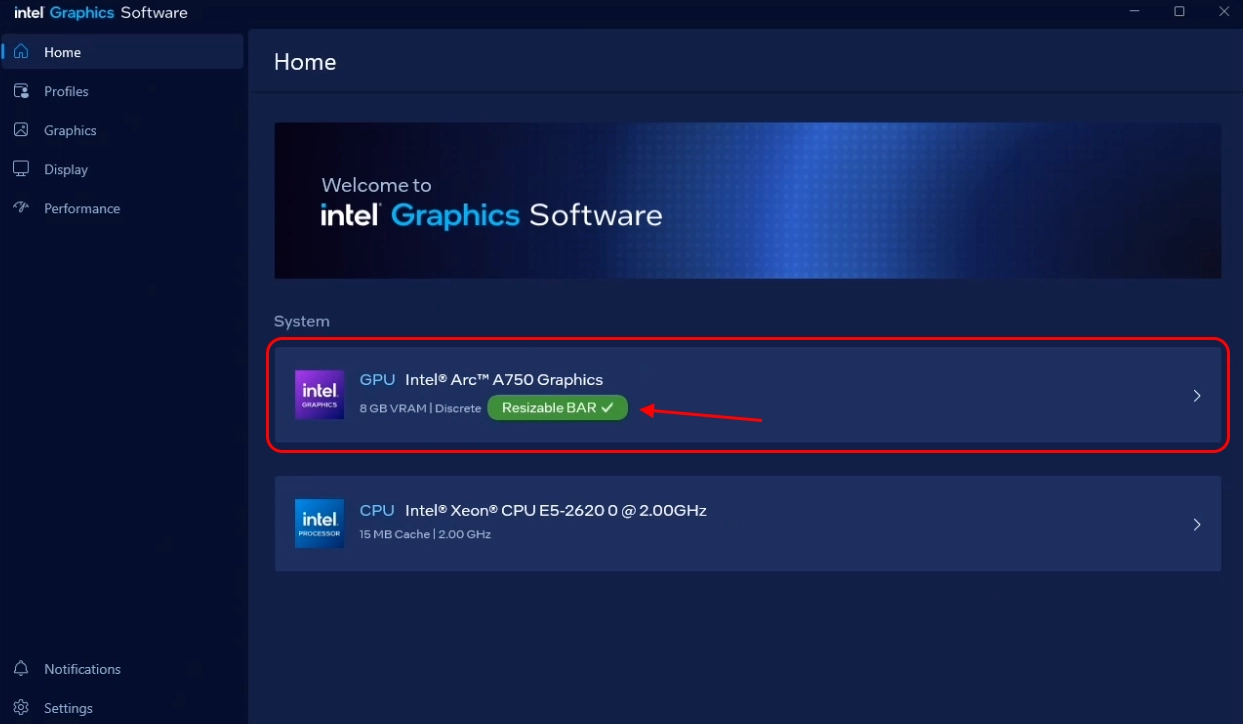
Intel:在Intel图形软件中检查可调整大小的条状态。它显示在应用程序的主页面GPU状态块中。
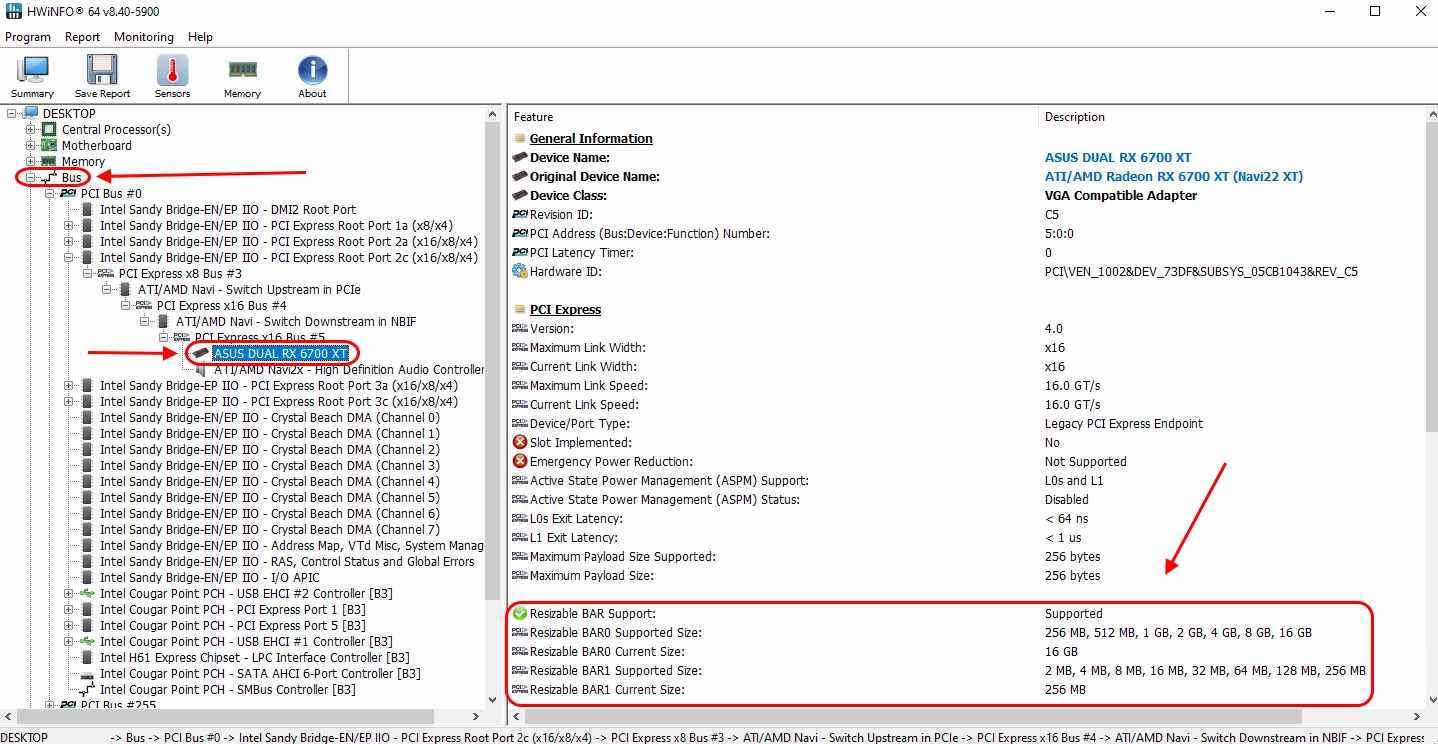
HWiNFO——显示所有PCI Express设备的ReBAR。打开程序,在总线部分找到GPU。查看两个字段:支持的大小(显卡支持的最大值)和当前大小(当前BAR大小)。如果当前大小等于完整的VRAM容量,则ReBAR正在工作。如果显示256 MB,则没有。
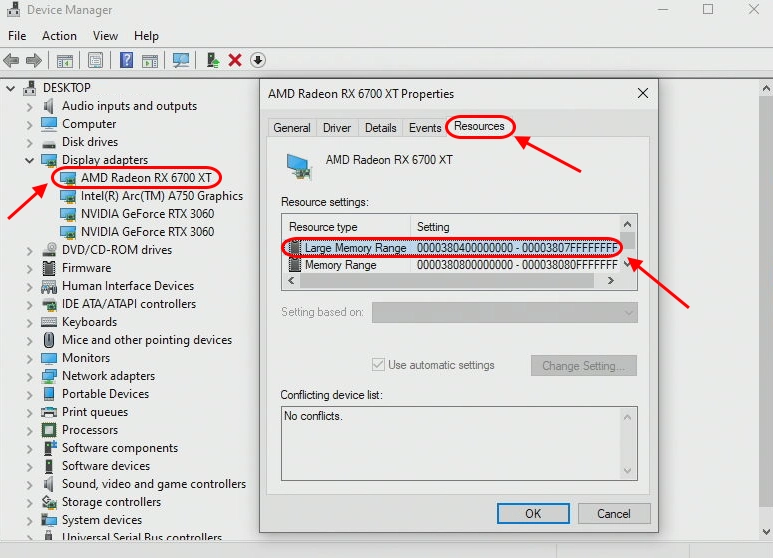
Windows设备管理器:显示适配器 → 右键单击GPU → 属性 → 资源。如果列表中包含“大型内存范围”且大小与显卡的VRAM匹配,则ReBAR处于活动状态。
如何检查4G解码以上和CSM:这些设置可以在BIOS中看到。进入BIOS(启动时按DEL/F2)并验证相应部分的值。GPU-Z也提供间接提示:如果ReBAR显示为“不可用”,则4G解码以上很可能被禁用或CSM被启用。您还可以在GPU-Z的高级 → PCIe可调整大小的条选项卡下检查。
故障排除
启用ReBAR后黑屏或PC无法启动
论坛上最常见的问题。原因是Windows驱动器格式为MBR,而不是GPT。当CSM被禁用时,系统失去了从MBR驱动器启动的能力。
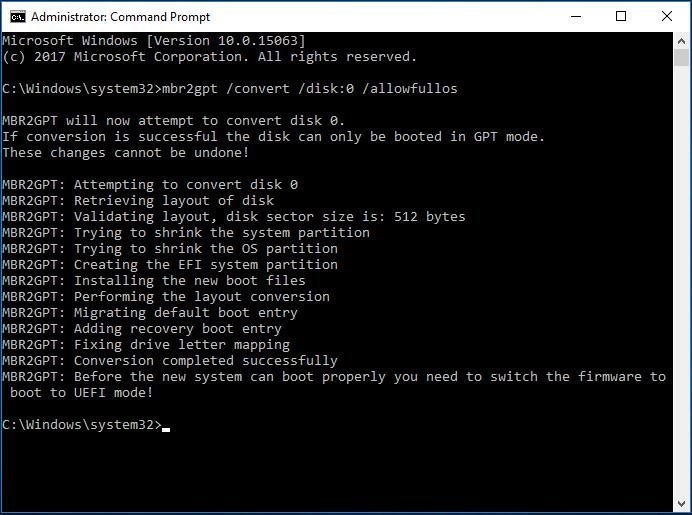
解决方案:使用管理员命令提示符中的mbr2gpt /convert /disk:0 /allowfullos命令将驱动器从MBR转换为GPT。或者以UEFI模式重新安装Windows。如果PC根本无法启动,请使用主板上的CMOS跳线重置BIOS。
系统在GPU负载下冻结或崩溃
发生在较旧的GPU或过时的驱动程序上。ReBAR可能会导致正式支持该技术但工作不佳的GPU不稳定。
解决方案:将GPU驱动程序更新到最新版本。如果崩溃继续,请尝试将ReBAR设置为自动而不是启用。对于NVIDIA RTX 3000显卡,通过NVIDIA可调整大小的条固件更新工具进行VBIOS更新可能会有所帮助。
启用4G解码以上后NVMe驱动器消失
在某些较旧的主板上,启用4G解码以上会导致系统停止识别NVMe驱动器。这与BIOS地址空间限制有关。
解决方案:将BIOS更新到最新版本——制造商通常会在更新中修复此问题。如果更新无效,请检查NVMe是否在RAID模式下运行,并尝试切换到AHCI。
BIOS中启用了ReBAR但在Windows中不起作用
即使在BIOS中启用了所有设置,GPU-Z仍显示“不可用”或“已禁用”。常见原因:CSM仍然启用(请仔细检查),GPU驱动程序不支持ReBAR(更新驱动程序),或BIOS设置已损坏。
解决方案:将BIOS重置为出厂默认值(加载优化默认值),然后按正确顺序重新启用所有三个设置:CSM → 禁用,4G解码以上 → 启用,ReBAR → 启用。
BIOS中没有ReBAR选项
在启用4G解码以上之前,ReBAR选项不会出现。
首先启用它,保存设置(F10),重启并重新进入BIOS——ReBAR选项应出现。如果仍然没有,请更新BIOS到最新版本。在制造商未添加ReBAR支持的较旧主板上,您可以使用ReBarUEFI mod(github.com/xCuri0/ReBarUEFI),但这是一个非官方解决方案,需要固件专业知识。
需要帮助吗?
有任何问题,不清楚的地方,或者无法连接?
联系我们的支持——我们乐意协助!
通过电子邮件联系支持:support@kryptex.com。