O que são ReSizable Bar (ReBAR), Decodificação Acima de 4G e CSM
17/02/2026
Resizable BAR (ReBAR), Decodificação Acima de 4G e CSM — essas três configurações de BIOS funcionam juntas, e todas são necessárias para que as GPUs funcionem corretamente. Essas configurações não apenas ajudam a aumentar sua renda de mineração em qualquer lugar de 5% a 90% (dependendo do modelo da GPU), mas também melhoram o desempenho em jogos e permitem um trabalho eficiente com LLMs e redes neurais.
- Decodificação Acima de 4G — isso permite que o sistema enderece dispositivos com mais de 4 GB de memória. Sem isso, a placa-mãe não pode alocar corretamente o espaço de endereço para GPUs com 6, 8, 12 ou mais GB de VRAM. Para rigs de mineração com várias GPUs, essa configuração é essencial.
- Resizable BAR (ReBAR) — essa tecnologia permite que a CPU acesse toda a memória da GPU de uma vez, em vez de em blocos de 256 MB. ReBAR remove essa limitação, permitindo uma troca de dados mais rápida entre CPU e GPU. A AMD chama isso de Smart Access Memory (SAM), e a ASRock se refere a isso como Clever Access Memory (C.A.M.) — todos são o mesmo conceito. Para mineração, isso é crítico: sem ReBAR, algumas placas perdem até 90% de sua taxa de hash ou podem não funcionar de todo.
- CSM (Módulo de Suporte de Compatibilidade) — este é o modo de compatibilidade do BIOS legado. Se o CSM estiver habilitado, o ReBAR não funcionará. Para suportar o ReBAR, você precisa de um modo de inicialização UEFI puro, o que significa que o CSM deve ser desabilitado.
ReBAR não funciona sem Decodificação Acima de 4G. Decodificação Acima de 4G não funciona se o CSM estiver habilitado. A ordem correta é sempre: desabilitar CSM → habilitar Decodificação Acima de 4G → habilitar ReBAR.
Como o ReBAR Afeta a Mineração
O impacto depende do fabricante da GPU e do algoritmo de mineração. Em algumas placas, a diferença é insignificante; em outras, a mineração é impossível sem ReBAR.
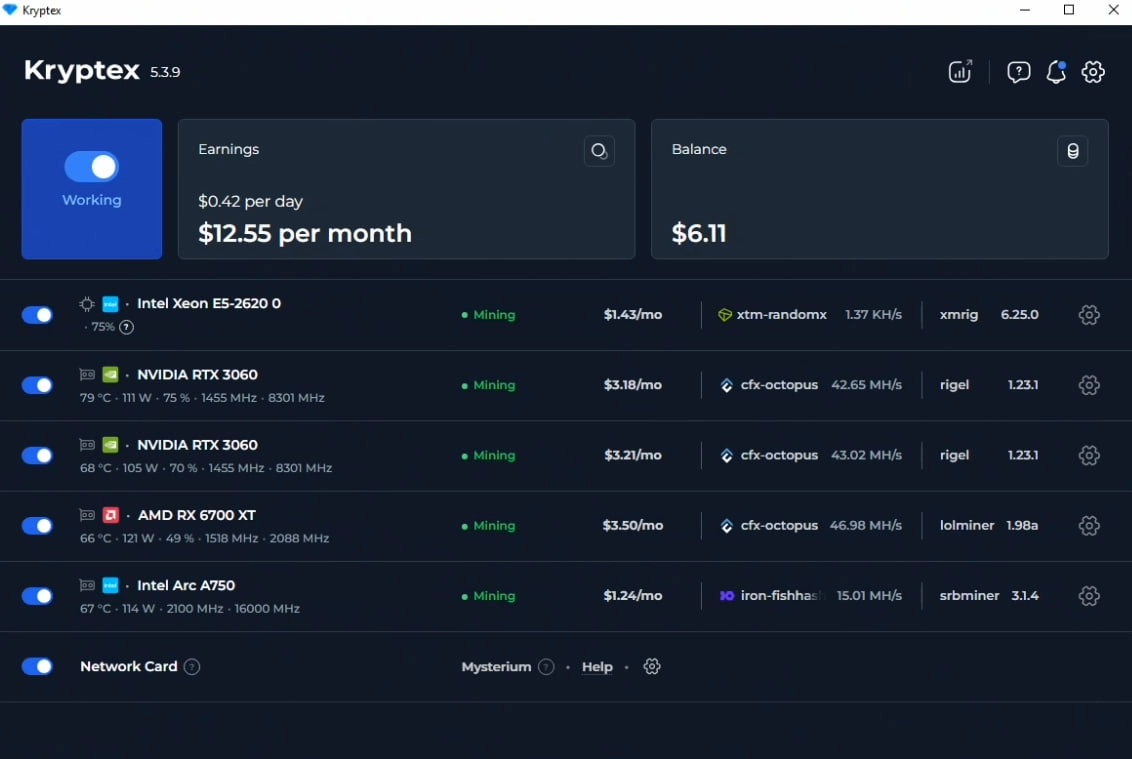
Na captura de tela, você pode ver o aplicativo de mineração Kryptex para PC. Ele está rodando com quatro GPUs diferentes da Nvidia, AMD e Intel. O desempenho máximo é alcançado graças ao Resizable BAR (ReBAR), mesmo em uma plataforma Intel XEON E5 mais antiga. O aplicativo detecta automaticamente se ReBAR, Decodificação Acima de 4G e CSM estão habilitados, seleciona a moeda mais lucrativa para minerar e troca de algoritmos conforme a lucratividade muda.
Intel ARC — A Diferença é Crítica
A Intel projetou os drivers ARC com o ReBAR em mente. Sem ele, a placa perde até 90% de seu desempenho. Exemplo no algoritmo KawPow: sem ReBAR — cerca de 1,5 MH/s, com ReBAR — 15–16 MH/s. Uma diferença de dez vezes. Minerar no Intel ARC sem ReBAR é inútil.
AMD Radeon — Problemas de Memória
Se o ReBAR estiver configurado incorretamente, a placa pode "ver" menos memória do que realmente possui. Exemplo: uma AMD RX 6700 XT com 12 GB de memória de vídeo, mas o ReBAR está configurado para 8 GB — a placa se recusa a minerar o algoritmo CFX, reclamando de memória insuficiente. Com o ReBAR configurado corretamente, o problema desaparece. Nas placas AMD RX das séries 6000-9000, habilitar o ReBAR também proporciona um aumento de taxa de hash de até 5–10% dependendo do algoritmo e modelo.
NVIDIA GeForce — Aumento Moderado
Nas placas NVIDIA das séries RTX 3000/4000, o ReBAR proporciona um aumento de taxa de hash de cerca de 5–10% em vários algoritmos. O resultado exato depende do modelo e geração da placa. Para RTX 3060 Ti, 3070, 3080, 3090, pode ser necessário uma atualização de VBIOS através da Ferramenta de Atualização de Firmware NVIDIA Resizable BAR.
Requisitos
Antes de habilitar o ReBAR, certifique-se de que seu sistema atenda aos seguintes requisitos:
- CPU (suporte oficial): Intel 10ª geração (Comet Lake) e mais recentes, AMD Ryzen 3000 (Zen 2) e mais recentes.
- Tecnicamente, a Intel suporta ReBAR desde a 4ª geração (Haswell, 2014), mas isso requer um BIOS atualizado do fabricante da placa-mãe. Para plataformas mais antigas, existe o mod ReBarUEFI (github.com/xCuri0/ReBarUEFI), que adiciona suporte desde Sandy Bridge — mas use por sua conta e risco.
- GPU: ReBAR faz parte da especificação PCIe e é suportado por uma ampla gama de placas. Séries NVIDIA RTX 3000+ (oficialmente), séries AMD RX 6000+ (oficialmente via SAM), Intel ARC (obrigatório). Placas mais antigas também podem funcionar com ReBAR: AMD RX 580 8 GB, RX 5700, Vega — via driver ou mod ReBarUEFI. Não há suporte oficial para as séries NVIDIA GTX 10/16xx e RTX 2000.
- Placa-mãe: com um BIOS atualizado que suporte ReBAR.
- Drive: O Windows deve estar instalado em uma partição GPT (não MBR). Se você tiver MBR, o sistema não inicializará após desabilitar o CSM.
Como Habilitar ReBAR no BIOS
O princípio geral é o mesmo para todas as placas-mãe. Entre no BIOS (tecla DEL ou F2 durante a inicialização), então:
- Desabilite o CSM (Módulo de Suporte de Compatibilidade) — Desabilitado
- Habilite a Decodificação Acima de 4G — Habilitado
- Habilite o Suporte Re-Size BAR — Habilitado (ou Auto)
- Salve as configurações (F10) e reinicie
A opção ReBAR pode não aparecer até que a Decodificação Acima de 4G esteja habilitada. Habilite-a primeiro, salve, reentre no BIOS — e a opção ReBAR ficará disponível.
Instruções Específicas para Placas-Mãe
ASUS
Mude para o Modo Avançado (F7). Navegue para:
- CSM: Boot → CSM (Launch CSM) → Desabilitado
- Acima de 4G: Advanced → PCI Subsystem Settings → Above 4G Decoding → Habilitado
- ReBAR: Advanced → PCI Subsystem Settings → Re-Size BAR Support → Habilitado
Chipsets suportados: Z490, Z590, H470, H410, Séries A/B/X400 e mais recentes. Você pode atualizar o BIOS via EZ Flash no BIOS, Armoury Crate ou USB BIOS FlashBack.
Guia oficial da ASUS com capturas de tela do BIOS: https://www.asus.com/support/faq/1046107/
ASRock
A ASRock chama esse recurso de C.A.M. (Clever Access Memory). Navegue para:
- CSM: Boot → CSM → Desabilitado
- Acima de 4G: Advanced → PCI Configuration → Above 4G Decoding → Habilitado
- C.A.M.: Advanced → PCI Configuration → C.A.M. (Clever Access Memory) → Habilitado
As placas da série Intel 500 suportam C.A.M. de fábrica. As séries Intel 400 e AMD B450/X470 podem exigir uma atualização de BIOS.
Guia oficial da ASRock (C.A.M.): https://www.asrock.com/support/faq.asp?k=esc
Gigabyte
Mude para o Modo Avançado (Clássico). Navegue para:
- CSM: BIOS → CSM Support → Desabilitado
- Acima de 4G: Settings → IO Ports → Above 4G Decoding → Habilitado
- ReBAR: Settings → IO Ports → Re-Size BAR Support → Auto (ou Habilitado)
Se a opção Re-Size BAR não aparecer, atualize o BIOS para a versão mais recente e limpe o CMOS.
Guia oficial da Gigabyte com capturas de tela do BIOS: https://www.gigabyte.com/WebPage/785/NVIDIA_resizable_bar.html
MSI
Mude para o Modo Avançado (F7). Navegue para:
- CSM: Settings → Boot → CSM Support → Desabilitado
- Acima de 4G: Settings → Advanced → PCI Subsystem Settings → Above 4G memory/Crypto Currency mining → Habilitado
- ReBAR: Settings → Advanced → PCI Subsystem Settings → Re-Size BAR Support → Habilitado
Em algumas placas MSI, a configuração de Decodificação Acima de 4G pode ser chamada de "Above 4G memory/Crypto Currency mining."
Biostar
Navegue para:
- CSM: Boot → CSM Support → Desabilitado
- Acima de 4G: Advanced → PCI Subsystem Settings → Above 4G Decoding → Habilitado
- ReBAR: Advanced → PCI Subsystem Settings → Re-Size BAR Support → Auto
Chipsets suportados: Intel Z490, B460, H410 e mais recentes (após atualização de BIOS).
Como Verificar se o ReBAR Está Funcionando
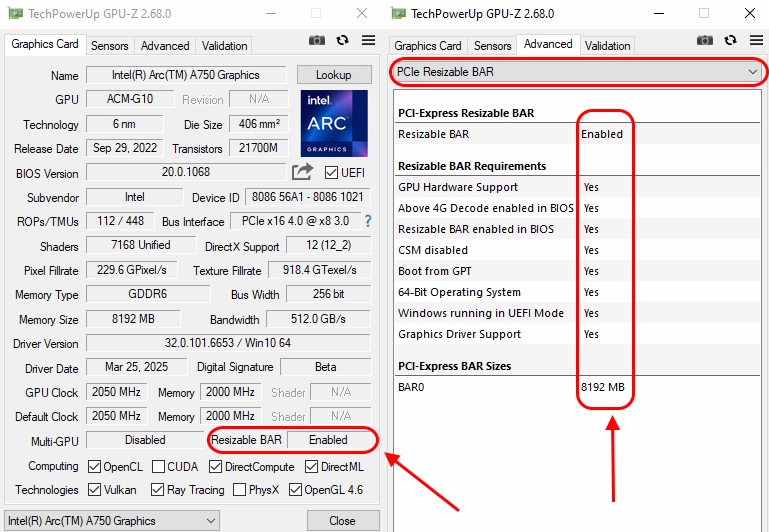
GPU-Z é a maneira mais fácil. Baixe o utilitário, inicie-o e encontre a linha "Resizable BAR". Se disser "Habilitado", tudo está funcionando. O valor do BAR deve corresponder ao tamanho da memória de vídeo da placa. Se a placa tiver 12 GB, mas o BAR mostrar 8 GB, a configuração está incorreta.
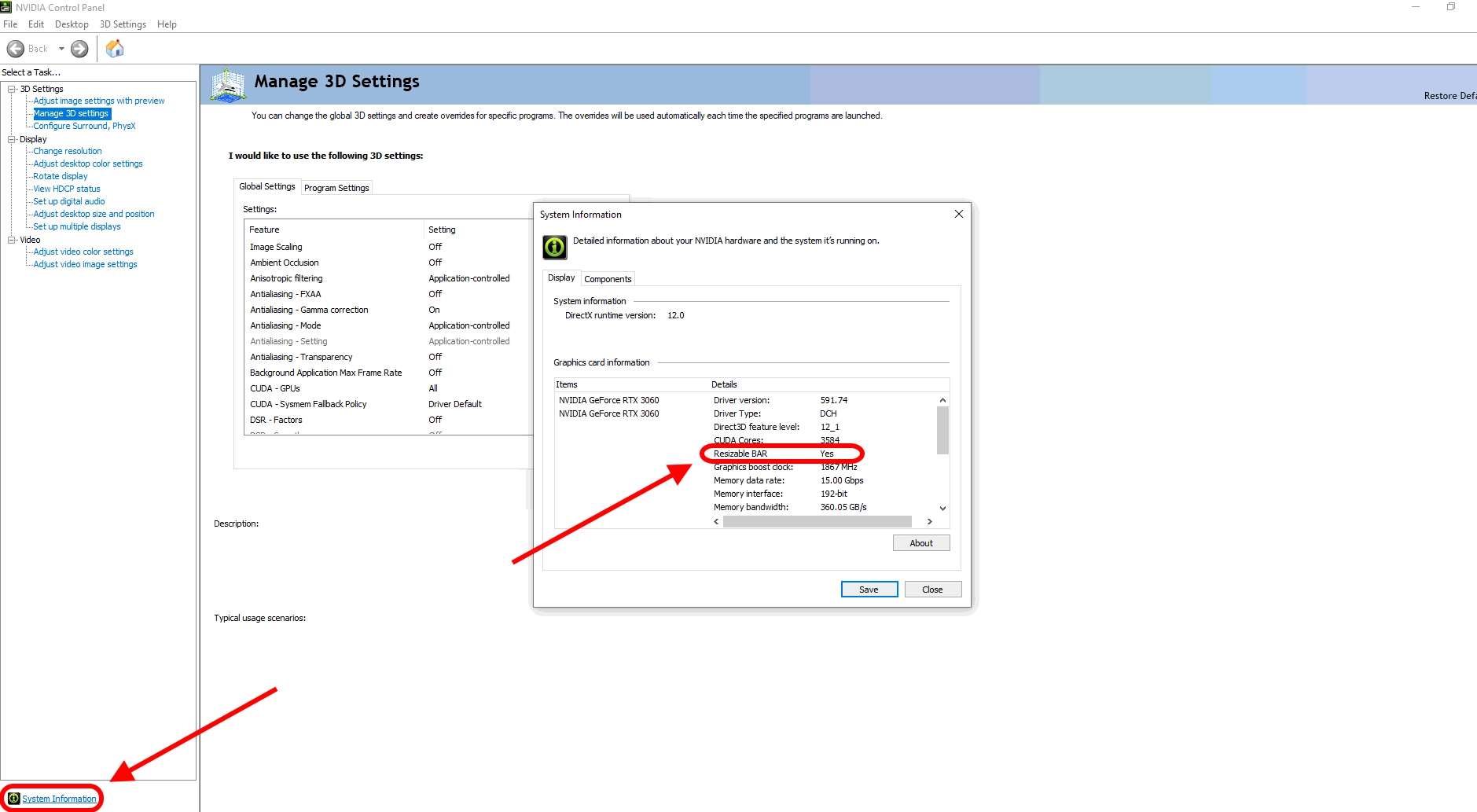
NVIDIA: abra o Painel de Controle NVIDIA → Informações do Sistema (canto inferior esquerdo) → encontre a linha "Resizable BAR" — deve dizer "Sim".
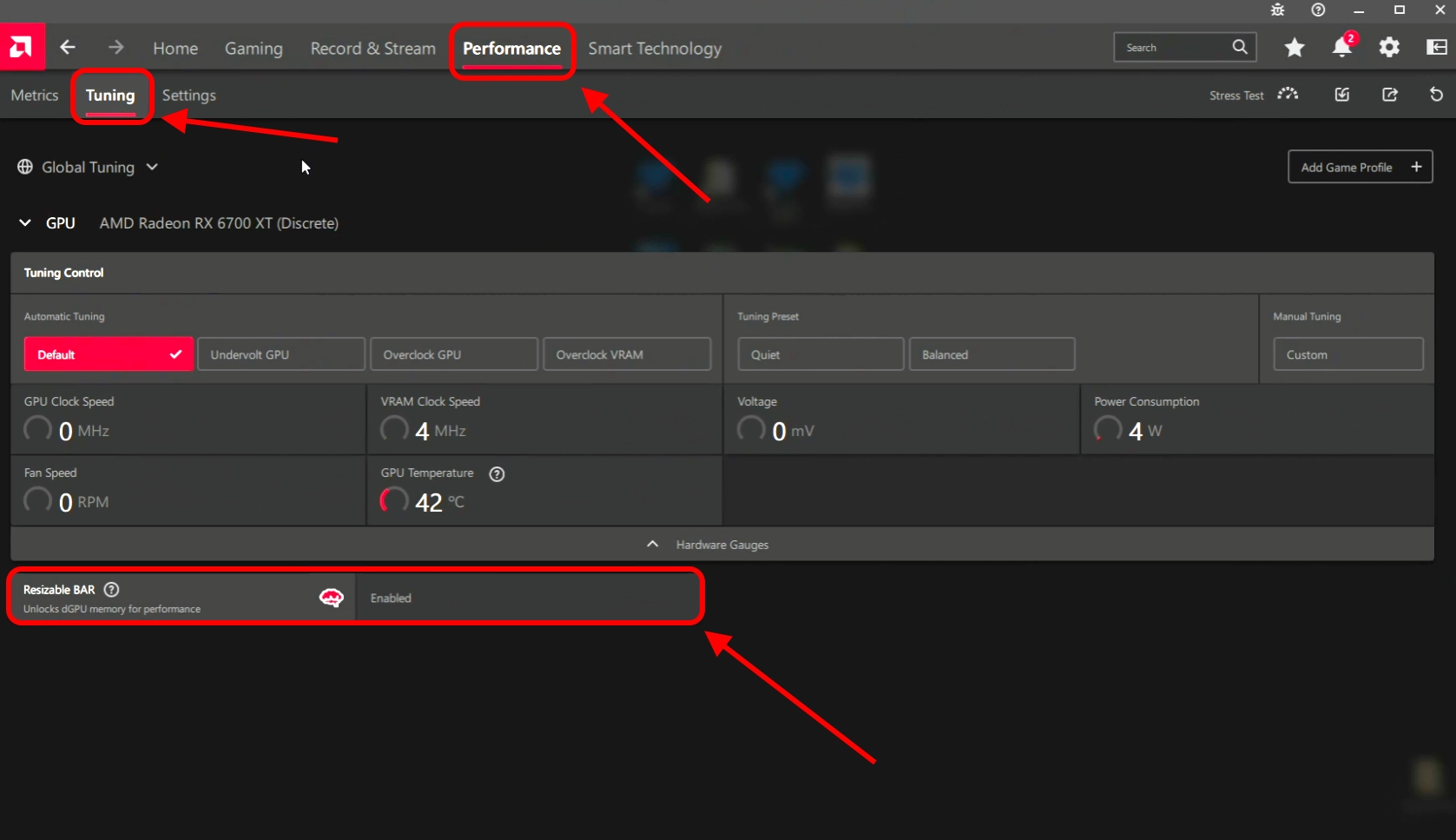
AMD: verifique o status do Smart Access Memory (SAM) diretamente na página principal do aplicativo AMD Software Adrenalin Edition no bloco de status. Alternativamente, você pode ir para Performance → Tuning — na parte inferior dessa página você verá o status do Resizable BAR.
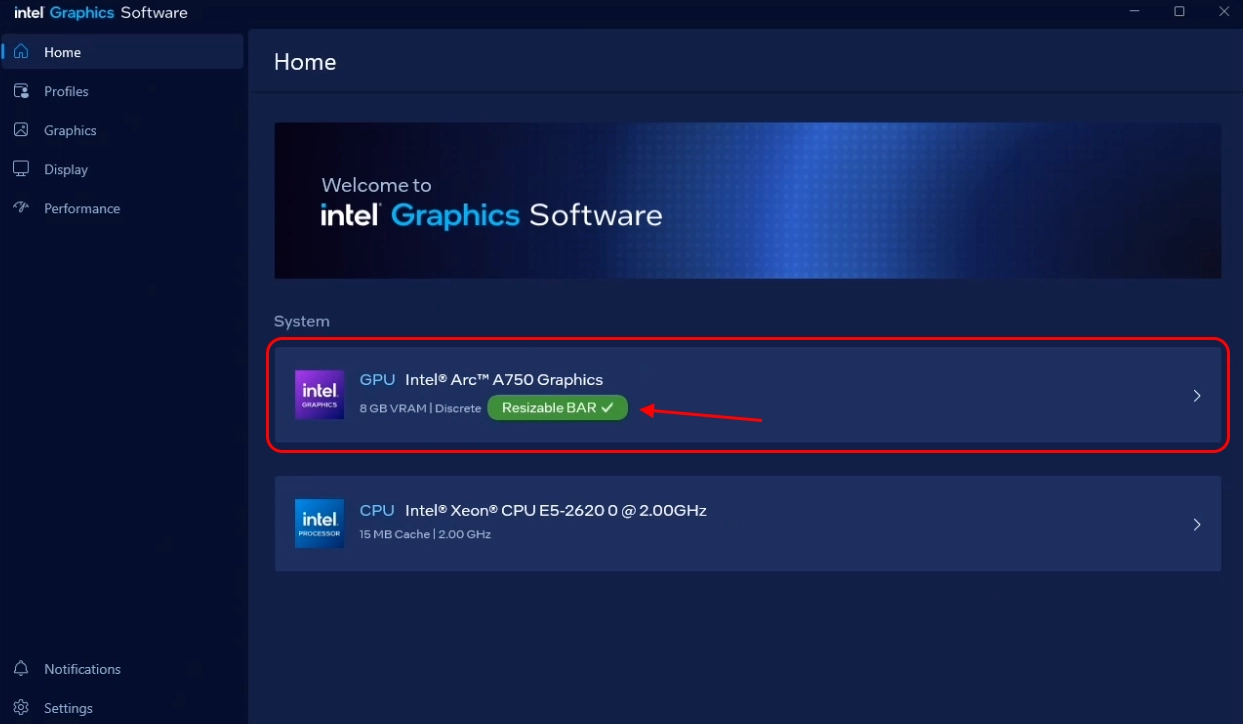
Intel: verifique o status do Resizable BAR no Intel Graphics Software. Ele é exibido diretamente na página principal do aplicativo no bloco de status da GPU.
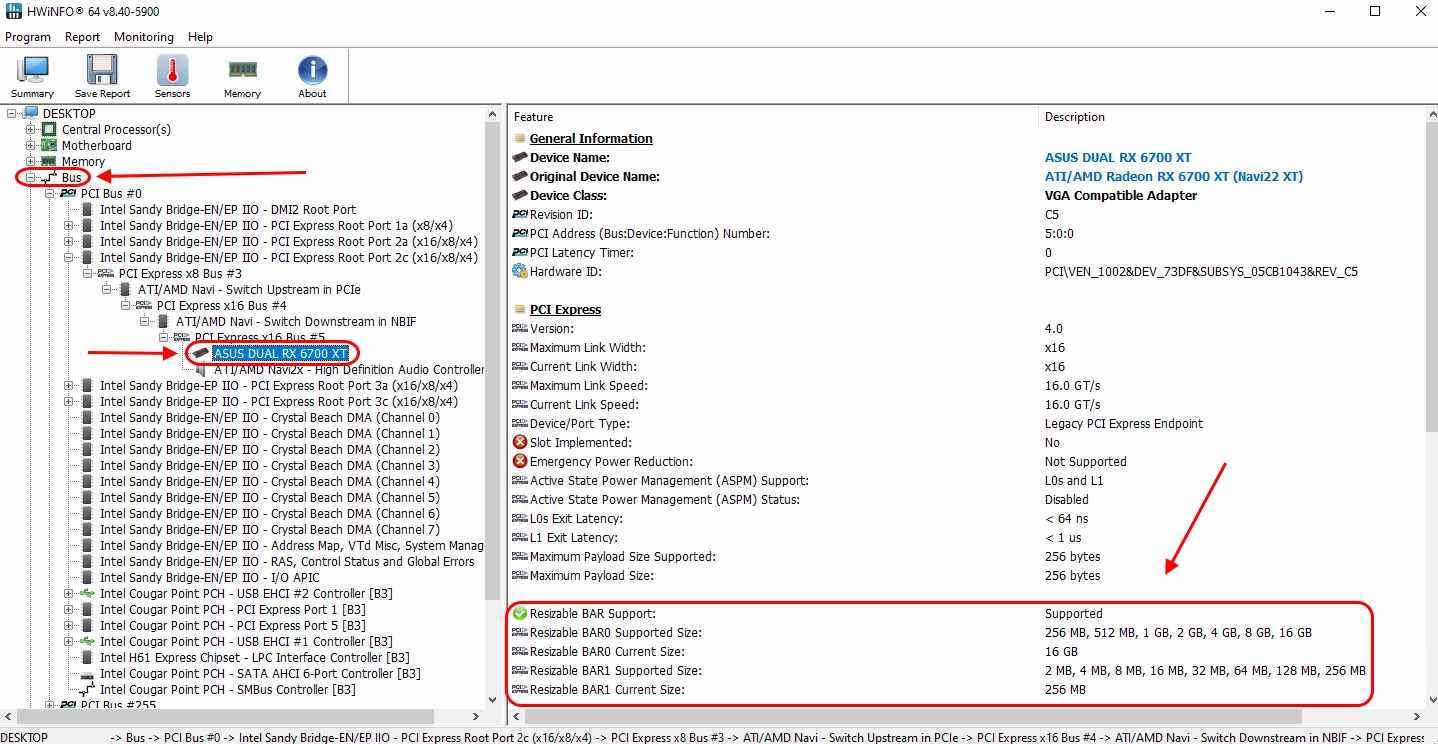
HWiNFO — mostra o ReBAR para todos os dispositivos PCI Express. Abra o programa, encontre a GPU na seção Bus. Olhe para dois campos: Tamanho Suportado (o máximo que a placa suporta) e Tamanho Atual (o tamanho atual do BAR). Se o Tamanho Atual for igual à capacidade total de VRAM, o ReBAR está funcionando. Se mostrar 256 MB, não está.
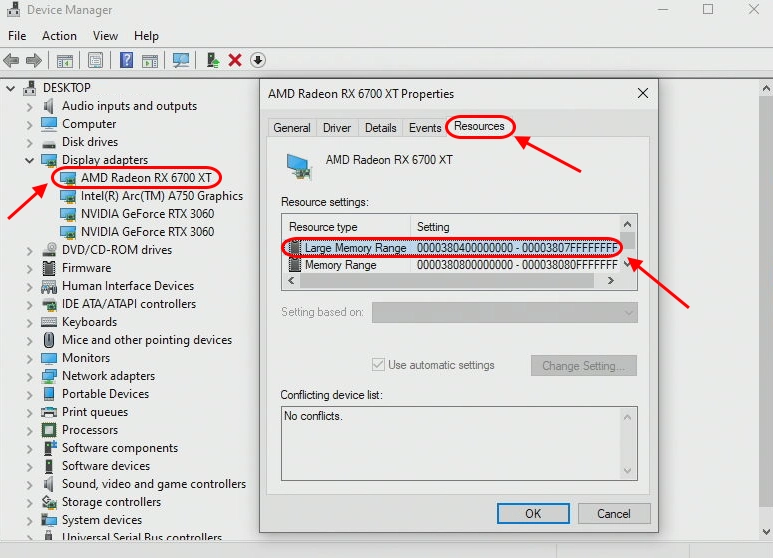
Gerenciador de Dispositivos do Windows: Adaptadores de vídeo → clique com o botão direito na GPU → Propriedades → Recursos. Se a lista contiver "Faixa de Memória Grande" com um tamanho correspondente ao VRAM da placa, o ReBAR está ativo.
Como verificar Decodificação Acima de 4G e CSM: essas configurações podem ser vistas no BIOS. Entre no BIOS (DEL/F2 durante a inicialização) e verifique os valores nas seções correspondentes. O GPU-Z também fornece uma dica indireta: se o ReBAR aparecer como "Não Disponível", a Decodificação Acima de 4G provavelmente está desabilitada ou o CSM está habilitado. Você também pode verificar isso usando o GPU-Z na guia Advanced → PCIe Resizable BAR.
Solução de Problemas
Tela Preta ou PC Não Inicializa Após Habilitar ReBAR
O problema mais comum nos fóruns. A causa é que o drive do Windows está formatado como MBR, não GPT. Quando o CSM é desabilitado, o sistema perde a capacidade de inicializar a partir de um drive MBR.
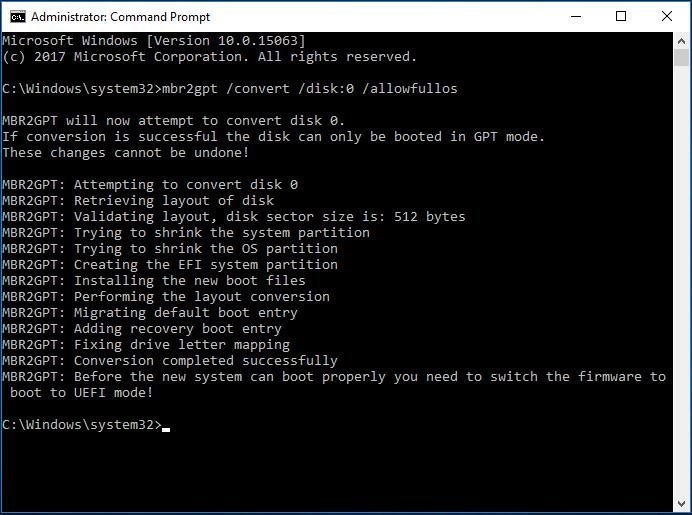
Solução: converta o drive de MBR para GPT usando o comando mbr2gpt /convert /disk:0 /allowfullos em um prompt de comando de administrador. Ou reinstale o Windows no modo UEFI. Se o PC não iniciar de todo, redefina o BIOS usando o jumper CMOS na placa-mãe.
Sistema Congela ou Trava Sob Carga da GPU
Ocorre em GPUs mais antigas ou com drivers desatualizados. O ReBAR pode causar instabilidade em GPUs que formalmente suportam a tecnologia, mas funcionam mal com ela.
Solução: atualize os drivers da GPU para a versão mais recente. Se as falhas continuarem, tente definir o ReBAR para Auto em vez de Habilitado. Para placas NVIDIA RTX 3000, uma atualização de VBIOS através da Ferramenta de Atualização de Firmware NVIDIA Resizable BAR pode ajudar.
Drives NVMe Desaparecem Após Habilitar Decodificação Acima de 4G
Em algumas placas-mãe mais antigas, habilitar a Decodificação Acima de 4G faz com que o sistema pare de reconhecer os drives NVMe. Isso está relacionado a limitações de espaço de endereço do BIOS.
Solução: atualize o BIOS para a versão mais recente — os fabricantes geralmente corrigem esse problema em atualizações. Se a atualização não ajudar, verifique se o NVMe está rodando no modo RAID e tente mudar para AHCI.
ReBAR Está Habilitado no BIOS, mas Não Funciona no Windows
O GPU-Z mostra "Não Disponível" ou "Desabilitado" mesmo que tudo esteja habilitado no BIOS. Causas comuns: o CSM ainda está habilitado (verifique novamente), o driver da GPU não suporta ReBAR (atualize o driver) ou o BIOS tem configurações corrompidas.
Solução: redefina o BIOS para os padrões de fábrica (Carregar Padrões Otimizados), então reabilite todas as três configurações na ordem correta: CSM → Desabilitado, Acima de 4G → Habilitado, ReBAR → Habilitado.
Nenhuma Opção ReBAR no BIOS
A opção ReBAR não aparece até que a Decodificação Acima de 4G esteja habilitada.
Habilite-a primeiro, salve as configurações (F10), reinicie e reentre no BIOS — a opção ReBAR deve aparecer. Se ainda não aparecer, atualize o BIOS para a versão mais recente. Em placas mais antigas onde o fabricante não adicionou suporte ao ReBAR, você pode usar o mod ReBarUEFI (github.com/xCuri0/ReBarUEFI), mas esta é uma solução não oficial e requer expertise em firmware.
Precisa de Ajuda?
Tem alguma dúvida, algo não está claro ou você não consegue se conectar?
Entre em contato com o suporte — estamos felizes em ajudar!
Suporte por e-mail em support@kryptex.com.