ReSizable Bar (ReBAR)، Decoding بالای ۴G و CSM چیست
17/02/2026
Resizable BAR (ReBAR)، Decoding بالای ۴G و CSM — این سه تنظیمات BIOS با هم کار میکنند و همه آنها برای عملکرد صحیح کارتهای گرافیک ضروری هستند. این تنظیمات نه تنها به افزایش درآمد ماینینگ شما از ۵٪ تا ۹۰٪ (بسته به مدل GPU) کمک میکنند، بلکه عملکرد بازی را بهبود میبخشند و کارایی کار با مدلهای زبان بزرگ (LLMs) و شبکههای عصبی را افزایش میدهند.
- Decoding بالای ۴G — این امکان را به سیستم میدهد تا دستگاههایی با بیش از ۴ گیگابایت حافظه را آدرسدهی کند. بدون آن، مادربرد نمیتواند فضای آدرسدهی را برای کارتهای گرافیک با ۶، ۸، ۱۲ یا بیشتر گیگابایت VRAM به درستی تخصیص دهد. برای ریگهای ماینینگ با چندین کارت گرافیک، این تنظیم ضروری است.
- Resizable BAR (ReBAR) — این فناوری به CPU اجازه میدهد تا به کل حافظه GPU به صورت یکجا دسترسی داشته باشد، به جای اینکه در قطعات ۲۵۶ مگابایتی باشد. ReBAR این محدودیت را برطرف میکند و تبادل داده سریعتر بین CPU و GPU را ممکن میسازد. AMD آن را Smart Access Memory (SAM) مینامد و ASRock به آن Clever Access Memory (C.A.M.) میگوید — همه یک مفهوم هستند. برای ماینینگ، این بسیار حیاتی است: بدون ReBAR، برخی کارتها تا ۹۰٪ از نرخ هش خود را از دست میدهند یا ممکن است اصلاً کار نکنند.
- CSM (ماژول پشتیبانی سازگاری) — این حالت سازگاری BIOS قدیمی است. اگر CSM فعال باشد، ReBAR کار نخواهد کرد. برای پشتیبانی از ReBAR، به یک حالت بوت UEFI خالص نیاز دارید، به این معنی که CSM باید غیرفعال شود.
ReBAR بدون Decoding بالای ۴G کار نمیکند. Decoding بالای ۴G کار نمیکند اگر CSM فعال باشد. ترتیب صحیح همیشه این است: CSM را غیرفعال کنید → Decoding بالای ۴G را فعال کنید → ReBAR را فعال کنید.
چگونه ReBAR بر ماینینگ تأثیر میگذارد
تأثیر بستگی به سازنده GPU و الگوریتم ماینینگ دارد. در برخی کارتها تفاوت ناچیز است؛ در برخی دیگر، ماینینگ بدون ReBAR غیرممکن است.
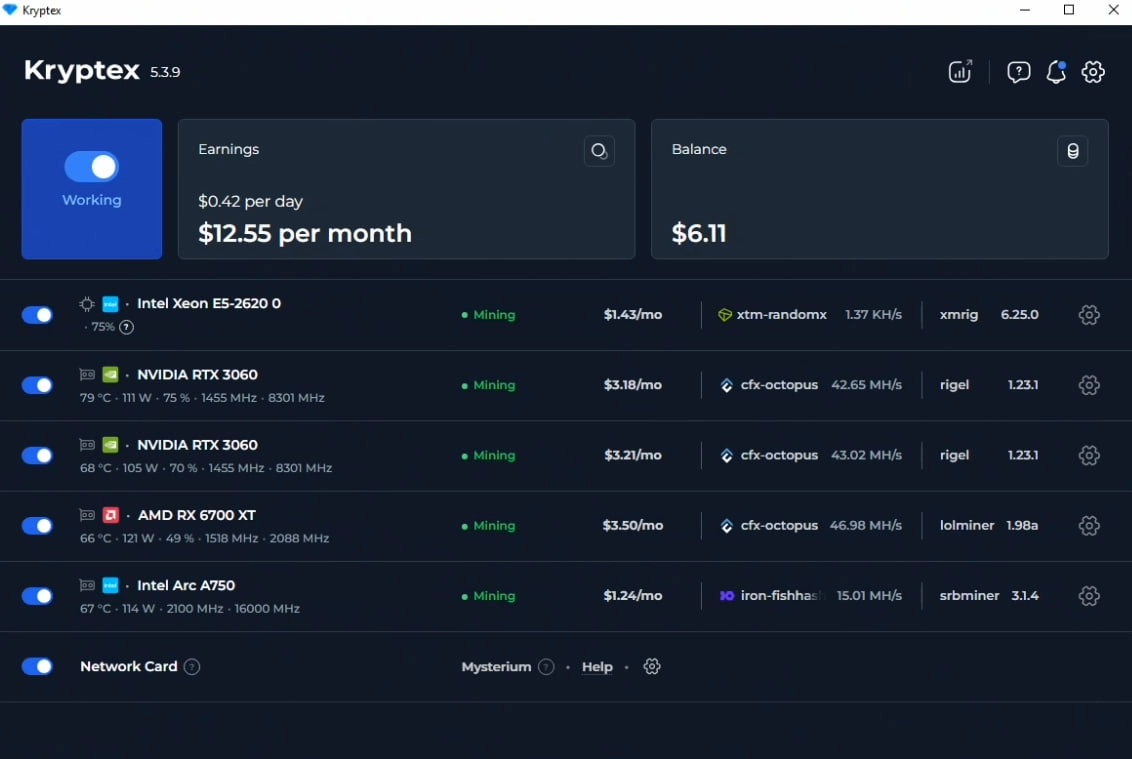
در تصویر، میتوانید اپلیکیشن ماینینگ Kryptex برای PC را ببینید. این اپلیکیشن با چهار کارت گرافیک مختلف از Nvidia، AMD و Intel در حال اجرا است. حداکثر عملکرد به لطف Resizable BAR (ReBAR) حتی بر روی پلتفرم قدیمیتر Intel XEON E5 به دست آمده است. این اپلیکیشن به طور خودکار تشخیص میدهد که آیا ReBAR، Decoding بالای ۴G و CSM فعال هستند، سکهای که بیشترین سود را دارد برای ماینینگ انتخاب میکند و با تغییر سودآوری الگوریتمها را تغییر میدهد.
Intel ARC — تفاوت حیاتی است
Intel درایورهای ARC را با در نظر گرفتن ReBAR طراحی کرده است. بدون آن، کارت تا ۹۰٪ از عملکرد خود را از دست میدهد. مثال در الگوریتم KawPow: بدون ReBAR — حدود ۱.۵ MH/s، با ReBAR — ۱۵–۱۶ MH/s. تفاوت ده برابری. ماینینگ بر روی Intel ARC بدون ReBAR بیمعنی است.
AMD Radeon — مشکلات حافظه
اگر ReBAR به درستی تنظیم نشده باشد، کارت ممکن است حافظه کمتری از آنچه واقعاً دارد "ببیند". مثال: یک AMD RX 6700 XT با ۱۲ گیگابایت حافظه ویدئویی، اما ReBAR به ۸ گیگابایت تنظیم شده است — کارت از ماینینگ الگوریتم CFX امتناع میکند و از کمبود حافظه شکایت میکند. با تنظیم صحیح ReBAR، مشکل برطرف میشود. در کارتهای سری AMD RX 6000-9000، فعال کردن ReBAR همچنین افزایش نرخ هش تا ۵–۱۰٪ بسته به الگوریتم و مدل را فراهم میکند.
NVIDIA GeForce — افزایش متوسط
در کارتهای سری NVIDIA RTX 3000/4000، ReBAR افزایش نرخ هش حدود ۵–۱۰٪ در تعدادی از الگوریتمها را فراهم میکند. نتیجه دقیق بستگی به مدل و نسل کارت دارد. برای RTX 3060 Ti، 3070، 3080، 3090، ممکن است به روزرسانی VBIOS از طریق ابزار بهروزرسانی فریمور ReBAR NVIDIA نیاز باشد.
الزامات
قبل از فعال کردن ReBAR، مطمئن شوید که سیستم شما الزامات زیر را برآورده میکند:
- CPU (پشتیبانی رسمی): نسل دهم Intel (Comet Lake) و جدیدتر، AMD Ryzen 3000 (Zen 2) و جدیدتر.
- از نظر فنی، Intel از نسل چهارم (Haswell، ۲۰۱۴) از ReBAR پشتیبانی میکند، اما این نیاز به یک BIOS بهروزرسانی شده از سازنده مادربرد دارد. برای پلتفرمهای قدیمیتر، مد ReBarUEFI (github.com/xCuri0/ReBarUEFI) وجود دارد که پشتیبانی را به Sandy Bridge برمیگرداند — اما از آن با مسئولیت خود استفاده کنید.
- GPU: ReBAR بخشی از مشخصات PCIe است و توسط طیف وسیعی از کارتها پشتیبانی میشود. سری NVIDIA RTX 3000+ (به طور رسمی)، سری AMD RX 6000+ (به طور رسمی از طریق SAM)، Intel ARC (اجباری). کارتهای قدیمیتر نیز میتوانند با ReBAR کار کنند: AMD RX 580 8 GB، RX 5700، Vega — از طریق درایور یا مد ReBarUEFI. هیچ پشتیبانی رسمی برای سری NVIDIA GTX 10/16xx و RTX 2000 وجود ندارد.
- مادربرد: با یک BIOS بهروزرسانی شده که از ReBAR پشتیبانی میکند.
- درایو: ویندوز باید بر روی یک پارتیشن GPT نصب شده باشد (نه MBR). اگر MBR دارید، سیستم پس از غیرفعال کردن CSM بوت نخواهد شد.
چگونه ReBAR را در BIOS فعال کنیم
اصل کلی برای همه مادربردها یکسان است. وارد BIOS شوید (کلید DEL یا F2 در حین بوت)، سپس:
- CSM (ماژول پشتیبانی سازگاری) را غیرفعال کنید — Disabled
- Decoding بالای ۴G را فعال کنید — Enabled
- پشتیبانی Re-Size BAR را فعال کنید — Enabled (یا Auto)
- تنظیمات را ذخیره کنید (F10) و ریبوت کنید
گزینه ReBAR ممکن است تا زمانی که Decoding بالای ۴G فعال نشده باشد ظاهر نشود. ابتدا آن را فعال کنید، ذخیره کنید، دوباره وارد BIOS شوید — و گزینه ReBAR در دسترس خواهد بود.
دستورالعملهای خاص مادربرد
ASUS
به حالت پیشرفته بروید (F7). به مسیر زیر بروید:
- CSM: Boot → CSM (Launch CSM) → Disabled
- بالای ۴G: Advanced → PCI Subsystem Settings → Above 4G Decoding → Enabled
- ReBAR: Advanced → PCI Subsystem Settings → Re-Size BAR Support → Enabled
چیپستهای پشتیبانی شده: Z490، Z590، H470، H410، سری A/B/X400 و جدیدتر. میتوانید BIOS را از طریق EZ Flash در BIOS، Armoury Crate یا USB BIOS FlashBack بهروزرسانی کنید.
راهنمای رسمی ASUS با تصاویر BIOS: https://www.asus.com/support/faq/1046107/
ASRock
ASRock این ویژگی را C.A.M. (Clever Access Memory) مینامد. به مسیر زیر بروید:
- CSM: Boot → CSM → Disabled
- بالای ۴G: Advanced → PCI Configuration → Above 4G Decoding → Enabled
- C.A.M.: Advanced → PCI Configuration → C.A.M. (Clever Access Memory) → Enabled
بردهای سری ۵۰۰ اینتل به صورت پیشفرض از C.A.M. پشتیبانی میکنند. سری ۴۰۰ اینتل و AMD B450/X470 ممکن است به بهروزرسانی BIOS نیاز داشته باشند.
راهنمای رسمی ASRock (C.A.M.): https://www.asrock.com/support/faq.asp?k=esc
Gigabyte
به حالت پیشرفته (کلاسیک) بروید. به مسیر زیر بروید:
- CSM: BIOS → CSM Support → Disabled
- بالای ۴G: Settings → IO Ports → Above 4G Decoding → Enabled
- ReBAR: Settings → IO Ports → Re-Size BAR Support → Auto (یا Enabled)
اگر گزینه Re-Size BAR ظاهر نمیشود، BIOS را به آخرین نسخه بهروزرسانی کنید و CMOS را پاک کنید.
راهنمای رسمی Gigabyte با تصاویر BIOS: https://www.gigabyte.com/WebPage/785/NVIDIA_resizable_bar.html
MSI
به حالت پیشرفته بروید (F7). به مسیر زیر بروید:
- CSM: Settings → Boot → CSM Support → Disabled
- بالای ۴G: Settings → Advanced → PCI Subsystem Settings → Above 4G memory/Crypto Currency mining → Enabled
- ReBAR: Settings → Advanced → PCI Subsystem Settings → Re-Size BAR Support → Enabled
در برخی از بردهای MSI، تنظیم Decoding بالای ۴G ممکن است "Above 4G memory/Crypto Currency mining" نامیده شود.
Biostar
به مسیر زیر بروید:
- CSM: Boot → CSM Support → Disabled
- بالای ۴G: Advanced → PCI Subsystem Settings → Above 4G Decoding → Enabled
- ReBAR: Advanced → PCI Subsystem Settings → Re-Size BAR Support → Auto
چیپستهای پشتیبانی شده: Intel Z490، B460، H410 و جدیدتر (پس از بهروزرسانی BIOS).
چگونه بررسی کنیم که ReBAR کار میکند
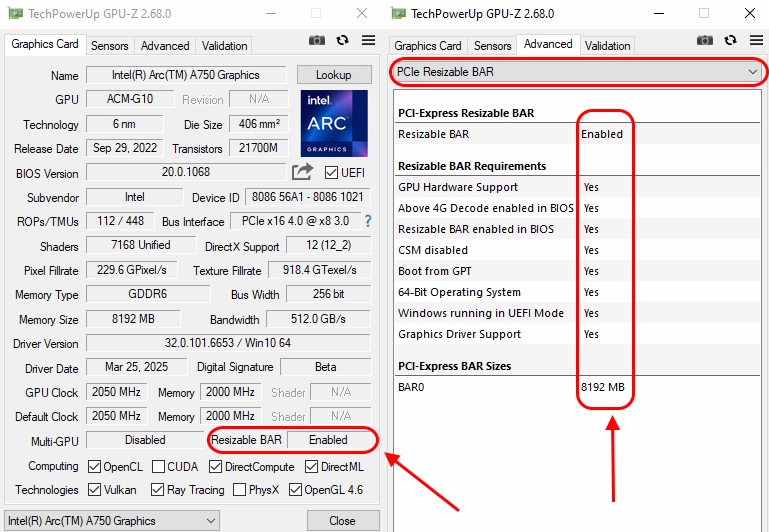
GPU-Z سادهترین راه است. ابزار را دانلود کنید، آن را اجرا کنید و خط "Resizable BAR" را پیدا کنید. اگر "Enabled" نوشته شده باشد، همه چیز کار میکند. مقدار BAR باید با اندازه حافظه ویدئویی کارت مطابقت داشته باشد. اگر کارت ۱۲ گیگابایت دارد اما BAR ۸ گیگابایت نشان میدهد، پیکربندی نادرست است.
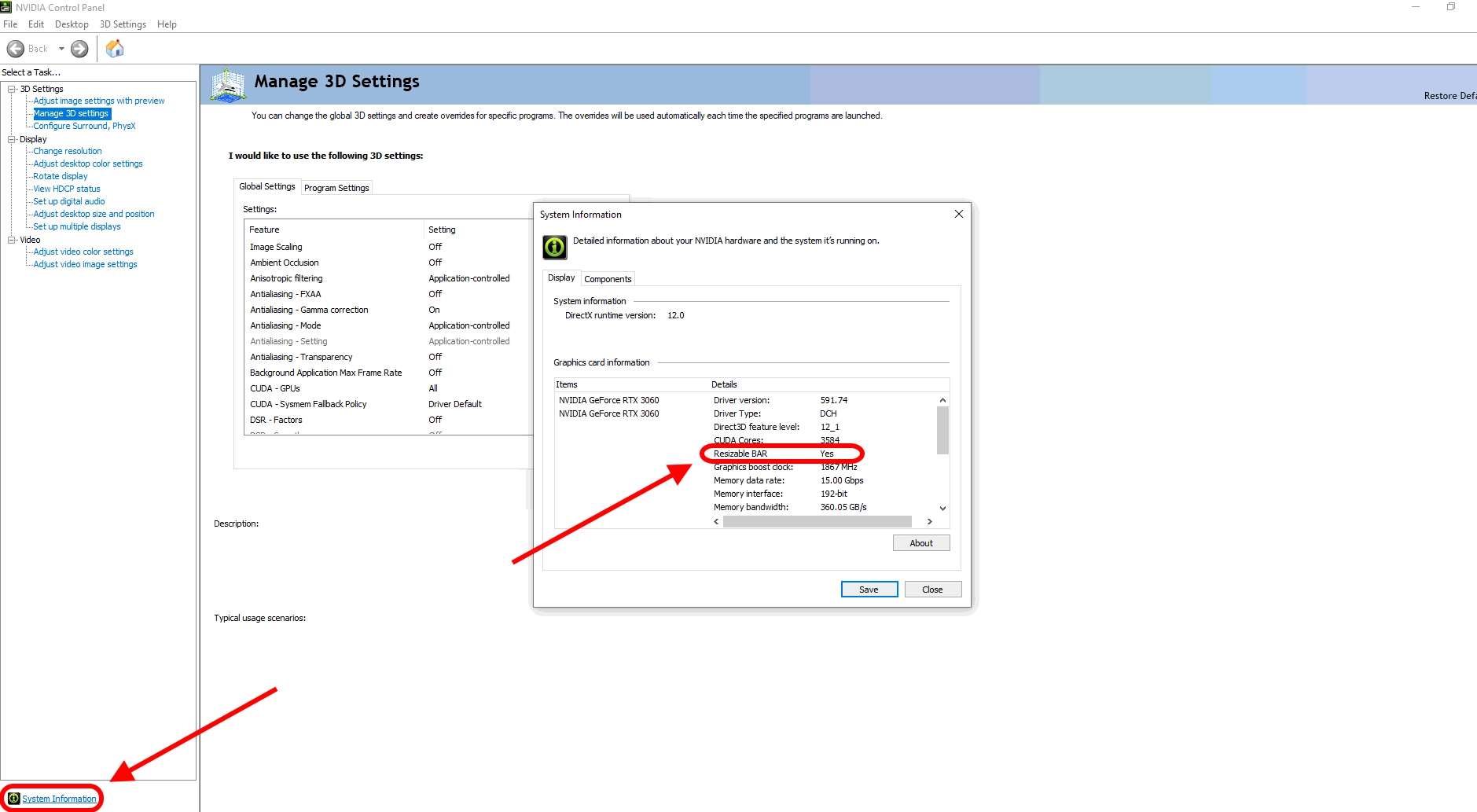
NVIDIA: پنل کنترل NVIDIA را باز کنید → اطلاعات سیستم (پایین سمت چپ) → خط "Resizable BAR" را پیدا کنید — باید "Yes" نوشته شده باشد.
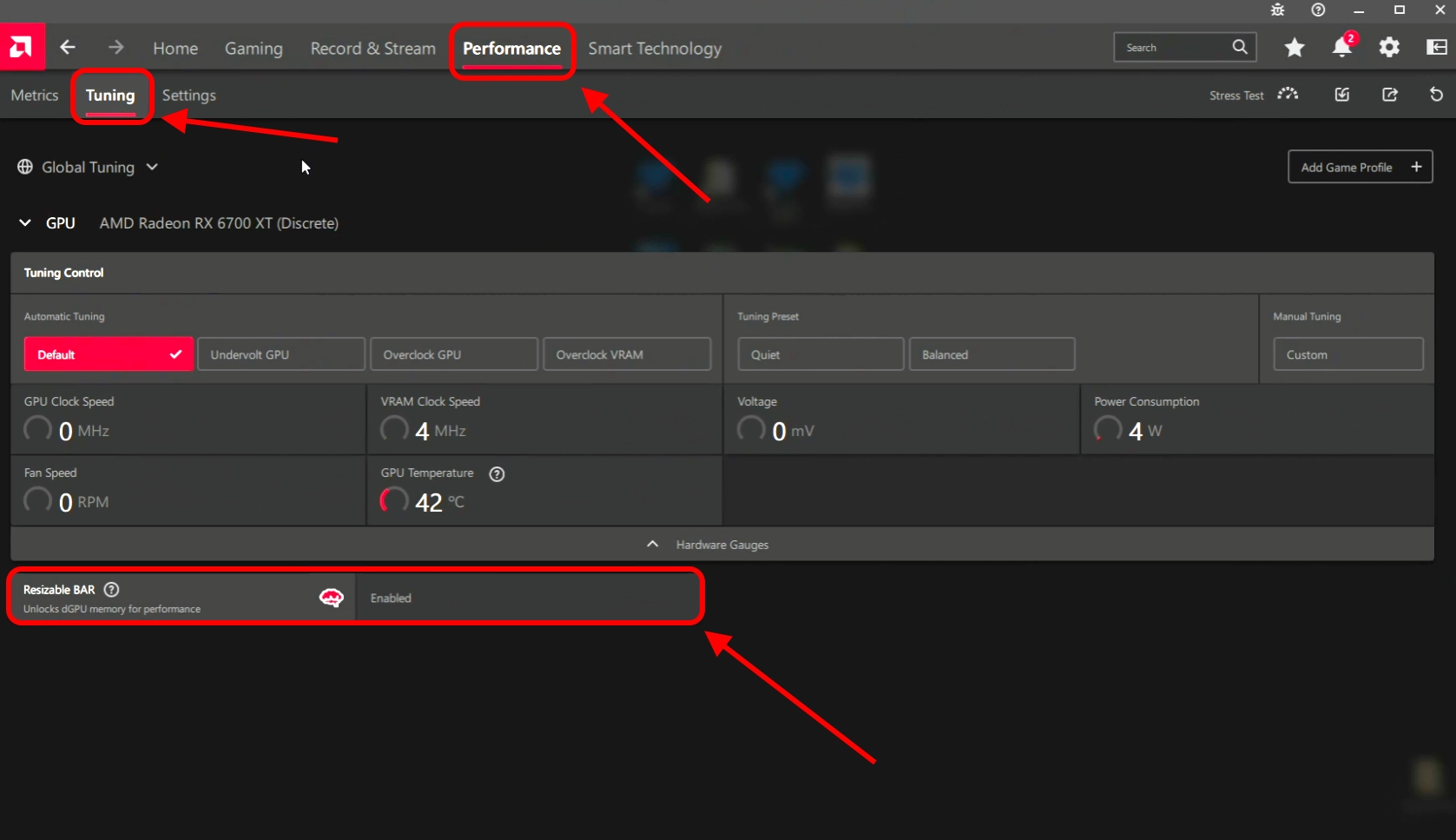
AMD: وضعیت Smart Access Memory (SAM) را در صفحه اصلی نرمافزار AMD Adrenalin Edition در بلوک وضعیت بررسی کنید. به طور جایگزین، میتوانید به Performance → Tuning بروید — در پایین آن صفحه وضعیت Resizable BAR را خواهید دید.
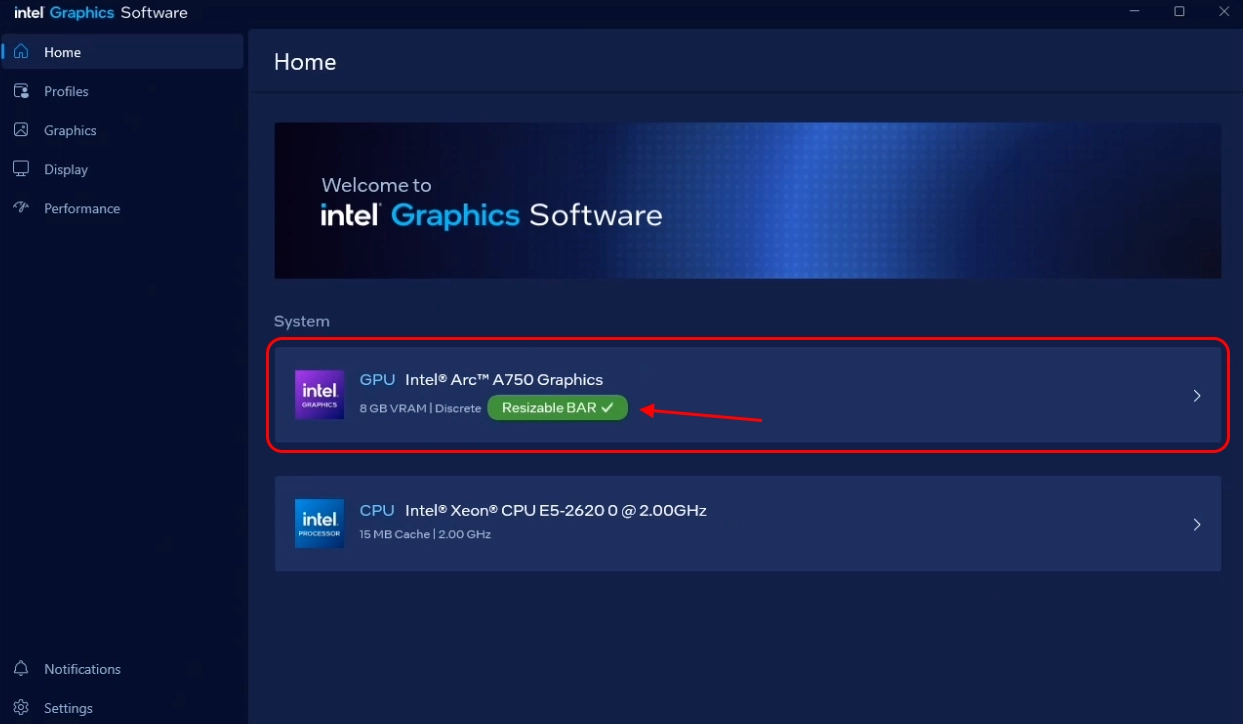
Intel: وضعیت Resizable BAR را در نرمافزار گرافیک Intel بررسی کنید. این وضعیت در صفحه اصلی برنامه در بلوک وضعیت GPU نمایش داده میشود.
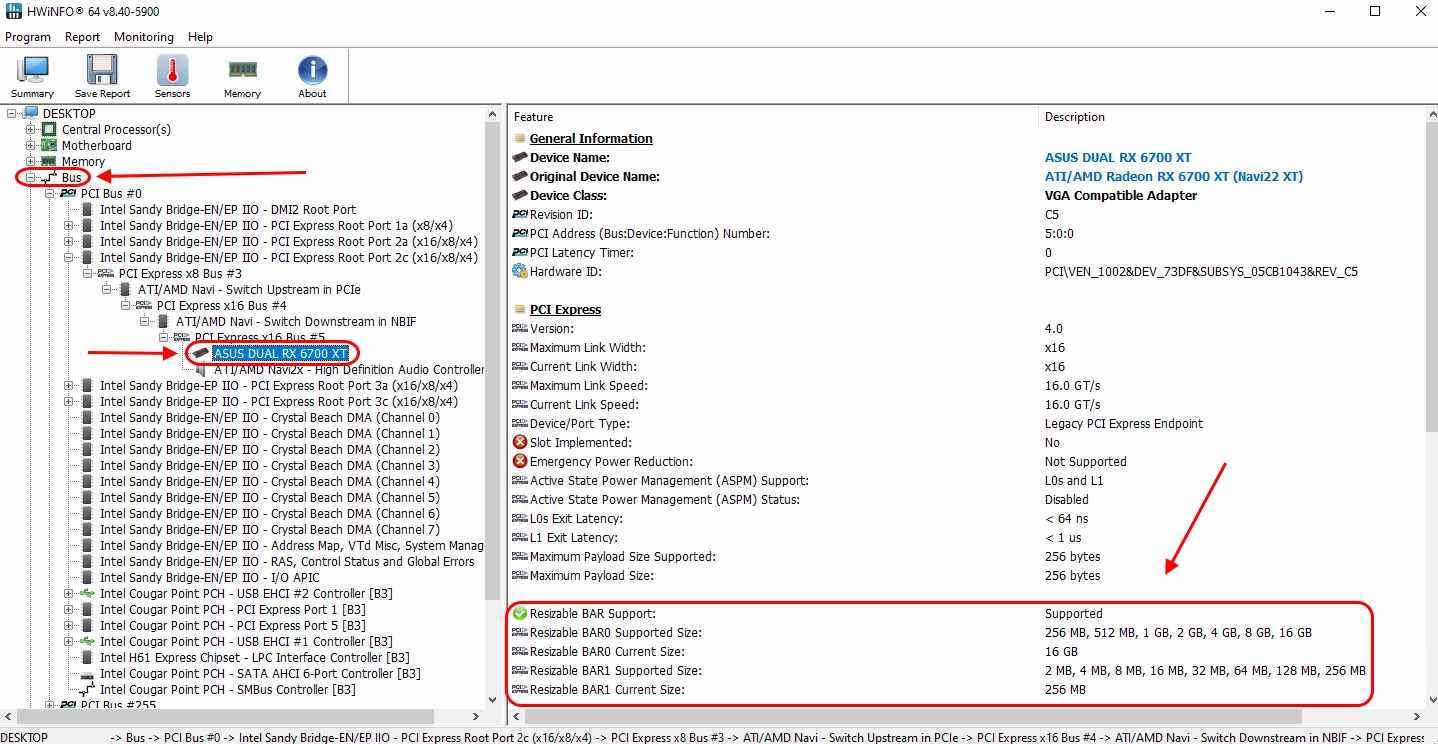
HWiNFO — ReBAR را برای همه دستگاههای PCI Express نشان میدهد. برنامه را باز کنید، GPU را در بخش Bus پیدا کنید. به دو فیلد نگاه کنید: Supported Size (حداکثر اندازهای که کارت پشتیبانی میکند) و Current Size (اندازه فعلی BAR). اگر Current Size برابر با ظرفیت کامل VRAM باشد، ReBAR کار میکند. اگر ۲۵۶ MB نشان میدهد، کار نمیکند.
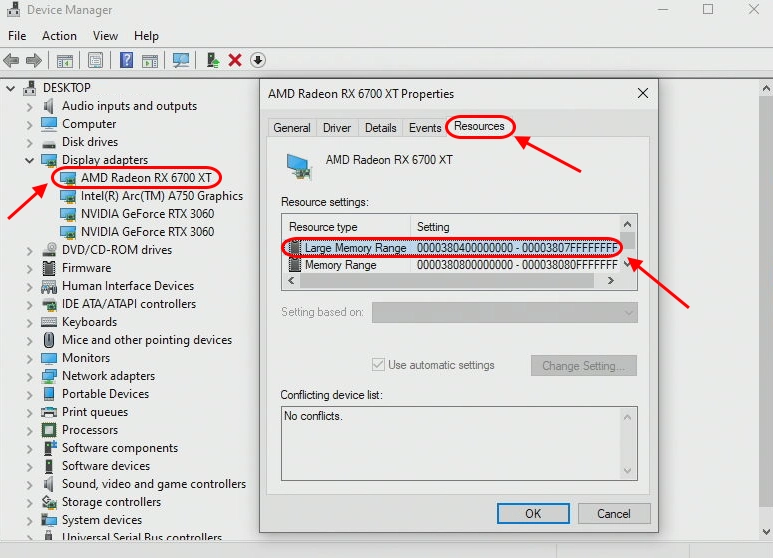
مدیر دستگاه ویندوز: آداپتورهای نمایش → راستکلیک بر روی GPU → Properties → منابع. اگر لیست شامل "Large Memory Range" با اندازهای که با VRAM کارت مطابقت دارد باشد، ReBAR فعال است.
چگونه Decoding بالای ۴G و CSM را بررسی کنیم: این تنظیمات را میتوان در BIOS مشاهده کرد. وارد BIOS شوید (DEL/F2 در حین بوت) و مقادیر را در بخشهای مربوطه بررسی کنید. GPU-Z نیز یک اشاره غیرمستقیم ارائه میدهد: اگر ReBAR به عنوان "Not Available" نشان داده شود، احتمالاً Decoding بالای ۴G غیرفعال است یا CSM فعال است. میتوانید این را با استفاده از GPU-Z در تب Advanced → PCIe Resizable BAR بررسی کنید.
عیبیابی
صفحه سیاه یا PC پس از فعال کردن ReBAR بوت نمیشود
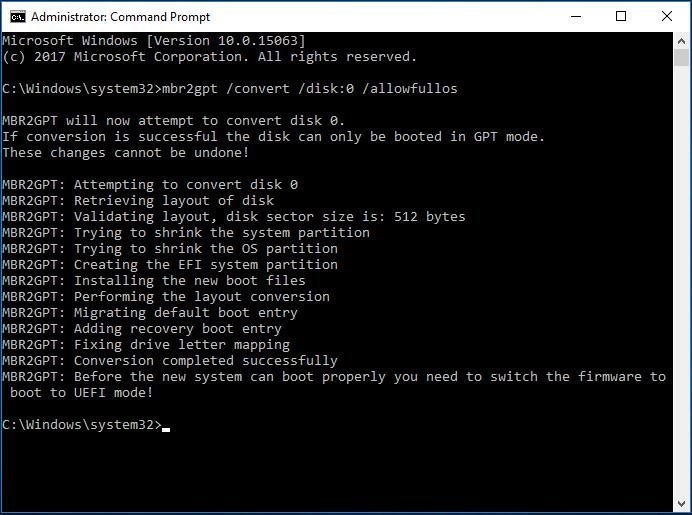
رایجترین مشکل در انجمنها. علت این است که درایو ویندوز به صورت MBR فرمت شده است، نه GPT. وقتی CSM غیرفعال میشود، سیستم توانایی بوت از یک درایو MBR را از دست میدهد.
راهحل: درایو را از MBR به GPT با استفاده از دستور mbr2gpt /convert /disk:0 /allowfullos در یک خط فرمان مدیر تبدیل کنید. یا ویندوز را در حالت UEFI نصب کنید. اگر PC اصلاً شروع نمیشود، BIOS را با استفاده از جامپر CMOS روی مادربرد ریست کنید.
سیستم تحت بار GPU فریز میشود یا کرش میکند
در کارتهای گرافیک قدیمیتر یا با درایورهای قدیمی رخ میدهد. ReBAR میتواند باعث ناپایداری در کارتهای گرافیکی شود که به طور رسمی از این فناوری پشتیبانی میکنند اما با آن به خوبی کار نمیکنند.
راهحل: درایورهای GPU را به آخرین نسخه بهروزرسانی کنید. اگر کرشها ادامه دارند، سعی کنید ReBAR را به جای Enabled به Auto تنظیم کنید. برای کارتهای NVIDIA RTX 3000، بهروزرسانی VBIOS از طریق ابزار بهروزرسانی فریمور ReBAR NVIDIA ممکن است کمک کند.
درایوهای NVMe پس از فعال کردن Decoding بالای ۴G ناپدید میشوند
در برخی مادربردهای قدیمیتر، فعال کردن Decoding بالای ۴G باعث میشود سیستم درایوهای NVMe را شناسایی نکند. این به محدودیتهای فضای آدرسدهی BIOS مربوط میشود.
راهحل: BIOS را به آخرین نسخه بهروزرسانی کنید — تولیدکنندگان معمولاً این مشکل را در بهروزرسانیها برطرف میکنند. اگر بهروزرسانی کمکی نکرد، بررسی کنید که آیا NVMe در حالت RAID اجرا میشود و سعی کنید به AHCI تغییر دهید.
ReBAR در BIOS فعال است اما در ویندوز کار نمیکند
GPU-Z "Not Available" یا "Disabled" نشان میدهد حتی اگر همه چیز در BIOS فعال باشد. علل رایج: CSM هنوز فعال است (دوباره بررسی کنید)، درایور GPU از ReBAR پشتیبانی نمیکند (درایور را بهروزرسانی کنید)، یا تنظیمات BIOS خراب شدهاند.
راهحل: BIOS را به تنظیمات کارخانه بازنشانی کنید (Load Optimized Defaults)، سپس هر سه تنظیم را به ترتیب صحیح دوباره فعال کنید: CSM → Disabled، بالای ۴G → Enabled، ReBAR → Enabled.
گزینه ReBAR در BIOS وجود ندارد
گزینه ReBAR تا زمانی که Decoding بالای ۴G فعال نشده باشد ظاهر نمیشود.
ابتدا آن را فعال کنید، تنظیمات را ذخیره کنید (F10)، ریبوت کنید و دوباره وارد BIOS شوید — گزینه ReBAR باید ظاهر شود. اگر هنوز ظاهر نمیشود، BIOS را به آخرین نسخه بهروزرسانی کنید. در بردهای قدیمیتر که سازنده پشتیبانی ReBAR را اضافه نکرده است، میتوانید از مد ReBarUEFI (github.com/xCuri0/ReBarUEFI) استفاده کنید، اما این یک راهحل غیررسمی است و نیاز به تخصص در زمینه فریمور دارد.
نیاز به کمک دارید؟
سوالی دارید، چیزی نامشخص است یا نمیتوانید متصل شوید؟
با پشتیبانی تماس بگیرید — خوشحال میشویم که کمک کنیم!
پشتیبانی ایمیل در support@kryptex.com.