Що таке ReSizable Bar (ReBAR), Above 4G Decoding та CSM
17/02/2026
Resizable BAR (ReBAR), Above 4G Decoding та CSM — ці три налаштування BIOS працюють разом, і всі вони необхідні для правильного функціонування GPU. Ці налаштування не лише допомагають збільшити ваш дохід від майнінгу на від 5% до 90% (залежно від моделі GPU), але й покращують ігрову продуктивність та дозволяють ефективно працювати з LLMs та нейронними мережами.
- Above 4G Decoding — це дозволяє системі адресувати пристрої з більш ніж 4 ГБ пам'яті. Без цього материнська плата не може правильно виділити адресний простір для GPU з 6, 8, 12 або більше ГБ VRAM. Для майнінгових ригів з кількома GPU це налаштування є важливим.
- Resizable BAR (ReBAR) — ця технологія дозволяє процесору отримувати доступ до всієї пам'яті GPU одразу, замість 256 МБ блоків. ReBAR знімає це обмеження, дозволяючи швидший обмін даними між CPU та GPU. AMD називає це Smart Access Memory (SAM), а ASRock — Clever Access Memory (C.A.M.) — всі ці поняття однакові. Для майнінгу це критично: без ReBAR деякі карти втрачають до 90% свого хешрейту або можуть взагалі не працювати.
- CSM (Compatibility Support Module) — це режим сумісності з застарілим BIOS. Якщо CSM увімкнено, ReBAR не працюватиме. Для підтримки ReBAR потрібен чистий режим завантаження UEFI, що означає, що CSM має бути вимкнено.
ReBAR не працює без Above 4G Decoding. Above 4G Decoding не працює, якщо CSM увімкнено. Правильний порядок завжди: вимкнути CSM → увімкнути Above 4G Decoding → увімкнути ReBAR.
Як ReBAR впливає на майнінг
Вплив залежить від виробника GPU та алгоритму майнінгу. На деяких картах різниця незначна; на інших майнінг неможливий без ReBAR.
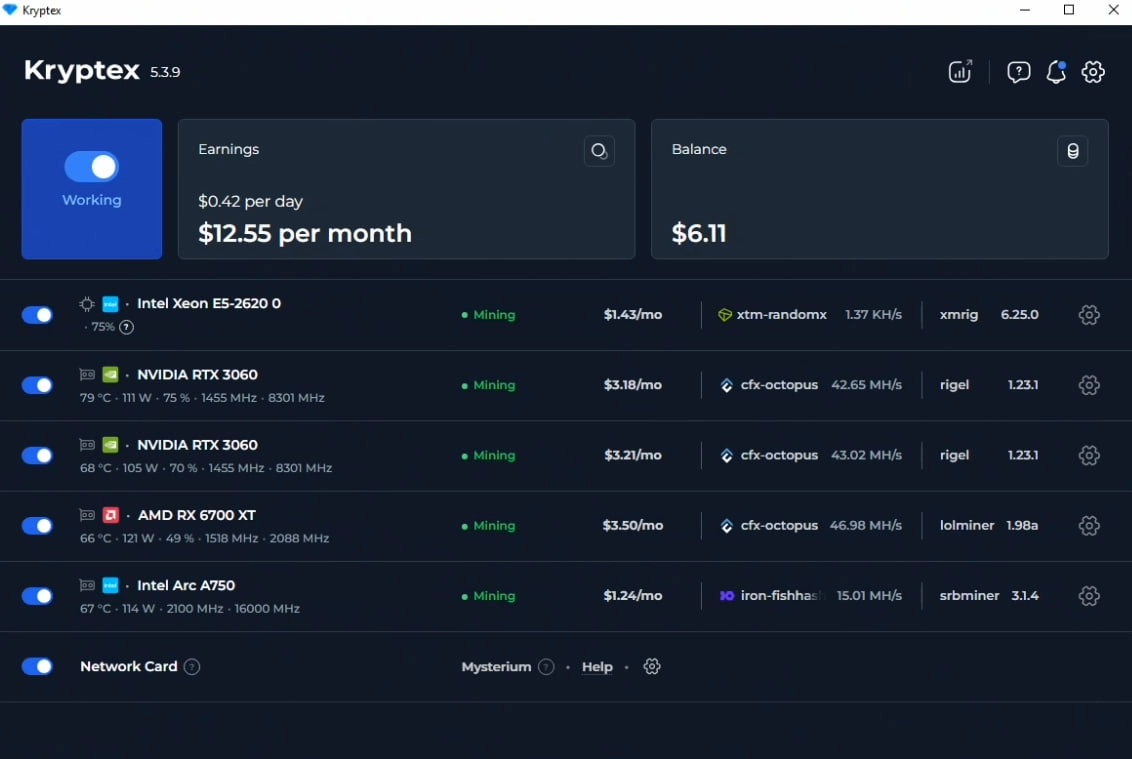
На скріншоті ви можете побачити додаток для майнінгу Kryptex для ПК. Він працює з чотирма різними GPU від Nvidia, AMD та Intel. Максимальна продуктивність досягається завдяки Resizable BAR (ReBAR), навіть на старішій платформі Intel XEON E5. Додаток автоматично визначає, чи увімкнено ReBAR, Above 4G Decoding та CSM, вибирає найприбутковішу монету для майнінгу та змінює алгоритми в міру зміни прибутковості.
Intel ARC — різниця критична
Intel розробила драйвери ARC з урахуванням ReBAR. Без нього карта втрачає до 90% своєї продуктивності. Приклад на алгоритмі KawPow: без ReBAR — близько 1.5 MH/s, з ReBAR — 15–16 MH/s. Десятикратна різниця. Майнінг на Intel ARC без ReBAR безглуздий.
AMD Radeon — проблеми з пам'яттю
Якщо ReBAR налаштовано неправильно, карта може "бачити" менше пам'яті, ніж насправді має. Приклад: AMD RX 6700 XT з 12 ГБ відеопам'яті, але ReBAR налаштовано на 8 ГБ — карта відмовляється майнити алгоритм CFX, скаржачись на недостатню пам'ять. З правильно налаштованим ReBAR проблема зникає. На картах серії AMD RX 6000-9000 увімкнення ReBAR також забезпечує приріст хешрейту до 5–10% залежно від алгоритму та моделі.
NVIDIA GeForce — помірний приріст
На картах серії NVIDIA RTX 3000/4000 ReBAR забезпечує приріст хешрейту приблизно на 5–10% на ряді алгоритмів. Точний результат залежить від моделі та покоління карти. Для RTX 3060 Ti, 3070, 3080, 3090 може знадобитися оновлення VBIOS за допомогою інструменту оновлення прошивки NVIDIA Resizable BAR.
Вимоги
Перед увімкненням ReBAR переконайтеся, що ваша система відповідає наступним вимогам:
- CPU (офіційна підтримка): Intel 10-го покоління (Comet Lake) і новіші, AMD Ryzen 3000 (Zen 2) і новіші.
- Технічно, Intel підтримує ReBAR з 4-го покоління (Haswell, 2014), але це вимагає оновленого BIOS від виробника материнської плати. Для старіших платформ існує мод ReBarUEFI (github.com/xCuri0/ReBarUEFI), який додає підтримку, починаючи з Sandy Bridge — але використовуйте його на свій страх і ризик.
- GPU: ReBAR є частиною специфікації PCIe і підтримується широким спектром карт. Серія NVIDIA RTX 3000+ (офіційно), серія AMD RX 6000+ (офіційно через SAM), Intel ARC (обов'язково). Старіші карти також можуть працювати з ReBAR: AMD RX 580 8 ГБ, RX 5700, Vega — через драйвер або мод ReBarUEFI. Офіційної підтримки для серій NVIDIA GTX 10/16xx та RTX 2000 немає.
- Материнська плата: з оновленим BIOS, що підтримує ReBAR.
- Диск: Windows має бути встановлено на GPT-розділ (не MBR). Якщо у вас MBR, система не завантажиться після вимкнення CSM.
Як увімкнути ReBAR у BIOS
Загальний принцип однаковий для всіх материнських плат. Увійдіть у BIOS (клавіша DEL або F2 під час завантаження), потім:
- Вимкніть CSM (Compatibility Support Module) — Disabled
- Увімкніть Above 4G Decoding — Enabled
- Увімкніть Re-Size BAR Support — Enabled (або Auto)
- Збережіть налаштування (F10) та перезавантажте
Опція ReBAR може не з'явитися, поки не буде увімкнено Above 4G Decoding. Увімкніть її спочатку, збережіть, знову увійдіть у BIOS — і опція ReBAR стане доступною.
Інструкції для конкретних материнських плат
ASUS
Перейдіть у розширений режим (F7). Перейдіть до:
- CSM: Boot → CSM (Launch CSM) → Disabled
- Above 4G: Advanced → PCI Subsystem Settings → Above 4G Decoding → Enabled
- ReBAR: Advanced → PCI Subsystem Settings → Re-Size BAR Support → Enabled
Підтримувані чіпсети: Z490, Z590, H470, H410, серії A/B/X400 і новіші. Ви можете оновити BIOS через EZ Flash у BIOS, Armoury Crate або USB BIOS FlashBack.
Офіційний посібник ASUS з скріншотами BIOS: https://www.asus.com/support/faq/1046107/
ASRock
ASRock називає цю функцію C.A.M. (Clever Access Memory). Перейдіть до:
- CSM: Boot → CSM → Disabled
- Above 4G: Advanced → PCI Configuration → Above 4G Decoding → Enabled
- C.A.M.: Advanced → PCI Configuration → C.A.M. (Clever Access Memory) → Enabled
Плати серії Intel 500 підтримують C.A.M. з коробки. Серії Intel 400 та AMD B450/X470 можуть вимагати оновлення BIOS.
Офіційний посібник ASRock (C.A.M.): https://www.asrock.com/support/faq.asp?k=esc
Gigabyte
Перейдіть у розширений режим (Classic). Перейдіть до:
- CSM: BIOS → CSM Support → Disabled
- Above 4G: Settings → IO Ports → Above 4G Decoding → Enabled
- ReBAR: Settings → IO Ports → Re-Size BAR Support → Auto (або Enabled)
Якщо опція Re-Size BAR не з'являється, оновіть BIOS до останньої версії та очистіть CMOS.
Офіційний посібник Gigabyte з скріншотами BIOS: https://www.gigabyte.com/WebPage/785/NVIDIA_resizable_bar.html
MSI
Перейдіть у розширений режим (F7). Перейдіть до:
- CSM: Settings → Boot → CSM Support → Disabled
- Above 4G: Settings → Advanced → PCI Subsystem Settings → Above 4G memory/Crypto Currency mining → Enabled
- ReBAR: Settings → Advanced → PCI Subsystem Settings → Re-Size BAR Support → Enabled
На деяких платах MSI налаштування Above 4G Decoding може називатися "Above 4G memory/Crypto Currency mining."
Biostar
Перейдіть до:
- CSM: Boot → CSM Support → Disabled
- Above 4G: Advanced → PCI Subsystem Settings → Above 4G Decoding → Enabled
- ReBAR: Advanced → PCI Subsystem Settings → Re-Size BAR Support → Auto
Підтримувані чіпсети: Intel Z490, B460, H410 і новіші (після оновлення BIOS).
Як перевірити, чи працює ReBAR
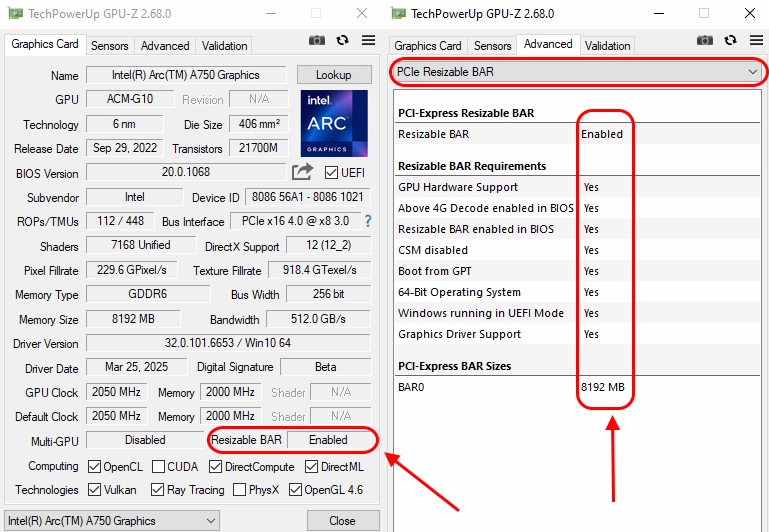
GPU-Z — найпростіший спосіб. Завантажте утиліту, запустіть її та знайдіть рядок "Resizable BAR". Якщо написано "Enabled", все працює. Значення BAR має відповідати розміру відеопам'яті карти. Якщо карта має 12 ГБ, але BAR показує 8 ГБ, конфігурація неправильна.
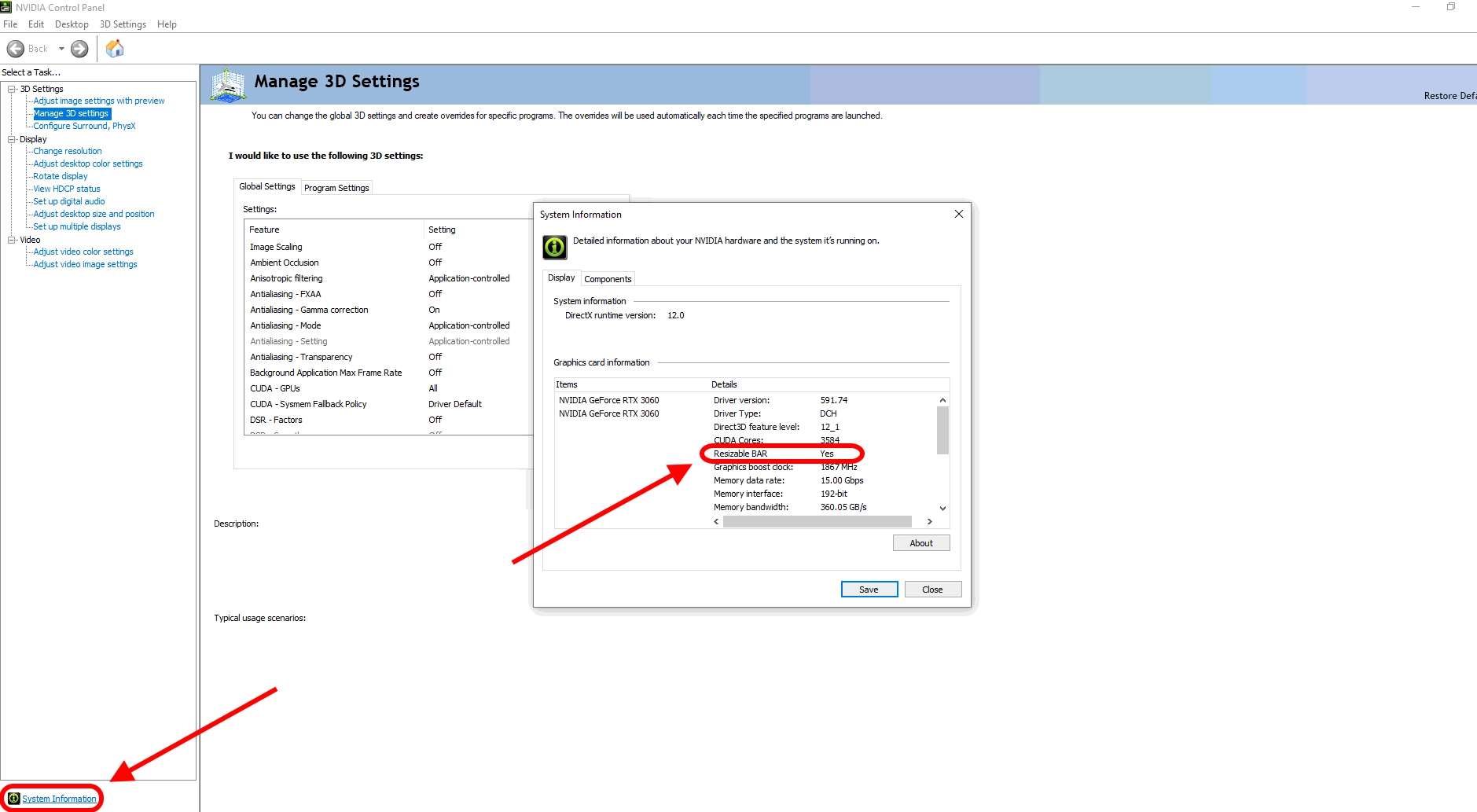
NVIDIA: відкрийте NVIDIA Control Panel → System Information (внизу зліва) → знайдіть рядок "Resizable BAR" — має бути "Yes".
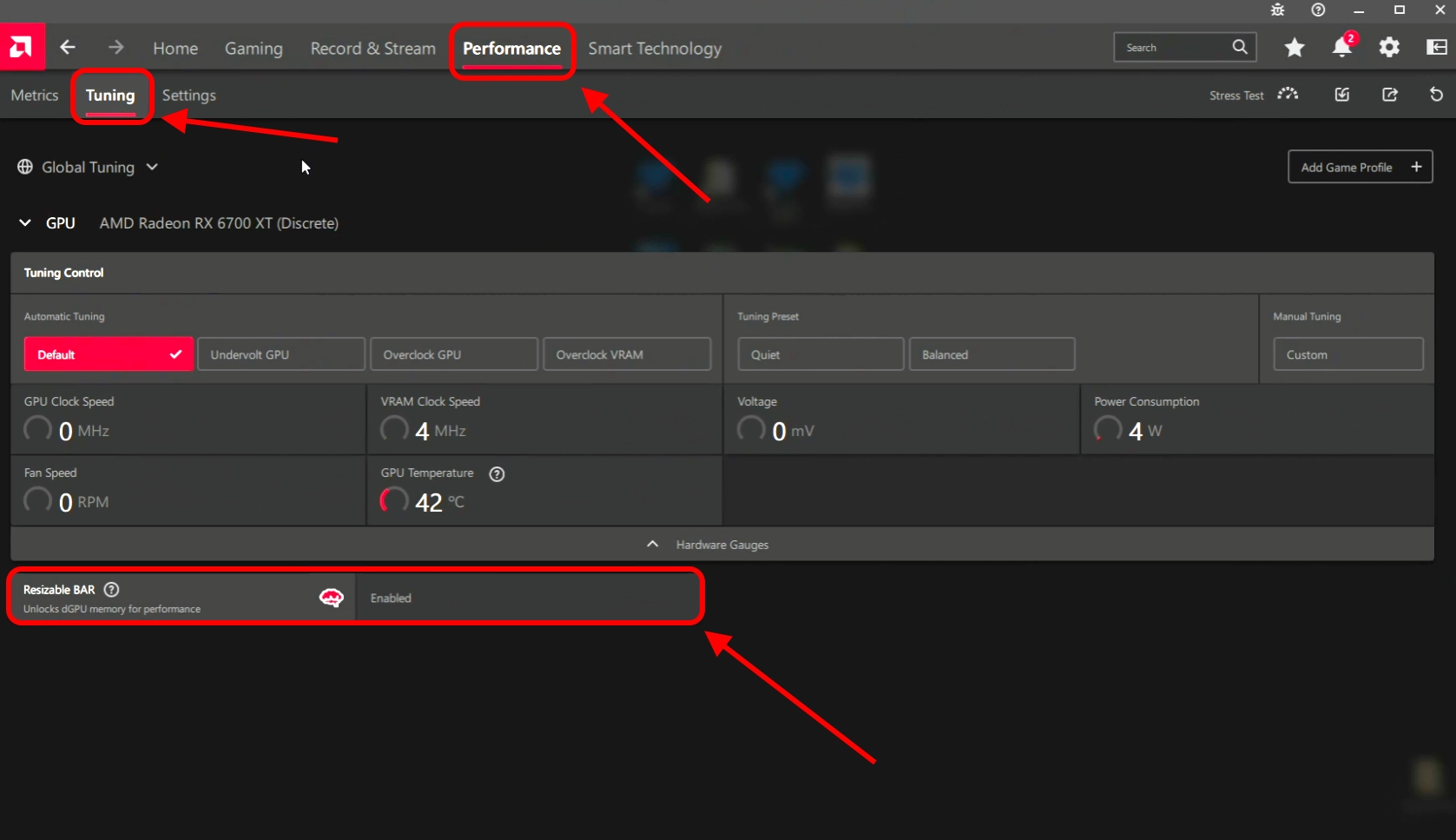
AMD: перевірте статус Smart Access Memory (SAM) прямо на головній сторінці програми AMD Software Adrenalin Edition у блоці статусу. Або перейдіть до Performance → Tuning — внизу цієї сторінки ви побачите статус Resizable BAR.
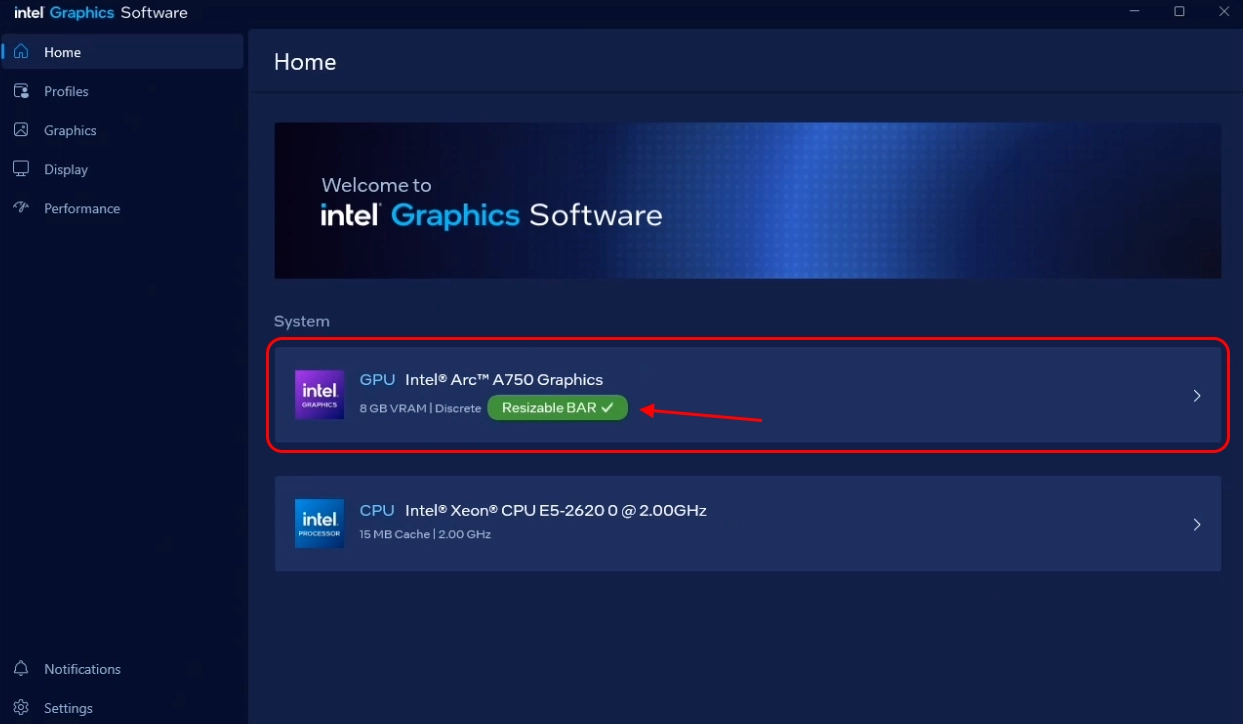
Intel: перевірте статус Resizable BAR у програмному забезпеченні Intel Graphics. Він відображається прямо на головній сторінці програми в блоці статусу GPU.
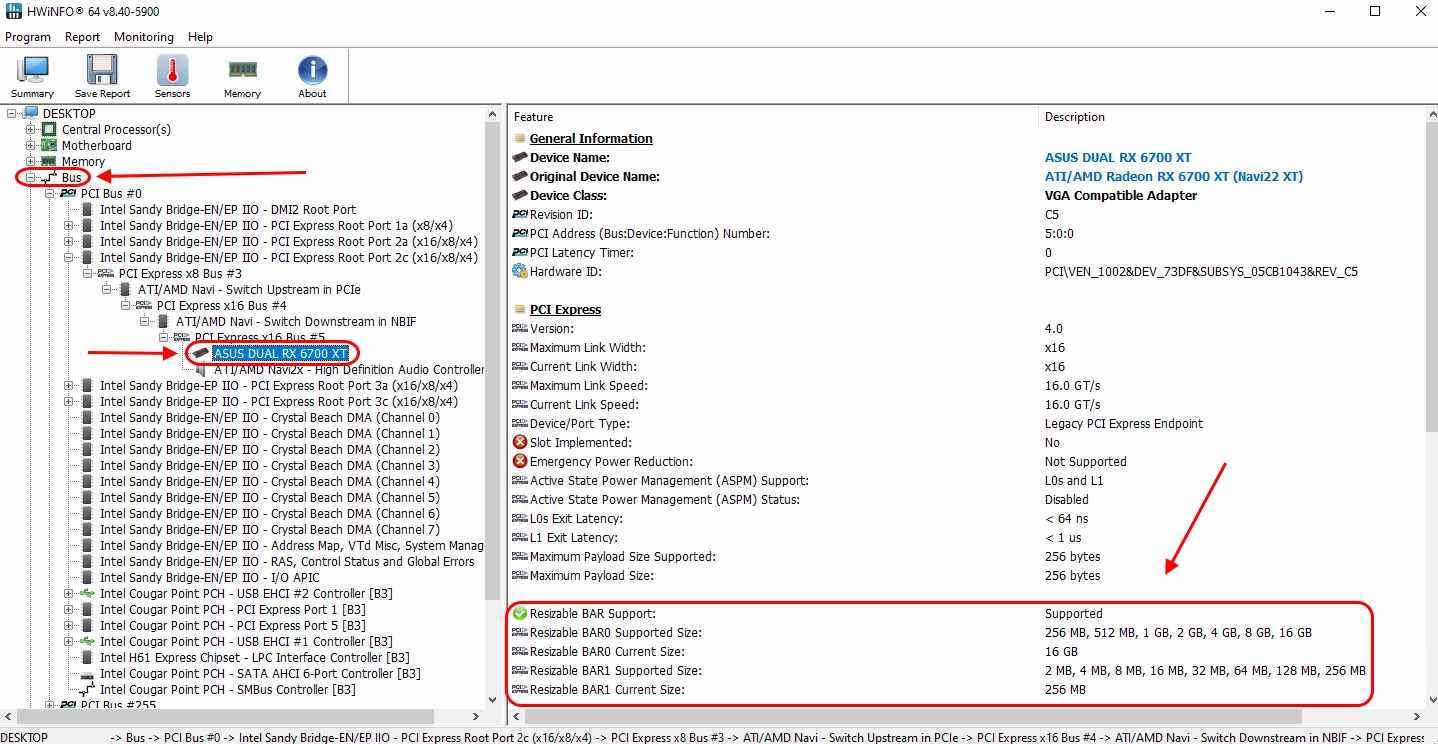
HWiNFO — показує ReBAR для всіх пристроїв PCI Express. Відкрийте програму, знайдіть GPU у розділі Bus. Подивіться на два поля: Supported Size (максимум, який підтримує карта) та Current Size (поточний розмір BAR). Якщо Current Size дорівнює повній ємності VRAM, ReBAR працює. Якщо показує 256 МБ, він не працює.
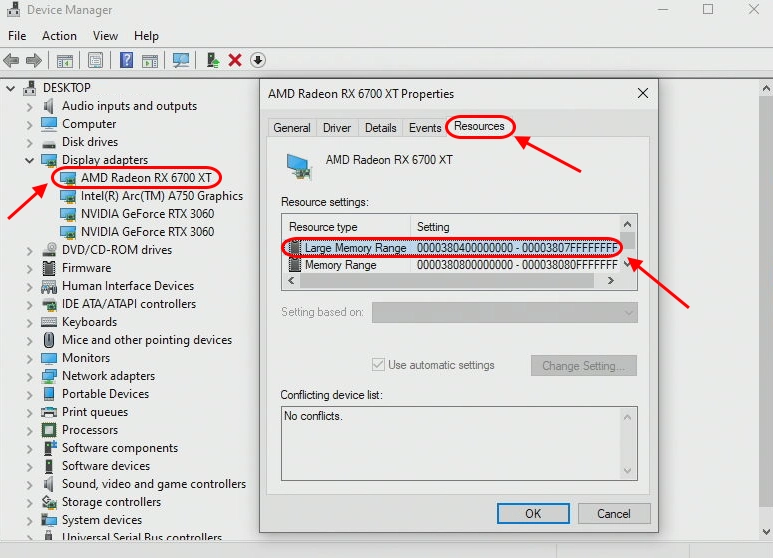
Диспетчер пристроїв Windows: Відеоадаптери → клацніть правою кнопкою миші на GPU → Властивості → Ресурси. Якщо в списку є "Large Memory Range" з розміром, що відповідає VRAM карти, ReBAR активний.
Як перевірити Above 4G Decoding та CSM: ці налаштування можна побачити в BIOS. Увійдіть у BIOS (DEL/F2 під час завантаження) та перевірте значення у відповідних розділах. GPU-Z також надає непрямий натяк: якщо ReBAR показує "Not Available", швидше за все, Above 4G Decoding вимкнено або CSM увімкнено. Ви також можете перевірити це за допомогою GPU-Z у вкладці Advanced → PCIe Resizable BAR.
Вирішення проблем
Чорний екран або ПК не завантажується після увімкнення ReBAR
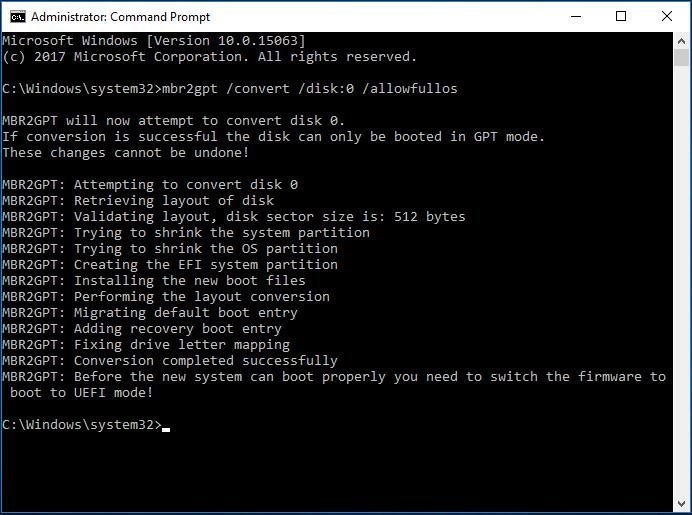
Найпоширеніша проблема на форумах. Причина в тому, що диск Windows відформатовано як MBR, а не GPT. Коли CSM вимкнено, система втрачає можливість завантажуватися з MBR-диска.
Рішення: перетворіть диск з MBR на GPT за допомогою команди mbr2gpt /convert /disk:0 /allowfullos у командному рядку від імені адміністратора. Або перевстановіть Windows у режимі UEFI. Якщо ПК взагалі не запускається, скиньте BIOS за допомогою перемички CMOS на материнській платі.
Система зависає або аварійно завершує роботу під навантаженням GPU
Виникає на старіших GPU або з застарілими драйверами. ReBAR може викликати нестабільність на GPU, які формально підтримують технологію, але працюють з нею погано.
Рішення: оновіть драйвери GPU до останньої версії. Якщо аварії продовжуються, спробуйте встановити ReBAR на Auto замість Enabled. Для карт NVIDIA RTX 3000 може допомогти оновлення VBIOS за допомогою інструменту оновлення прошивки NVIDIA Resizable BAR.
NVMe-диски зникають після увімкнення Above 4G Decoding
На деяких старіших материнських платах увімкнення Above 4G Decoding призводить до того, що система перестає розпізнавати NVMe-диски. Це пов'язано з обмеженнями адресного простору BIOS.
Рішення: оновіть BIOS до останньої версії — виробники зазвичай виправляють цю проблему в оновленнях. Якщо оновлення не допомагає, перевірте, чи працює NVMe в режимі RAID, і спробуйте переключити на AHCI.
ReBAR увімкнено в BIOS, але не працює в Windows
GPU-Z показує "Not Available" або "Disabled", хоча все увімкнено в BIOS. Поширені причини: CSM все ще увімкнено (перевірте ще раз), драйвер GPU не підтримує ReBAR (оновіть драйвер) або налаштування BIOS пошкоджені.
Рішення: скиньте BIOS до заводських налаштувань (Load Optimized Defaults), потім знову увімкніть всі три налаштування в правильному порядку: CSM → Disabled, Above 4G → Enabled, ReBAR → Enabled.
Немає опції ReBAR в BIOS
Опція ReBAR не з'являється, поки не буде увімкнено Above 4G Decoding.
Увімкніть її спочатку, збережіть налаштування (F10), перезавантажте та знову увійдіть у BIOS — опція ReBAR має з'явитися. Якщо вона все ще не з'являється, оновіть BIOS до останньої версії. На старіших платах, де виробник не додав підтримку ReBAR, ви можете використовувати мод ReBarUEFI (github.com/xCuri0/ReBarUEFI), але це неофіційне рішення і вимагає знань у прошивці.
Потрібна допомога?
Є питання, щось незрозуміло або не можете підключитися?
Звертайтеся до підтримки — ми раді допомогти!
Підтримка електронною поштою на support@kryptex.com.