Qu'est-ce que le ReSizable Bar (ReBAR), le décodage au-dessus de 4G et le CSM
17/02/2026
Resizable BAR (ReBAR), décodage au-dessus de 4G et CSM — ces trois paramètres BIOS fonctionnent ensemble, et tous sont nécessaires pour que les GPU fonctionnent correctement. Ces paramètres aident non seulement à augmenter vos revenus de minage de 5% à 90% (selon le modèle de GPU), mais ils améliorent également les performances de jeu et permettent un travail efficace avec les LLMs et les réseaux neuronaux.
- Décodage au-dessus de 4G — cela permet au système d'adresser des appareils avec plus de 4 Go de mémoire. Sans cela, la carte mère ne peut pas allouer correctement l'espace d'adressage pour les GPU avec 6, 8, 12 ou plus de Go de VRAM. Pour les rigs de minage avec plusieurs GPU, ce paramètre est essentiel.
- Resizable BAR (ReBAR) — cette technologie permet au CPU d'accéder à l'ensemble de la mémoire GPU en une seule fois, au lieu de le faire par blocs de 256 Mo. ReBAR supprime cette limitation, permettant un échange de données plus rapide entre le CPU et le GPU. AMD l'appelle Smart Access Memory (SAM), et ASRock le désigne comme Clever Access Memory (C.A.M.) — tous sont le même concept. Pour le minage, c'est crucial : sans ReBAR, certaines cartes perdent jusqu'à 90% de leur taux de hachage ou peuvent ne pas fonctionner du tout.
- CSM (Compatibility Support Module) — c'est le mode de compatibilité BIOS hérité. Si le CSM est activé, ReBAR ne fonctionnera pas. Pour prendre en charge ReBAR, vous avez besoin d'un mode de démarrage UEFI pur, ce qui signifie que le CSM doit être désactivé.
ReBAR ne fonctionne pas sans le décodage au-dessus de 4G. Le décodage au-dessus de 4G ne fonctionne pas si le CSM est activé. L'ordre correct est toujours : désactiver CSM → activer le décodage au-dessus de 4G → activer ReBAR.
Comment ReBAR Affecte le Minage
L'impact dépend du fabricant du GPU et de l'algorithme de minage. Sur certaines cartes, la différence est négligeable ; sur d'autres, le minage est impossible sans ReBAR.
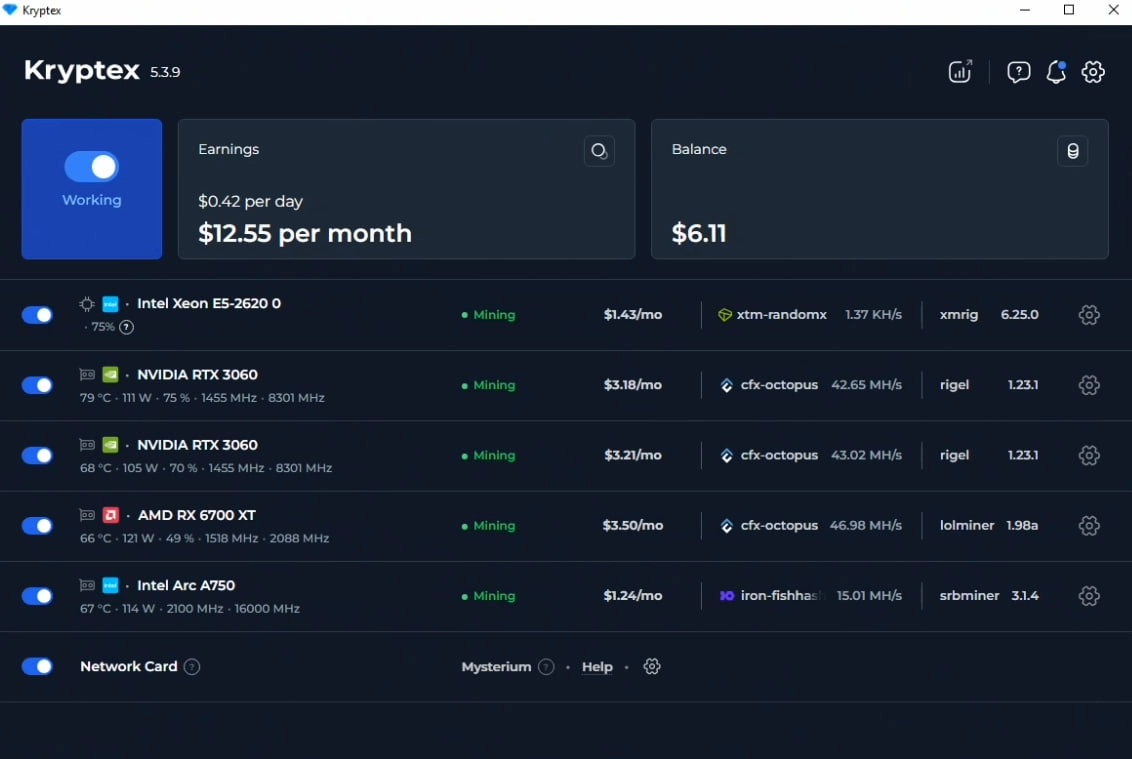
Dans la capture d'écran, vous pouvez voir l'application de minage Kryptex pour PC. Elle fonctionne avec quatre GPU différents de Nvidia, AMD et Intel. La performance maximale est atteinte grâce à Resizable BAR (ReBAR), même sur une ancienne plateforme Intel XEON E5. L'application détecte automatiquement si ReBAR, le décodage au-dessus de 4G et le CSM sont activés, sélectionne la pièce la plus rentable à miner et change d'algorithme en fonction de la rentabilité.
Intel ARC — La Différence Est Critique
Intel a conçu les pilotes ARC en pensant à ReBAR. Sans cela, la carte perd jusqu'à 90% de ses performances. Exemple sur l'algorithme KawPow : sans ReBAR — environ 1,5 MH/s, avec ReBAR — 15–16 MH/s. Une différence de dix fois. Miner sur Intel ARC sans ReBAR est inutile.
AMD Radeon — Problèmes de Mémoire
Si ReBAR est mal configuré, la carte peut "voir" moins de mémoire qu'elle n'en a réellement. Exemple : une AMD RX 6700 XT avec 12 Go de mémoire vidéo, mais ReBAR est réglé sur 8 Go — la carte refuse de miner l'algorithme CFX, se plaignant d'une mémoire insuffisante. Avec un ReBAR correctement configuré, le problème disparaît. Sur les cartes AMD RX 6000-9000, l'activation de ReBAR offre également une augmentation du taux de hachage allant jusqu'à 5–10% selon l'algorithme et le modèle.
NVIDIA GeForce — Augmentation Modérée
Sur les cartes NVIDIA RTX 3000/4000, ReBAR offre une augmentation du taux de hachage d'environ 5–10% sur un certain nombre d'algorithmes. Le résultat exact dépend du modèle et de la génération de la carte. Pour les RTX 3060 Ti, 3070, 3080, 3090, une mise à jour du VBIOS via l'outil de mise à jour du firmware NVIDIA Resizable BAR peut être nécessaire.
Exigences
Avant d'activer ReBAR, assurez-vous que votre système répond aux exigences suivantes :
- CPU (support officiel) : Intel 10e génération (Comet Lake) et plus récent, AMD Ryzen 3000 (Zen 2) et plus récent.
- Techniquement, Intel a pris en charge ReBAR depuis la 4e génération (Haswell, 2014), mais cela nécessite un BIOS mis à jour par le fabricant de la carte mère. Pour les plateformes plus anciennes, il existe le mod ReBarUEFI (github.com/xCuri0/ReBarUEFI), qui ajoute un support remontant à Sandy Bridge — mais utilisez-le à vos risques et périls.
- GPU : ReBAR fait partie de la spécification PCIe et est pris en charge par un large éventail de cartes. Série NVIDIA RTX 3000+ (officiellement), série AMD RX 6000+ (officiellement via SAM), Intel ARC (obligatoire). Les cartes plus anciennes peuvent également fonctionner avec ReBAR : AMD RX 580 8 Go, RX 5700, Vega — via le pilote ou le mod ReBarUEFI. Il n'y a pas de support officiel pour les séries NVIDIA GTX 10/16xx et RTX 2000.
- Carte mère : avec un BIOS mis à jour qui prend en charge ReBAR.
- Disque : Windows doit être installé sur une partition GPT (pas MBR). Si vous avez MBR, le système ne démarrera pas après la désactivation du CSM.
Comment Activer ReBAR dans le BIOS
Le principe général est le même pour toutes les cartes mères. Entrez dans le BIOS (touche DEL ou F2 au démarrage), puis :
- Désactiver CSM (Compatibility Support Module) — Désactivé
- Activer le décodage au-dessus de 4G — Activé
- Activer le support Re-Size BAR — Activé (ou Auto)
- Sauvegarder les paramètres (F10) et redémarrer
L'option ReBAR peut ne pas apparaître tant que le décodage au-dessus de 4G n'est pas activé. Activez-le d'abord, sauvegardez, ré-entrez dans le BIOS — et l'option ReBAR deviendra disponible.
Instructions Spécifiques à la Carte Mère
ASUS
Passez en mode avancé (F7). Naviguez vers :
- CSM : Boot → CSM (Launch CSM) → Désactivé
- Au-dessus de 4G : Avancé → Paramètres du sous-système PCI → Décodage au-dessus de 4G → Activé
- ReBAR : Avancé → Paramètres du sous-système PCI → Support Re-Size BAR → Activé
Chipsets pris en charge : Z490, Z590, H470, H410, série A/B/X400 et plus récents. Vous pouvez mettre à jour le BIOS via EZ Flash dans le BIOS, Armoury Crate ou USB BIOS FlashBack.
Guide officiel ASUS avec captures d'écran du BIOS : https://www.asus.com/support/faq/1046107/
ASRock
ASRock appelle cette fonctionnalité C.A.M. (Clever Access Memory). Naviguez vers :
- CSM : Boot → CSM → Désactivé
- Au-dessus de 4G : Avancé → Configuration PCI → Décodage au-dessus de 4G → Activé
- C.A.M. : Avancé → Configuration PCI → C.A.M. (Clever Access Memory) → Activé
Les cartes Intel série 500 prennent en charge C.A.M. dès la sortie de la boîte. Les séries Intel 400 et AMD B450/X470 peuvent nécessiter une mise à jour du BIOS.
Guide officiel ASRock (C.A.M.) : https://www.asrock.com/support/faq.asp?k=esc
Gigabyte
Passez en mode avancé (Classique). Naviguez vers :
- CSM : BIOS → Support CSM → Désactivé
- Au-dessus de 4G : Paramètres → Ports IO → Décodage au-dessus de 4G → Activé
- ReBAR : Paramètres → Ports IO → Support Re-Size BAR → Auto (ou Activé)
Si l'option Re-Size BAR n'apparaît pas, mettez à jour le BIOS à la dernière version et effacez le CMOS.
Guide officiel Gigabyte avec captures d'écran du BIOS : https://www.gigabyte.com/WebPage/785/NVIDIA_resizable_bar.html
MSI
Passez en mode avancé (F7). Naviguez vers :
- CSM : Paramètres → Boot → Support CSM → Désactivé
- Au-dessus de 4G : Paramètres → Avancé → Paramètres du sous-système PCI → Mémoire au-dessus de 4G/Minage de crypto-monnaie → Activé
- ReBAR : Paramètres → Avancé → Paramètres du sous-système PCI → Support Re-Size BAR → Activé
Sur certaines cartes MSI, le paramètre de décodage au-dessus de 4G peut être appelé "Mémoire au-dessus de 4G/Minage de crypto-monnaie."
Biostar
Naviguez vers :
- CSM : Boot → Support CSM → Désactivé
- Au-dessus de 4G : Avancé → Paramètres du sous-système PCI → Décodage au-dessus de 4G → Activé
- ReBAR : Avancé → Paramètres du sous-système PCI → Support Re-Size BAR → Auto
Chipsets pris en charge : Intel Z490, B460, H410 et plus récents (après mise à jour du BIOS).
Comment Vérifier que ReBAR Fonctionne
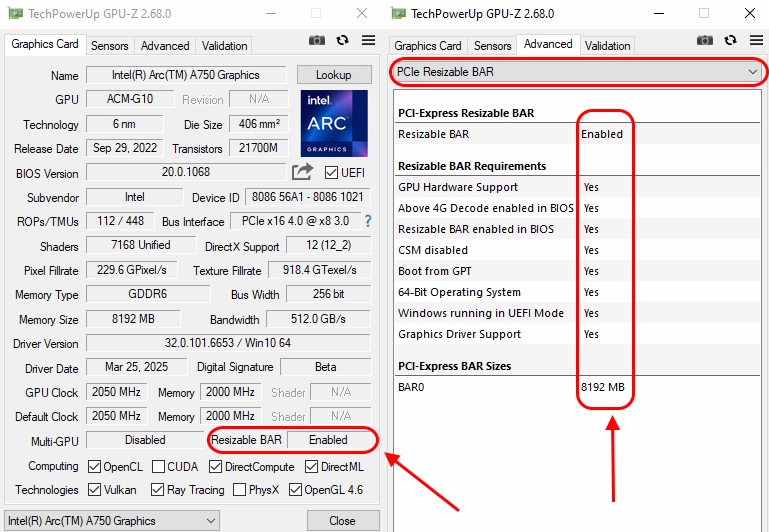
GPU-Z est le moyen le plus simple. Téléchargez l'utilitaire, lancez-le et trouvez la ligne "Resizable BAR". Si elle indique "Activé", tout fonctionne. La valeur BAR doit correspondre à la taille de la mémoire vidéo de la carte. Si la carte a 12 Go mais que BAR affiche 8 Go, la configuration est incorrecte.
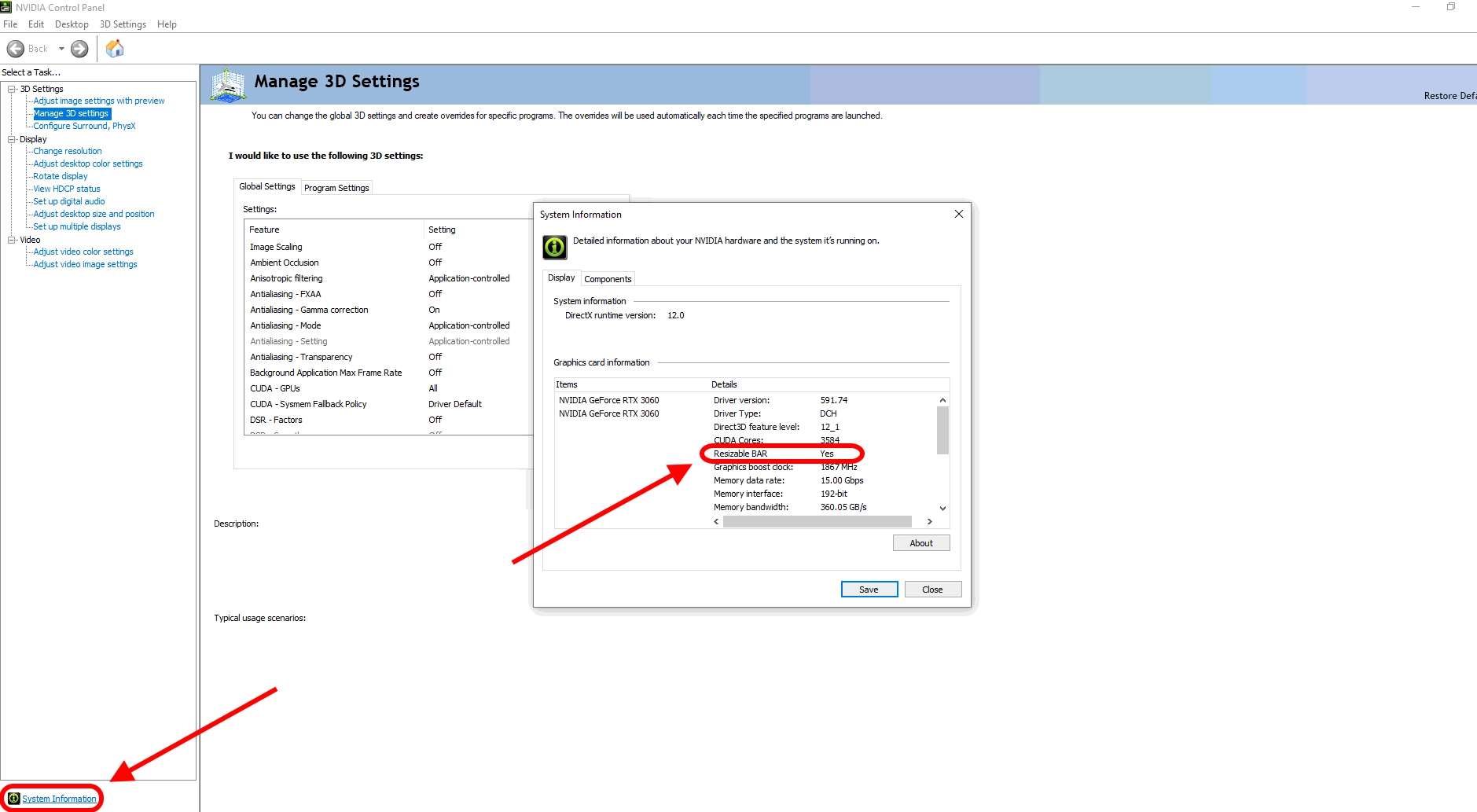
NVIDIA : ouvrez le Panneau de configuration NVIDIA → Informations système (en bas à gauche) → trouvez la ligne "Resizable BAR" — elle doit indiquer "Oui".
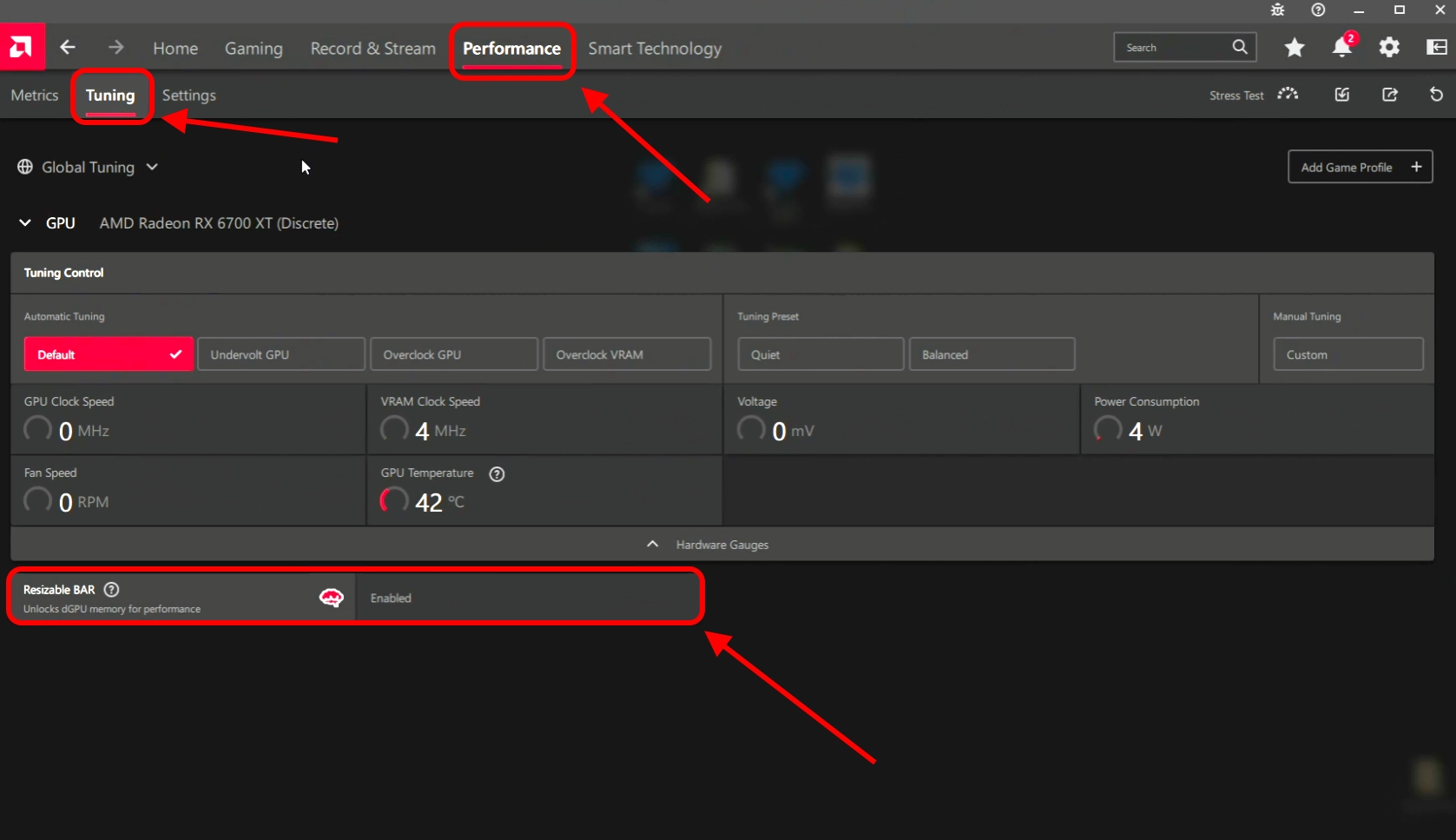
AMD : vérifiez le statut de Smart Access Memory (SAM) directement sur la page principale de l'application AMD Software Adrenalin Edition dans le bloc de statut. Alternativement, vous pouvez aller dans Performance → Tuning — en bas de cette page, vous verrez le statut de Resizable BAR.
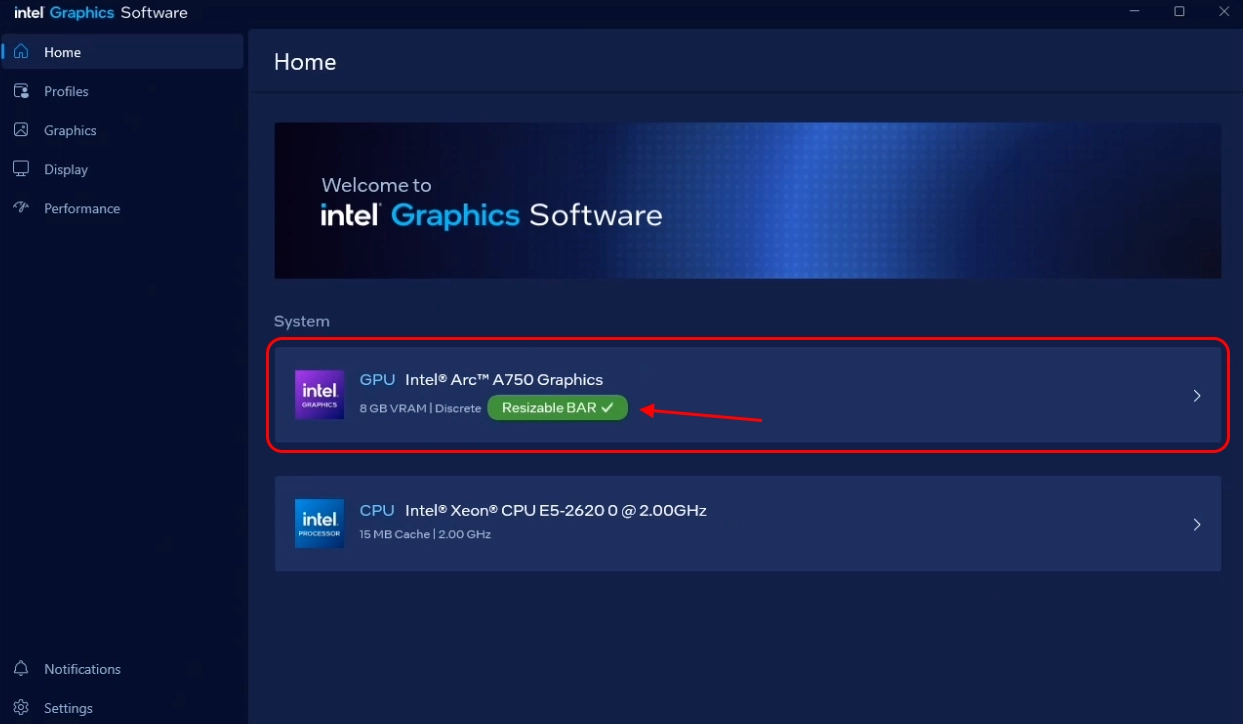
Intel : vérifiez le statut de Resizable BAR dans le logiciel Intel Graphics. Il est affiché directement sur la page principale de l'application dans le bloc de statut du GPU.
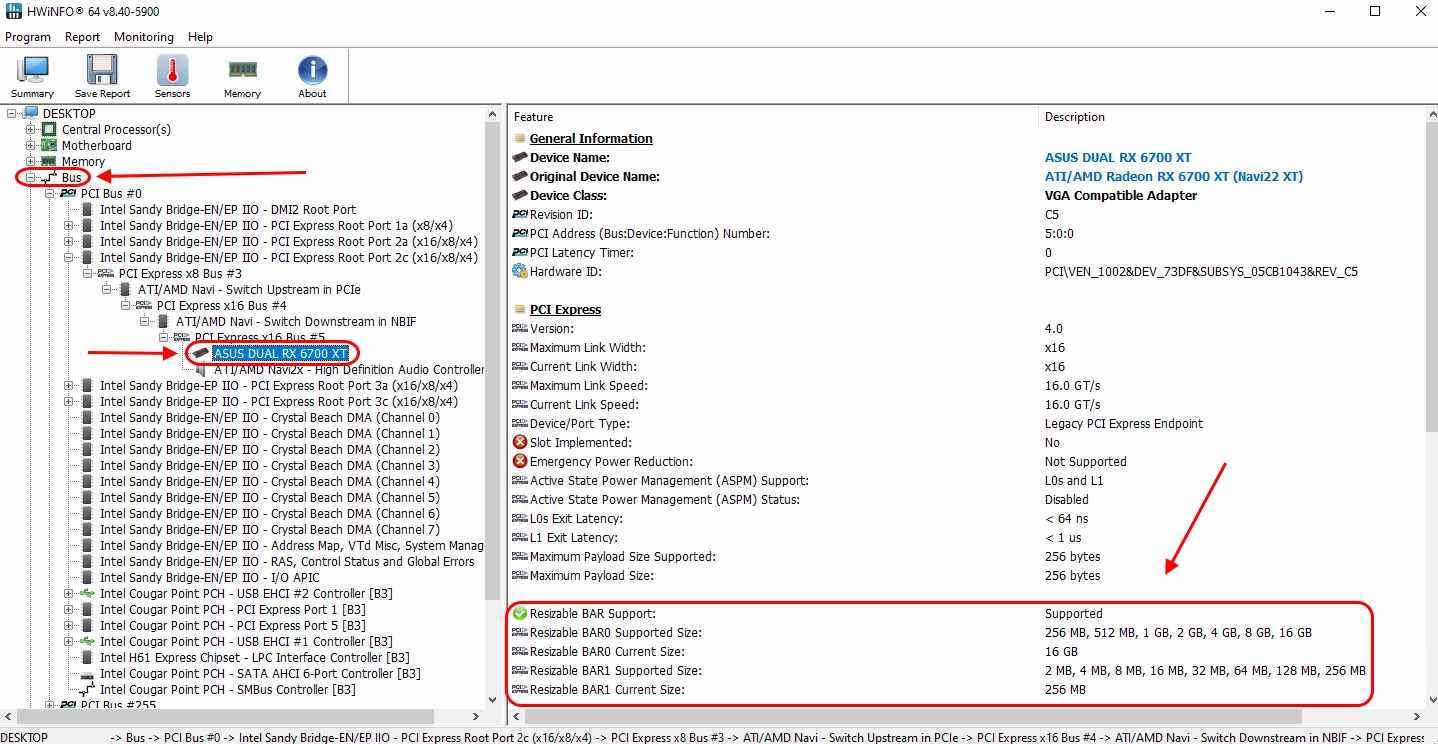
HWiNFO — montre ReBAR pour tous les appareils PCI Express. Ouvrez le programme, trouvez le GPU dans la section Bus. Regardez deux champs : Taille prise en charge (le maximum que la carte supporte) et Taille actuelle (la taille actuelle de BAR). Si la Taille actuelle est égale à la capacité totale de VRAM, ReBAR fonctionne. Si elle affiche 256 Mo, ce n'est pas le cas.
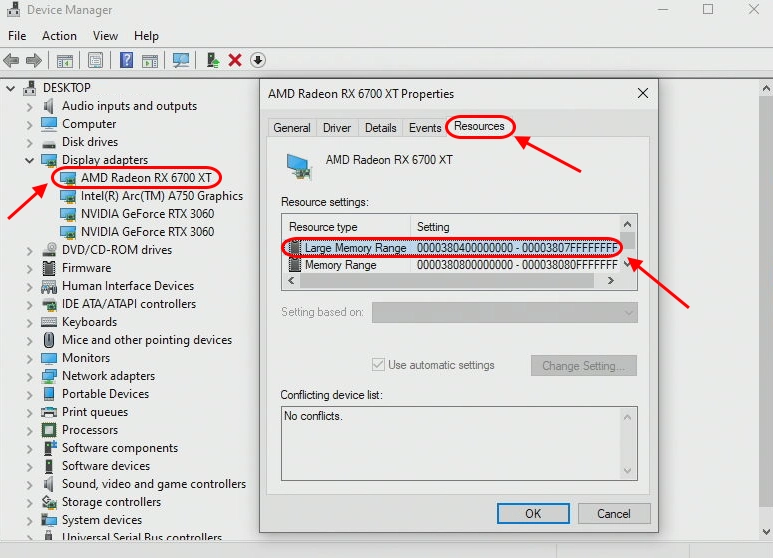
Gestionnaire de périphériques Windows : Adaptateurs d'affichage → clic droit sur le GPU → Propriétés → Ressources. Si la liste contient "Large Memory Range" avec une taille correspondant à la VRAM de la carte, ReBAR est actif.
Comment vérifier le décodage au-dessus de 4G et le CSM : ces paramètres peuvent être vus dans le BIOS. Entrez dans le BIOS (DEL/F2 au démarrage) et vérifiez les valeurs dans les sections correspondantes. GPU-Z fournit également un indice indirect : si ReBAR indique "Non disponible", le décodage au-dessus de 4G est probablement désactivé ou le CSM est activé. Vous pouvez également vérifier cela en utilisant GPU‑Z sous l'onglet Avancé → PCIe Resizable BAR.
Dépannage
Écran Noir ou PC Ne Démarre Pas Après l'Activation de ReBAR
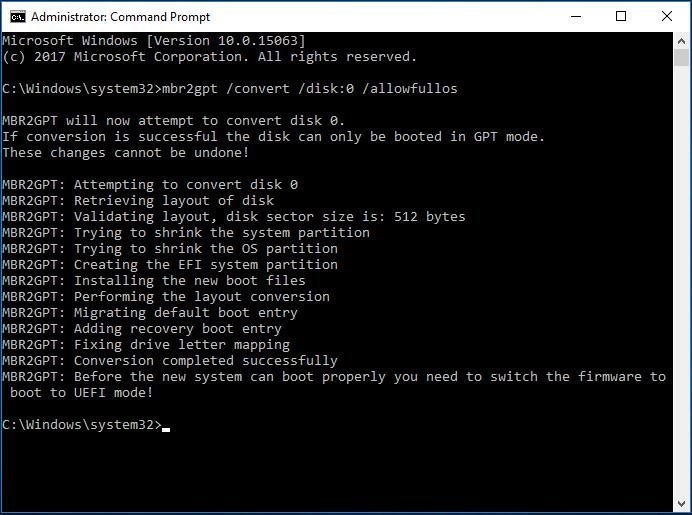
Le problème le plus courant sur les forums. La cause est que le disque Windows est formaté en MBR, pas en GPT. Lorsque le CSM est désactivé, le système perd la capacité de démarrer à partir d'un disque MBR.
Solution : convertissez le disque de MBR à GPT en utilisant la commande mbr2gpt /convert /disk:0 /allowfullos dans une invite de commande administrateur. Ou réinstallez Windows en mode UEFI. Si le PC ne démarre pas du tout, réinitialisez le BIOS en utilisant le cavalier CMOS sur la carte mère.
Le Système Gèle ou Plante Sous Charge GPU
Se produit sur les anciens GPU ou avec des pilotes obsolètes. ReBAR peut causer de l'instabilité sur les GPU qui prennent formellement en charge la technologie mais fonctionnent mal avec elle.
Solution : mettez à jour les pilotes GPU à la dernière version. Si les plantages continuent, essayez de régler ReBAR sur Auto au lieu de Activé. Pour les cartes NVIDIA RTX 3000, une mise à jour du VBIOS via l'outil de mise à jour du firmware NVIDIA Resizable BAR peut aider.
Les Disques NVMe Disparaissent Après l'Activation du Décodage au-dessus de 4G
Sur certaines cartes mères plus anciennes, l'activation du décodage au-dessus de 4G fait que le système cesse de reconnaître les disques NVMe. Cela est lié aux limitations de l'espace d'adressage du BIOS.
Solution : mettez à jour le BIOS à la dernière version — les fabricants corrigent généralement ce problème dans les mises à jour. Si la mise à jour n'aide pas, vérifiez si NVMe fonctionne en mode RAID et essayez de passer à AHCI.
ReBAR Est Activé dans le BIOS mais Ne Fonctionne Pas sous Windows
GPU-Z affiche "Non disponible" ou "Désactivé" même si tout est activé dans le BIOS. Causes courantes : le CSM est toujours activé (vérifiez à nouveau), le pilote GPU ne prend pas en charge ReBAR (mettez à jour le pilote), ou le BIOS a des paramètres corrompus.
Solution : réinitialisez le BIOS aux paramètres d'usine (Charger les paramètres optimisés par défaut), puis réactivez les trois paramètres dans le bon ordre : CSM → Désactivé, Au-dessus de 4G → Activé, ReBAR → Activé.
Pas d'Option ReBAR dans le BIOS
L'option ReBAR n'apparaît pas tant que le décodage au-dessus de 4G n'est pas activé.
Activez-le d'abord, sauvegardez les paramètres (F10), redémarrez et ré-entrez dans le BIOS — l'option ReBAR devrait apparaître. Si ce n'est toujours pas le cas, mettez à jour le BIOS à la dernière version. Sur les cartes plus anciennes où le fabricant n'a pas ajouté le support ReBAR, vous pouvez utiliser le mod ReBarUEFI (github.com/xCuri0/ReBarUEFI), mais c'est une solution non officielle et nécessite une expertise en firmware.
Besoin d'Aide ?
Vous avez des questions, quelque chose n'est pas clair, ou vous ne pouvez pas vous connecter ?
Contactez le support — nous sommes heureux de vous aider !
Support par email à support@kryptex.com.