كيفية تغيير خادم DNS على الكمبيوتر الشخصي، الموجه، وجهاز ASIC: دليل خطوة بخطوة
29/01/2026
يقوم خادم DNS بترجمة عناوين المواقع إلى أرقام يفهمها الحاسوب.
عندما تكتب عنوان موقع مثل pool.kryptex.com في متصفحك، يقوم DNS بتحويله إلى مجموعة من الأرقام (عنوان IP) حتى يتمكن متصفحك من فتح الموقع. تغيير DNS يساعد في الوصول إلى المواقع أو الموارد المحجوبة، بما في ذلك تلك المتعلقة بالتعدين.
يمكنك تغيير DNS في ويندوز، لينكس، macOS، الموجهات، أو أجهزة التعدين في بضع دقائق فقط. قم بتكوين الموجه الخاص بك مرة واحدة، وستحصل جميع الأجهزة على شبكتك تلقائيًا على DNS الجديد. جرب خوادم مختلفة واختر الخادم الذي يجعل الإنترنت أسرع.
تغيير DNS ليس حلاً سحريًا! إذا لم يفتح موقع حتى بواسطة IP (حظر على مستوى IP)، فلن يساعد تغيير DNS — ستحتاج إلى VPN. إذا فتح بواسطة IP، فهذا حظر DNS، وتغيير DNS سيحل المشكلة.
أي DNS يجب أن تختار؟ اختبار الأداء والسرعة
تحتاج إلى عنوانين IP: أساسي وثانوي (يُسمى أيضًا مفضل وبديل). إليك قائمة بأشهر خوادم DNS:
- Google Public DNS —
8.8.8.8|8.8.4.4 - Cloudflare —
1.1.1.1|1.0.0.1 - NextDNS —
45.90.28.208|45.90.30.208 - Yandex DNS —
77.88.8.8|77.88.8.1 - AdGuard DNS —
94.140.14.14|94.140.15.15 - OpenDNS —
208.67.222.222|208.67.220.220
كيفية اختبار DNS قبل تغيير الإعدادات
افتح موجه الأوامر (Win+R، اكتب cmd واضغط Enter) أو PowerShell، ثم قم بتشغيل:
nslookup pool.kryptex.com 8.8.8.8
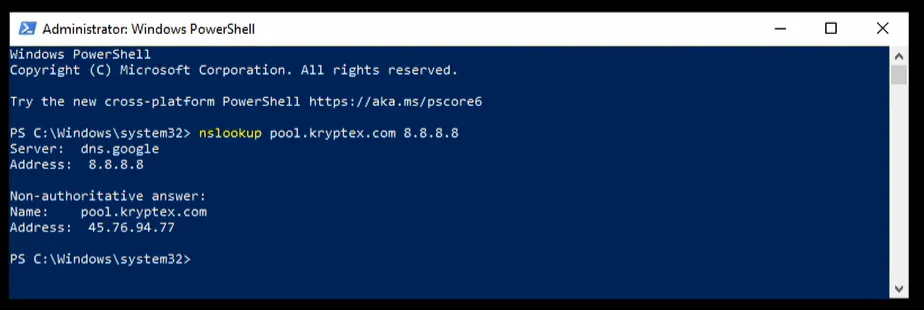
pool.kryptex.com — المورد الذي تتحقق من توفره.
8.8.8.8 — خادم DNS الذي تختبره.
إذا أعادت الأمر عنوان IP، فإن DNS يعمل ويحل هذا النطاق.
إذا أعاد مزود الخدمة خطأ أو عنوان IP خاطئ، ولكن DNS أعاد عنوان IP الصحيح، فإن تغيير DNS سيحل المشكلة.
كيفية التحقق من سرعة DNS قبل تغيير الإعدادات
افتح موجه الأوامر (Win+R، اكتب cmd واضغط Enter) أو PowerShell، ثم قم بتشغيل:
Measure-Command {nslookup pool.kryptex.com 8.8.8.8}
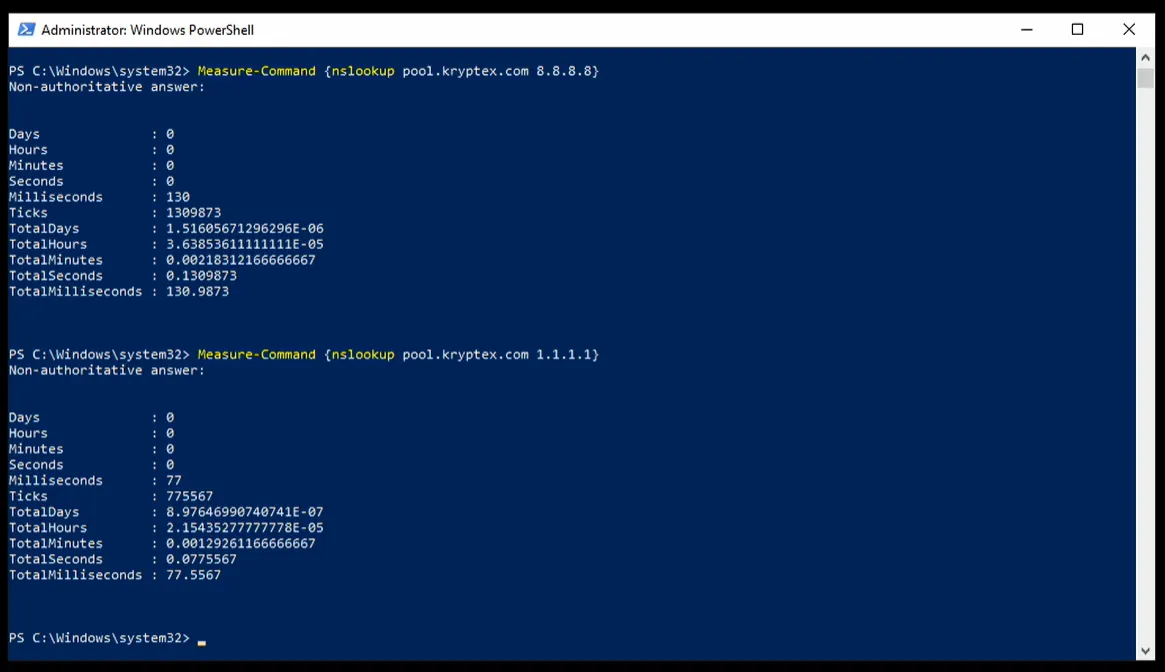
pool.kryptex.com — المورد الذي تتحقق من توفره.
8.8.8.8 — خادم DNS الذي تختبره.
قارن أوقات الاستجابة من خوادم DNS المختلفة واختر الأسرع. الخادم الذي يحتوي على قيمة ميلي ثانية أقل هو الأسرع ويجب أن يكون اختيارك.
تغيير DNS على ويندوز
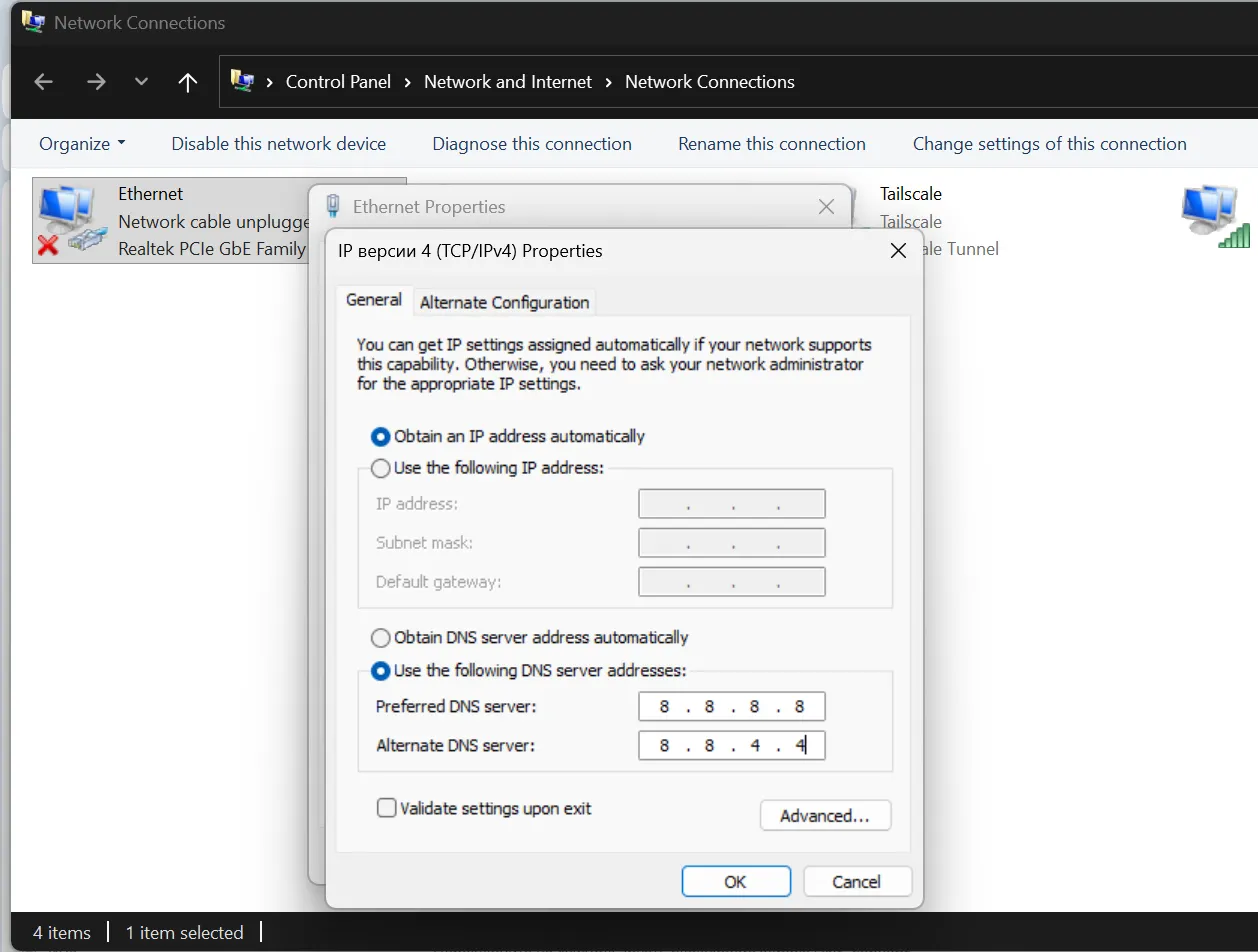
اضغط Win+R، اكتب control واضغط Enter.
افتح "الشبكة والإنترنت" → "مركز الشبكة والمشاركة" → "تغيير إعدادات المحول".
ابحث عن اتصالك النشط: "Ethernet" للكابل أو "Wi-Fi" للاتصال اللاسلكي. انقر بزر الماوس الأيمن → "خصائص".
اختر "بروتوكول الإنترنت الإصدار 4 (TCP/IPv4)" → "خصائص".
انتقل إلى "استخدام عناوين خادم DNS التالية" وأدخل:
- مفضل:
8.8.8.8 - بديل:
8.8.4.4
انقر "موافق". تم.
ويندوز 10/11: عبر إعدادات النظام
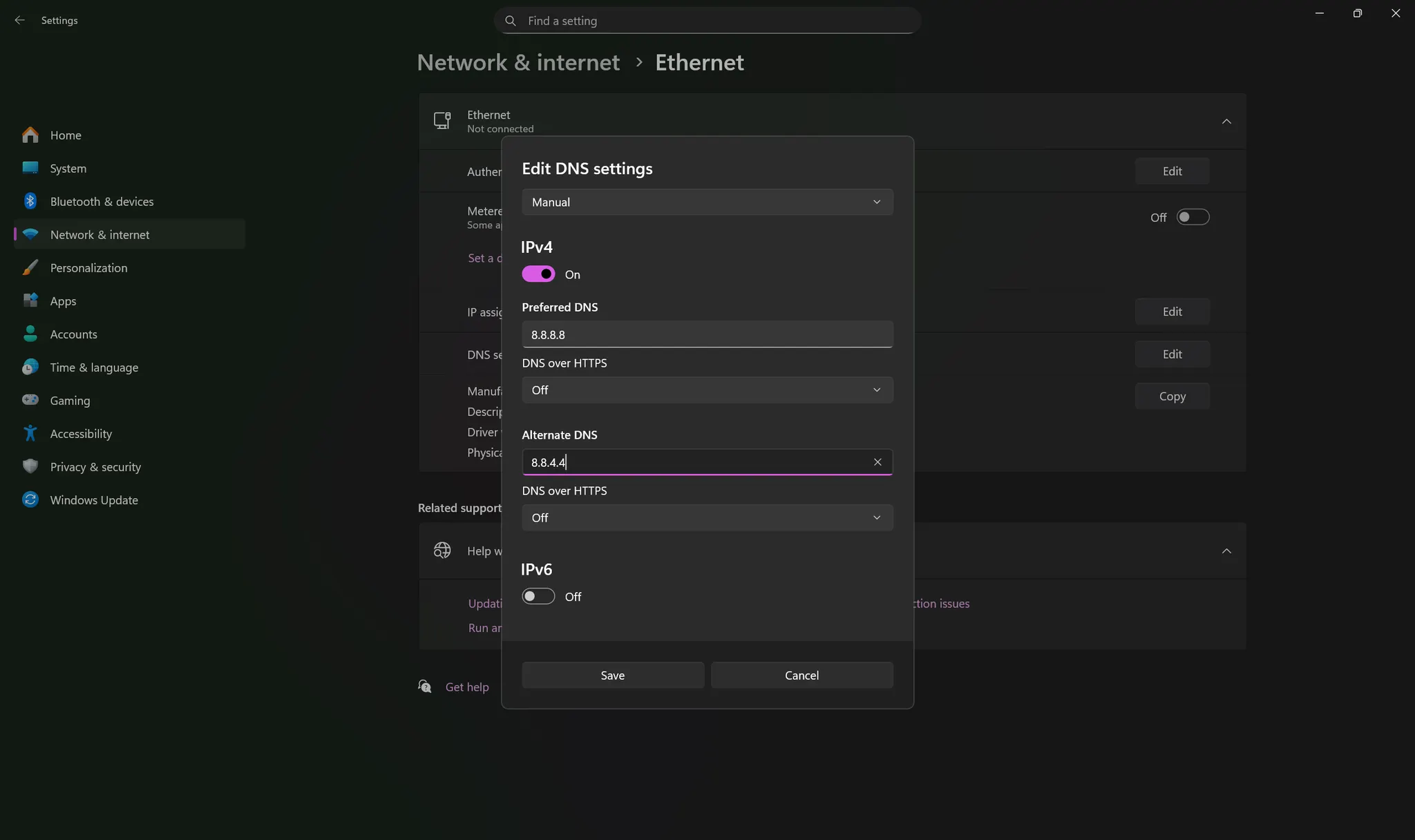
اضغط Win+I → "الشبكة والإنترنت".
اختر "Wi-Fi" أو "Ethernet" → انقر على اسم شبكتك.
ابحث عن "إعدادات IP" → "تحرير" → اختر "يدوي" → قم بتمكين IPv4.
أدخل عناوين DNS:
- مفضل:
8.8.8.8 - بديل:
8.8.4.4
انقر "حفظ".
تغيير DNS على لينكس
انقر على أيقونة الشبكة في الزاوية العلوية اليمنى → "إعدادات الشبكة".
ابحث عن اتصالك النشط → انقر على أيقونة الترس → افتح علامة التبويب IPv4.
قم بتغيير DNS إلى "يدوي" وأدخل العناوين مفصولة بفواصل:
8.8.8.8, 8.8.4.4
انقر "تطبيق". أعد الاتصال بالشبكة.
لينكس: تحرير resolv.conf
طريقة سريعة، لكن الإعدادات تعيد التعيين بعد إعادة التشغيل.
افتح الطرفية (Ctrl+Alt+T):
sudo nano /etc/resolv.conf
احذف خطوط nameserver القديمة، أضف الجديدة:
nameserver 8.8.8.8 nameserver 8.8.4.4
احفظ: Ctrl+O، اخرج: Ctrl+X.
لينكس: إعداد دائم عبر systemd
للتوزيعات الحديثة.
افتح التكوين:
sudo nano /etc/systemd/resolved.conf
ابحث عن السطر #DNS=، أزل # وأضف العناوين:
DNS=8.8.8.8 8.8.4.4 FallbackDNS=1.1.1.1 1.0.0.1
احفظ وأعد تشغيل الخدمة:
sudo systemctl restart systemd-resolved
تحقق:
systemd-resolve --status
تغيير DNS في الموجه
الطريقة الأكثر ملاءمة: قم بتكوين الموجه الخاص بك مرة واحدة — جميع الأجهزة في المنزل تحصل تلقائيًا على DNS الجديد.
افتح متصفحًا وأدخل عنوان الموجه الخاص بك: عادةً 192.168.1.1، 192.168.0.1، أو 192.168.100.1.
العنوان موجود على الملصق في أسفل الموجه.
سجل الدخول. كلمات المرور الافتراضية: admin | admin أو admin | password. إذا لم تعمل هذه، تحقق من الملصق.
ابحث عن قسم "الإنترنت"، "WAN"، أو "الشبكة". الاسم الدقيق يعتمد على الطراز.
ابحث عن حقول خادم DNS. قم بإلغاء تحديد "الحصول على DNS تلقائيًا".
أدخل العناوين:
- DNS الأساسي:
8.8.8.8 - DNS البديل:
8.8.4.4
انقر "حفظ" أو "تطبيق". سيعيد الموجه التشغيل — انتظر بضع دقائق.
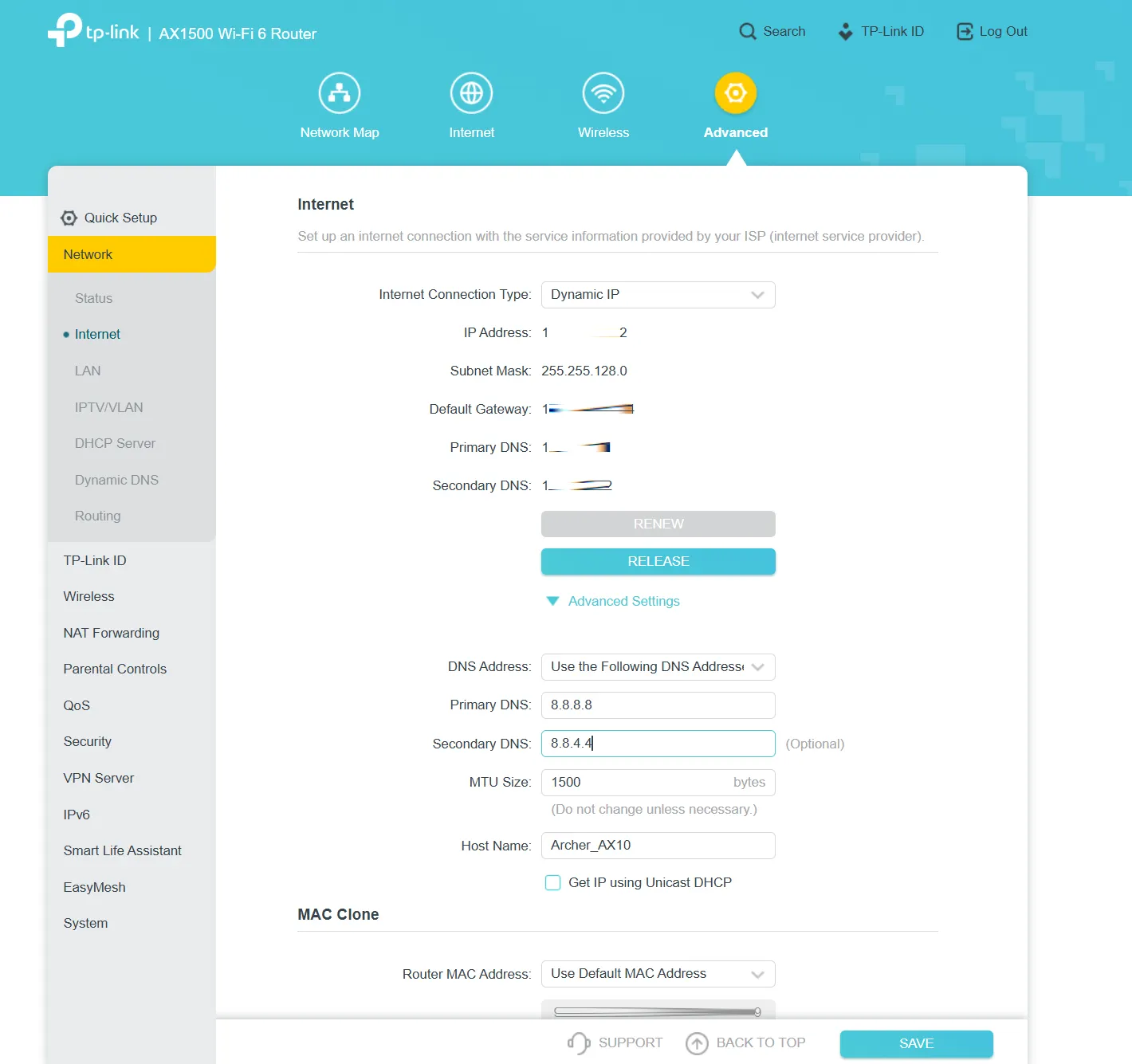
أين تجد الإعدادات في الموجهات الشائعة
TP-Link: الشبكة → WAN → قسم DNS
ASUS: WAN → اتصال الإنترنت → إعدادات DNS لـ WAN → تعطيل التلقائي
D-Link: الإعداد → إعداد الإنترنت → اتصالي بالإنترنت
Xiaomi: الإعدادات → إعدادات الشبكة → إعدادات DHCP → DNS
Keenetic: الإنترنت → الاتصالات → اختر الاتصال → إعدادات IP → قم بتغيير DNS إلى "يدوي"
تغيير DNS في جهاز ASIC
يتم تكوين أجهزة ASIC بشكل مشابه للموجهات.
ابحث عن عنوان IP لجهاز ASIC الخاص بك. سجل الدخول إلى الموجه الخاص بك وتحقق من قائمة الأجهزة المتصلة. أو استخدم برنامج Advanced IP Scanner.
افتح متصفحًا، أدخل عنوان IP لجهاز ASIC. سجل الدخول: عادةً root | root أو admin | admin.
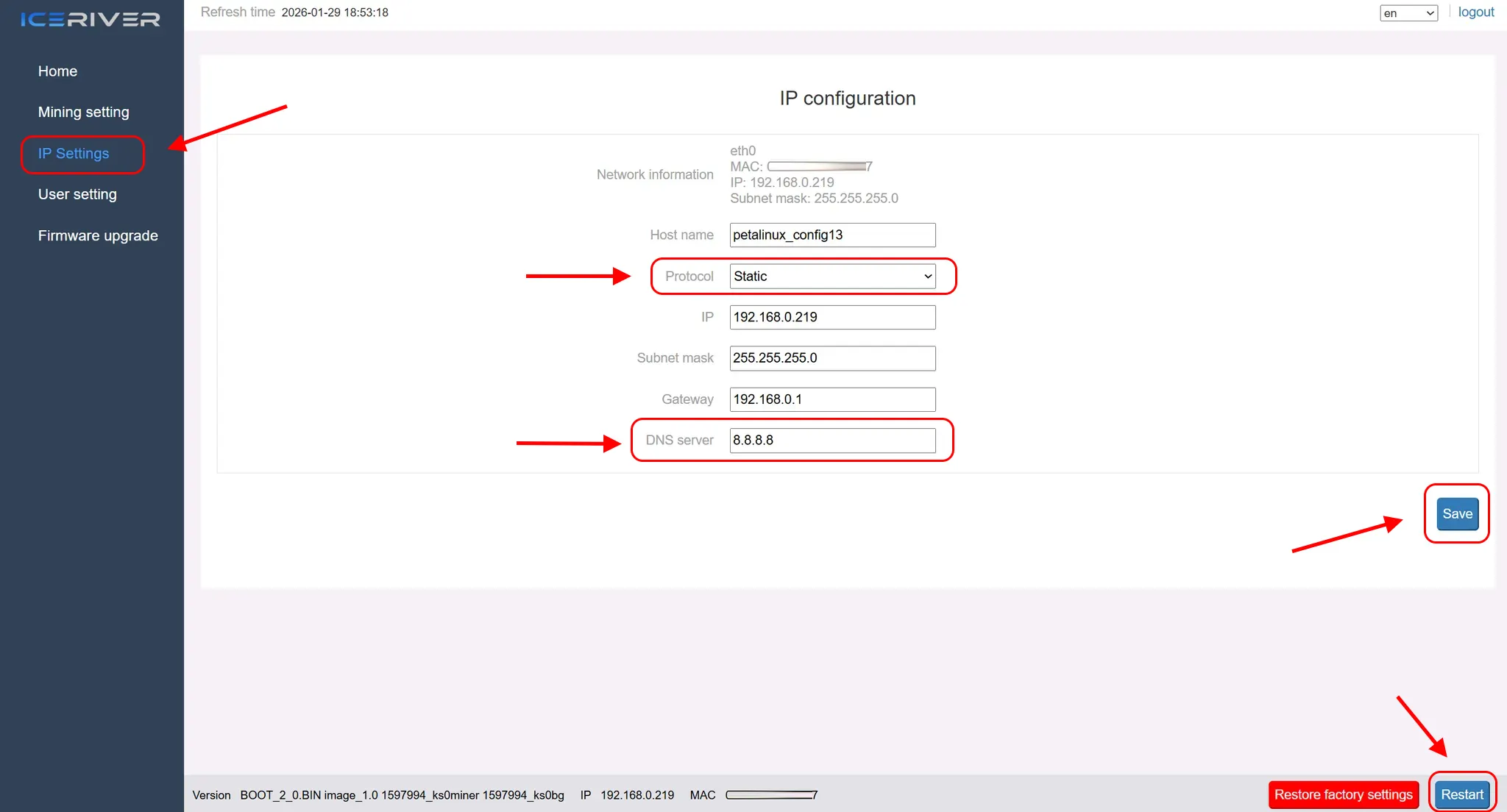
Bitmain Antminer
الشبكة → ابحث عن خادم DNS → أدخل العناوين في DNS1 وDNS2 → حفظ
إعادة التشغيل: النظام → إعادة التشغيل
MicroBT Whatsminer
النظام → إعداد الشبكة → قم بتغيير DNS إلى ثابت → أدخل العناوين → حفظ → إعادة التشغيل
Innosilicon
الإعدادات → الشبكة → أدخل خادم DNS 1 وDNS 2 → حفظ
Canaan AvalonMiner
التكوين → الشبكة → إعدادات DNS → أدخل العناوين → تطبيق
التحقق من تغيير DNS
ويندوز: افتح موجه الأوامر (Win+R، اكتب cmd واضغط Enter) أو PowerShell، ثم قم بتشغيل:
ipconfig /all
ابحث عن السطر "خوادم DNS" — يجب أن يظهر عناوينك.
لينكس: افتح الطرفية:
systemd-resolve --status
أو
cat /etc/resolv.conf
عبر الإنترنت: قم بزيارة dnsleaktest.com — ستظهر الخدمة أي DNS تستخدم حاليًا.
مسح ذاكرة التخزين المؤقت لـ DNS
بعد تغيير DNS، قم بمسح الذاكرة المؤقتة حتى لا تتداخل العناوين القديمة.
ويندوز (موجه الأوامر أو PowerShell كمسؤول):
ipconfig /flushdns
لينكس (حسب النظام):
sudo systemd-resolve --flush-caches
أو
sudo /etc/init.d/nscd restart
إعادة كل شيء إلى الوضع السابق
إذا حدث خطأ ما، قم بتمكين "الحصول على عنوان خادم DNS تلقائيًا" في الإعدادات. سيعود النظام إلى DNS الخاص بمزود الخدمة.
هل تحتاج إلى مساعدة؟
هل لديك أي أسئلة، شيء غير واضح، أو لا يمكنك الاتصال؟
اتصل بالدعم — نحن سعداء بمساعدتك!
دعم البريد الإلكتروني على support@kryptex.com.