Como Alterar o Servidor DNS no PC, Roteador e Minerador ASIC: Guia Passo a Passo
29/01/2026
Um servidor DNS traduz endereços de sites em números que os computadores entendem.
Quando você digita um endereço de site como pool.kryptex.com no seu navegador, o DNS o converte em um conjunto de números (endereço IP) para que seu navegador possa abrir o site. Alterar o DNS ajuda a acessar sites ou recursos bloqueados, incluindo aqueles relacionados à mineração.
Você pode alterar o DNS no Windows, Linux, macOS, roteadores ou mineradores em apenas alguns minutos. Configure seu roteador uma vez, e todos os dispositivos na sua rede receberão automaticamente o novo DNS. Experimente diferentes servidores e escolha aquele que torna sua internet mais rápida.
Alterar o DNS não é uma solução mágica! Se um site não abrir nem mesmo pelo IP (bloqueio a nível de IP), mudar o DNS não ajudará — você precisará de uma VPN. Se abrir pelo IP, é bloqueio de DNS, e mudar o DNS resolverá o problema.
Qual DNS Você Deve Escolher? Testando Desempenho e Velocidade
Você precisa de dois endereços IP: primário e secundário (também chamados de preferencial e alternativo). Aqui está uma lista dos servidores DNS mais populares:
- Google Public DNS —
8.8.8.8|8.8.4.4 - Cloudflare —
1.1.1.1|1.0.0.1 - NextDNS —
45.90.28.208|45.90.30.208 - Yandex DNS —
77.88.8.8|77.88.8.1 - AdGuard DNS —
94.140.14.14|94.140.15.15 - OpenDNS —
208.67.222.222|208.67.220.220
Como Testar o DNS Antes de Alterar as Configurações
Abra o Prompt de Comando (Win+R, digite cmd e pressione Enter) ou PowerShell, então execute:
nslookup pool.kryptex.com 8.8.8.8
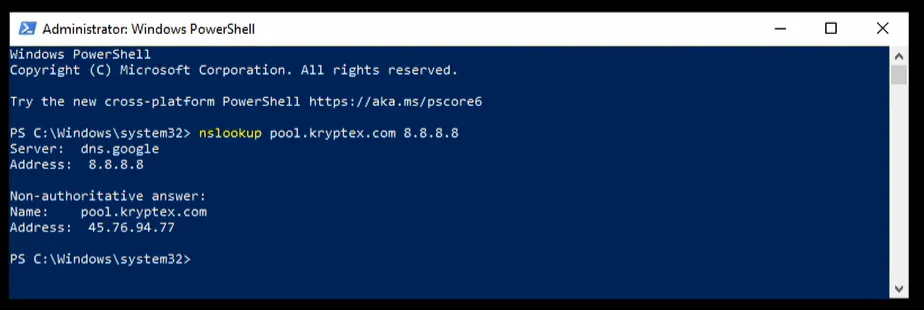
pool.kryptex.com — o recurso que você está verificando a disponibilidade.
8.8.8.8 — o servidor DNS que você está testando.
Se o comando retornar um endereço IP, o DNS funciona e resolve este domínio.
Se seu ISP retornar um erro ou IP errado, mas o DNS retornar o endereço IP correto, mudar o DNS resolverá o problema.
Como Verificar a Velocidade do DNS Antes de Alterar as Configurações
Abra o Prompt de Comando (Win+R, digite cmd e pressione Enter) ou PowerShell, então execute:
Measure-Command {nslookup pool.kryptex.com 8.8.8.8}
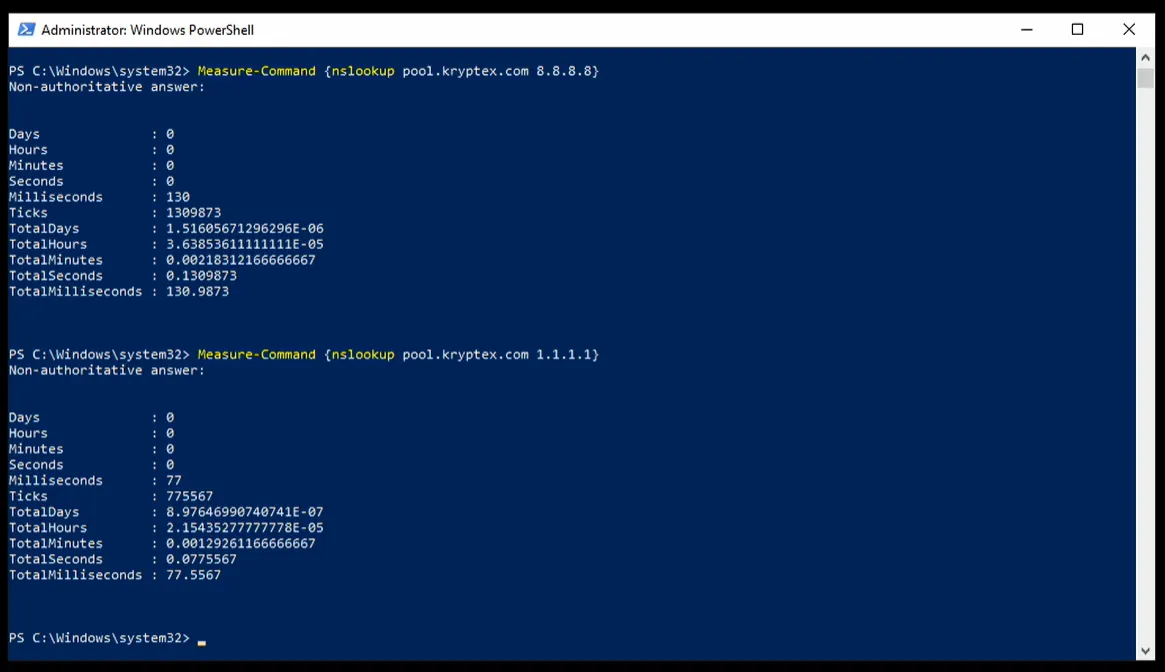
pool.kryptex.com — o recurso que você está verificando a disponibilidade.
8.8.8.8 — o servidor DNS que você está testando.
Compare os tempos de resposta de diferentes servidores DNS e escolha o mais rápido. Aquele com o valor em milissegundos mais baixo é o mais rápido e deve ser sua escolha.
Alterando o DNS no Windows
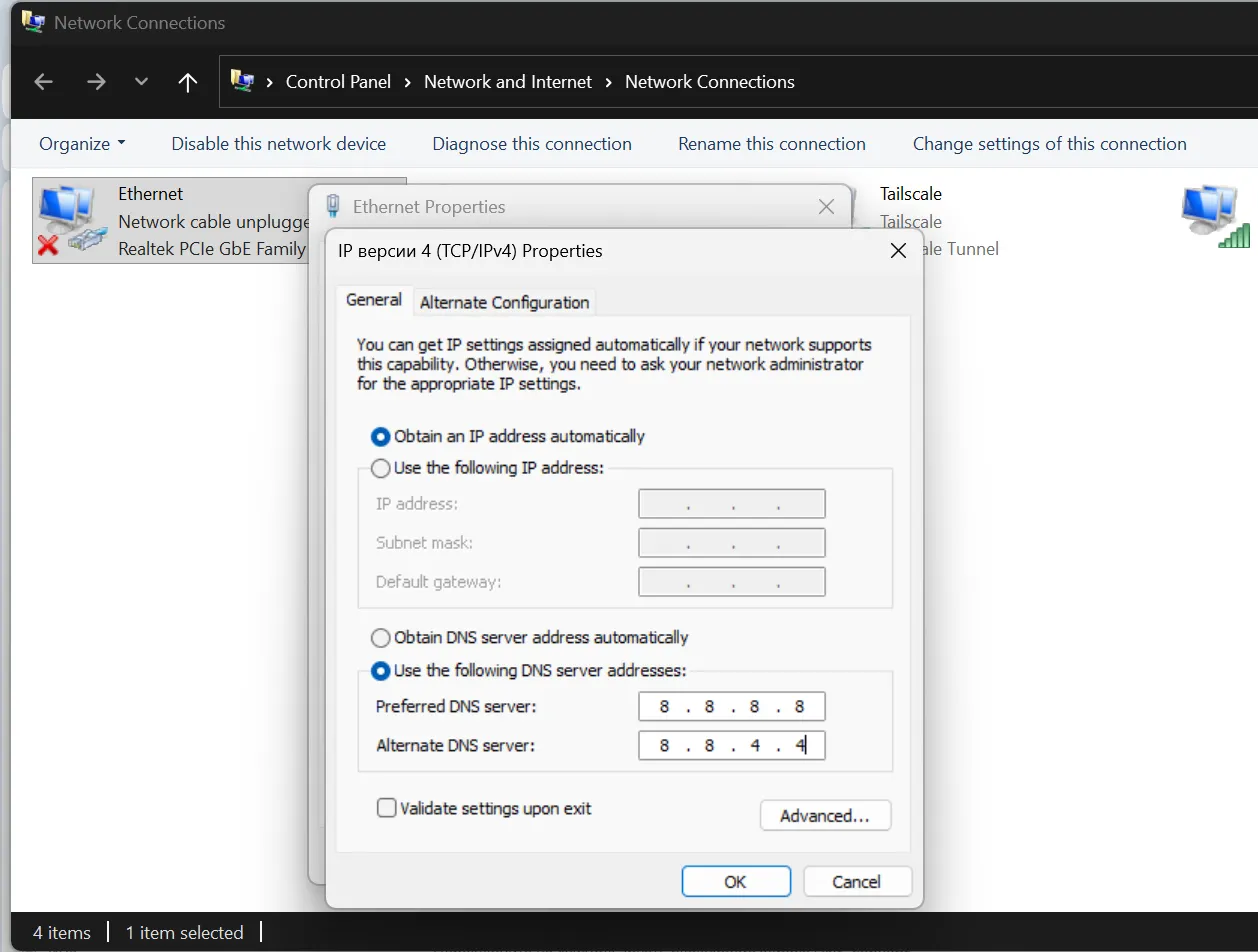
Pressione Win+R, digite control e pressione Enter.
Abra "Rede e Internet" → "Central de Rede e Compartilhamento" → "Alterar configurações do adaptador".
Encontre sua conexão ativa: "Ethernet" para cabo ou "Wi-Fi" para sem fio. Clique com o botão direito → "Propriedades".
Selecione "Protocolo IP Versão 4 (TCP/IPv4)" → "Propriedades".
Mude para "Usar os seguintes endereços de servidor DNS" e insira:
- Preferencial:
8.8.8.8 - Alternativo:
8.8.4.4
Clique em "OK". Pronto.
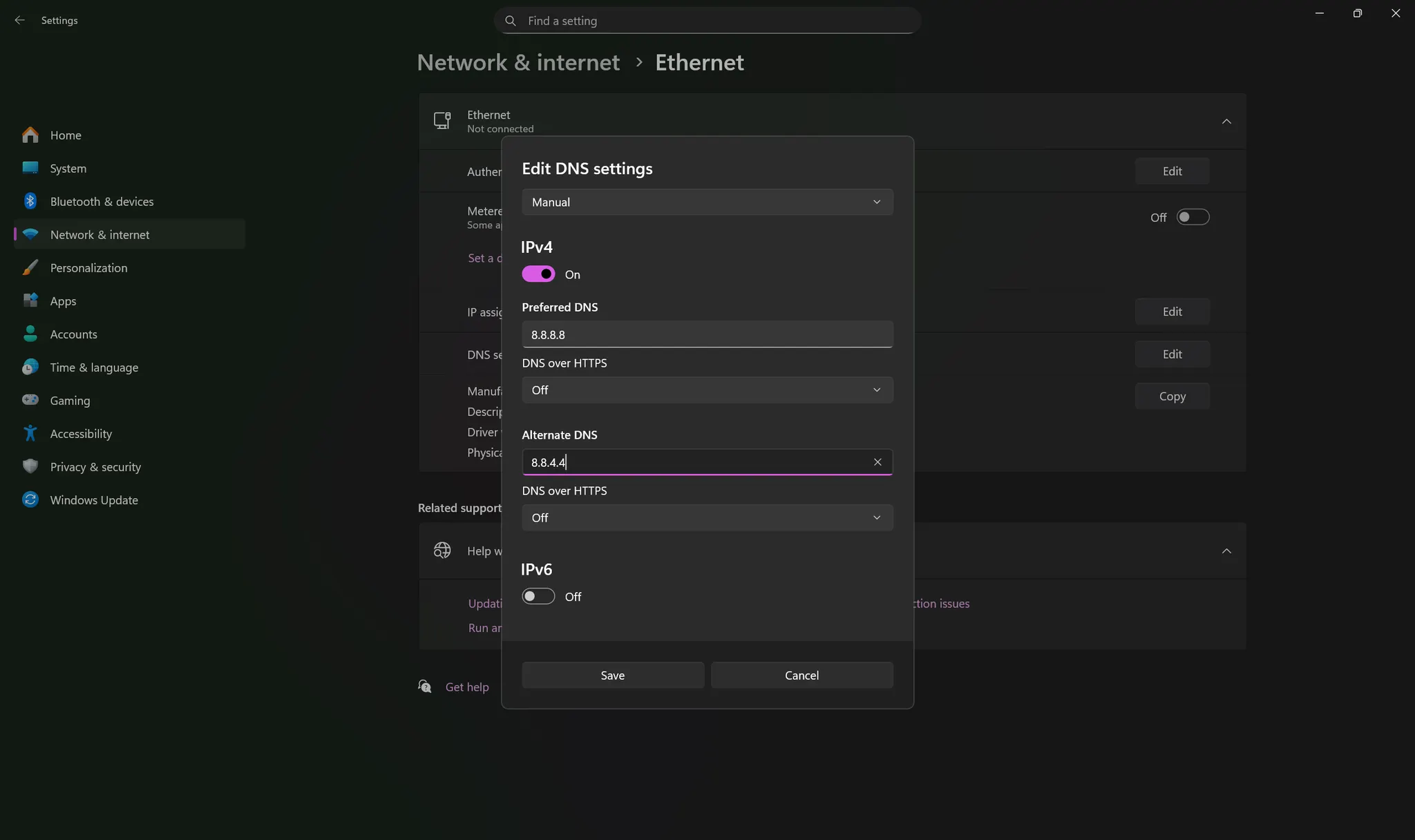
Windows 10/11: Através das Configurações do Sistema
Pressione Win+I → "Rede e Internet".
Selecione "Wi-Fi" ou "Ethernet" → clique no nome da sua rede.
Encontre "Configurações de IP" → "Editar" → selecione "Manual" → habilite IPv4.
Insira os endereços DNS:
- Preferencial:
8.8.8.8 - Alternativo:
8.8.4.4
Clique em "Salvar".
Alterando o DNS no Linux
Clique no ícone de rede no canto superior direito → "Configurações de Rede".
Encontre sua conexão ativa → clique no ícone de engrenagem → abra a aba IPv4.
Mude o DNS para "Manual" e insira os endereços separados por vírgulas:
8.8.8.8, 8.8.4.4
Clique em "Aplicar". Reconecte-se à rede.
Linux: Editando resolv.conf
Método rápido, mas as configurações são redefinidas após reiniciar.
Abra o terminal (Ctrl+Alt+T):
sudo nano /etc/resolv.conf
Apague as linhas antigas de nameserver, adicione novas:
nameserver 8.8.8.8 nameserver 8.8.4.4
Salve: Ctrl+O, saia: Ctrl+X.
Linux: Configuração Permanente via systemd
Para distribuições modernas.
Abra a configuração:
sudo nano /etc/systemd/resolved.conf
Encontre a linha #DNS=, remova # e adicione os endereços:
DNS=8.8.8.8 8.8.4.4 FallbackDNS=1.1.1.1 1.0.0.1
Salve e reinicie o serviço:
sudo systemctl restart systemd-resolved
Verifique:
systemd-resolve --status
Alterando o DNS no Roteador
O método mais conveniente: configure seu roteador uma vez — todos os dispositivos em casa receberão automaticamente o novo DNS.
Abra um navegador e insira o endereço do seu roteador: geralmente 192.168.1.1, 192.168.0.1 ou 192.168.100.1.
O endereço está no adesivo na parte inferior do seu roteador.
Faça login. Senhas padrão: admin | admin ou admin | password. Se estas não funcionarem, verifique o adesivo.
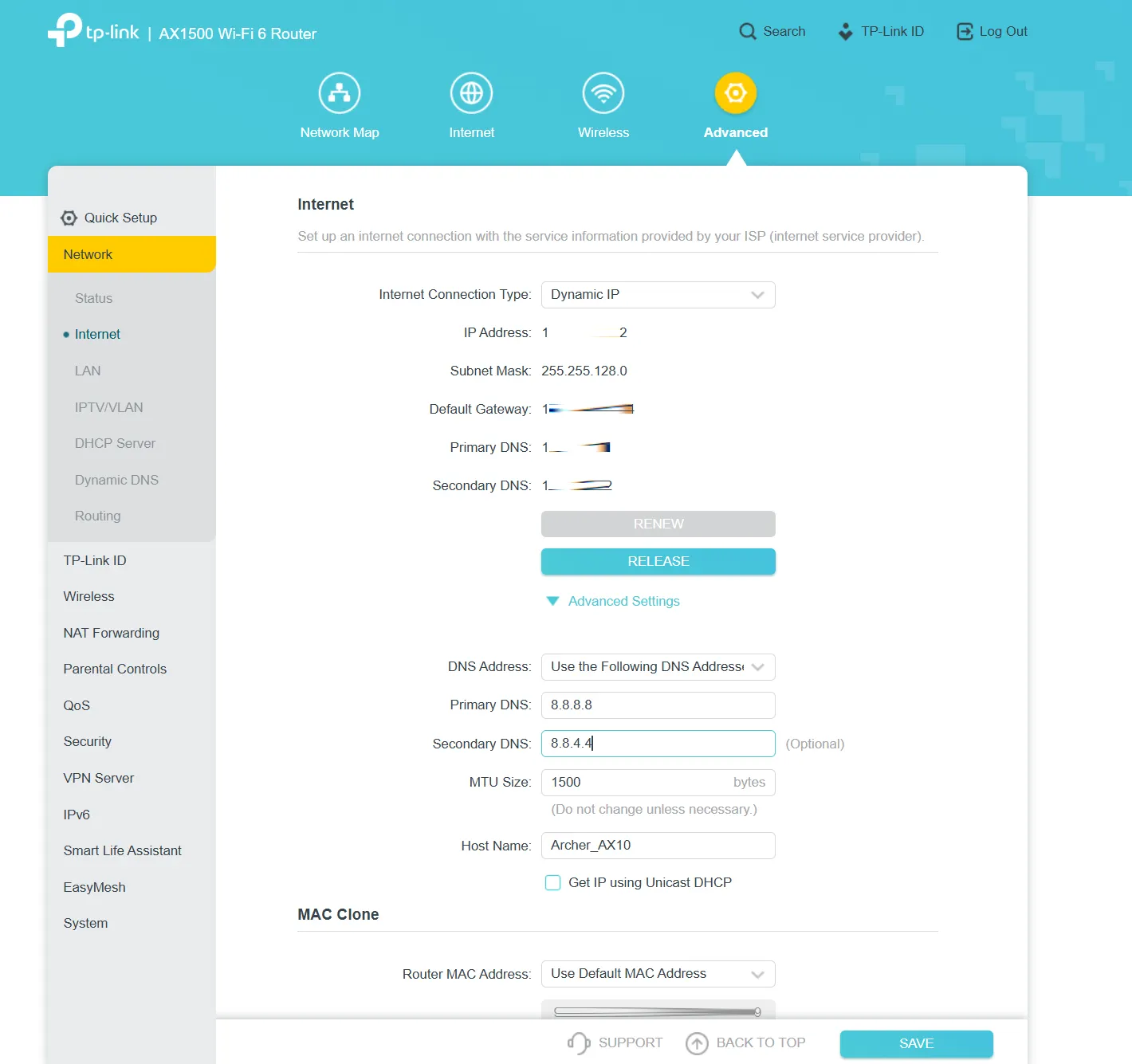
Encontre a seção "Internet", "WAN" ou "Rede". O nome exato depende do modelo.
Encontre os campos do servidor DNS. Desmarque "Obter DNS automaticamente".
Insira os endereços:
- DNS Primário:
8.8.8.8 - DNS Alternativo:
8.8.4.4
Clique em "Salvar" ou "Aplicar". O roteador irá reiniciar — aguarde alguns minutos.
Onde Encontrar Configurações em Roteadores Populares
TP-Link: Rede → WAN → seção DNS
ASUS: WAN → Conexão de Internet → Configuração de DNS WAN → desativar automático
D-Link: Configuração → Configuração de Internet → Minha Conexão de Internet
Xiaomi: Configurações → Configurações de Rede → Configurações de DHCP → DNS
Keenetic: Internet → Conexões → selecione a conexão → Configurações de IP → mude o DNS para "Manual"
Alterando o DNS no Minerador ASIC
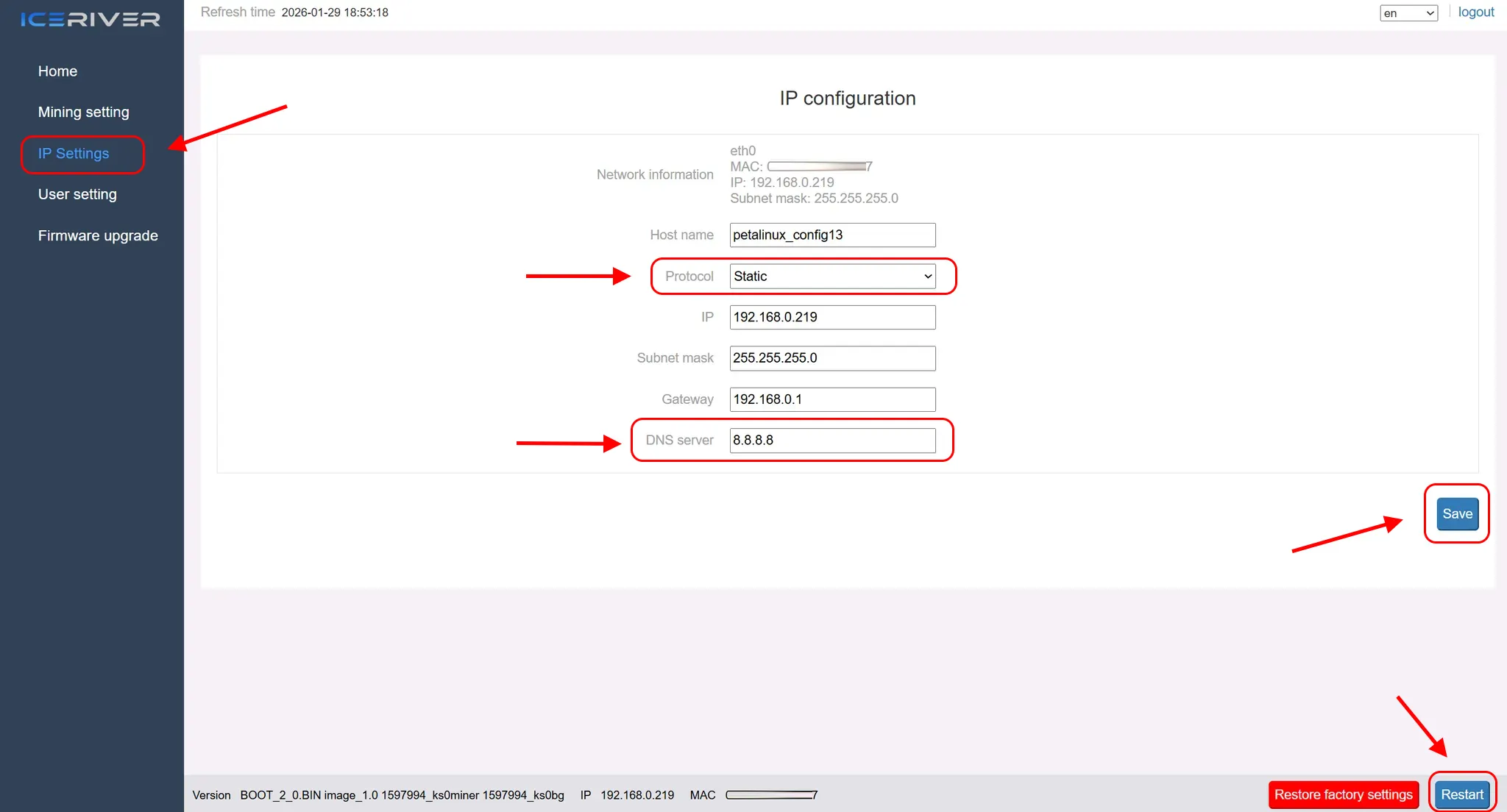
ASICs são configurados de forma semelhante aos roteadores.
Encontre o endereço IP do seu ASIC. Faça login no seu roteador e verifique a lista de dispositivos conectados. Ou use o software Advanced IP Scanner.
Abra um navegador, insira o endereço IP do ASIC. Faça login: geralmente root | root ou admin | admin.
Bitmain Antminer
Rede → encontre o Servidor DNS → insira os endereços em DNS1 e DNS2 → Salvar
Reiniciar: Sistema → Reiniciar
MicroBT Whatsminer
Sistema → Configuração de Rede → mude o DNS para Estático → insira os endereços → salvar → reiniciar
Innosilicon
Configurações → Rede → insira o Servidor DNS 1 e o Servidor DNS 2 → salvar
Canaan AvalonMiner
Configuração → Rede → Configurações de DNS → insira os endereços → aplicar
Verificando se o DNS Foi Alterado
Windows: Abra o Prompt de Comando (Win+R, digite cmd e pressione Enter) ou PowerShell, então execute:
ipconfig /all
Encontre a linha "Servidores DNS" — deve mostrar seus endereços.
Linux: abra o terminal:
systemd-resolve --status
ou
cat /etc/resolv.conf
Online: visite dnsleaktest.com — o serviço mostrará qual DNS você está usando atualmente.
Limpando o Cache de DNS
Após alterar o DNS, limpe o cache para que endereços antigos não interfiram.
Windows (Prompt de Comando ou PowerShell como administrador):
ipconfig /flushdns
Linux (dependendo do sistema):
sudo systemd-resolve --flush-caches
ou
sudo /etc/init.d/nscd restart
Revertendo Tudo
Se algo der errado, habilite "Obter endereço do servidor DNS automaticamente" nas configurações. O sistema voltará ao DNS do seu ISP.
Precisa de Ajuda?
Tem alguma dúvida, algo não está claro ou você não consegue se conectar?
Entre em contato com o suporte — estamos felizes em ajudar!
Suporte por e-mail em support@kryptex.com.