Як змінити DNS-сервер на ПК, маршрутизаторі та ASIC-майнері: покрокова інструкція
29/01/2026
DNS-сервер перетворює адреси вебсайтів у числа, які розуміють комп'ютери.
Коли ви вводите адресу вебсайту, наприклад pool.kryptex.com, у вашому браузері, DNS перетворює її на набір чисел (IP-адресу), щоб ваш браузер міг відкрити сайт. Зміна DNS допомагає отримати доступ до заблокованих вебсайтів або ресурсів, включаючи ті, що пов'язані з майнінгом.
Ви можете змінити DNS у Windows, Linux, macOS, маршрутизаторах або майнерах всього за кілька хвилин. Налаштуйте ваш маршрутизатор один раз, і всі пристрої у вашій мережі автоматично отримають новий DNS. Спробуйте різні сервери та виберіть той, який робить ваш інтернет швидшим.
Зміна DNS не є чарівною пігулкою! Якщо сайт не відкривається навіть за IP (блокування на рівні IP), зміна DNS не допоможе — вам знадобиться VPN. Якщо він відкривається за IP, це блокування DNS, і зміна DNS вирішить проблему.
Який DNS обрати? Тестування продуктивності та швидкості
Вам потрібні дві IP-адреси: основна та вторинна (також називаються пріоритетною та альтернативною). Ось список найпопулярніших DNS-серверів:
- Google Public DNS —
8.8.8.8|8.8.4.4 - Cloudflare —
1.1.1.1|1.0.0.1 - NextDNS —
45.90.28.208|45.90.30.208 - Yandex DNS —
77.88.8.8|77.88.8.1 - AdGuard DNS —
94.140.14.14|94.140.15.15 - OpenDNS —
208.67.222.222|208.67.220.220
Як протестувати DNS перед зміною налаштувань
Відкрийте командний рядок (Win+R, введіть cmd і натисніть Enter) або PowerShell, потім виконайте:
nslookup pool.kryptex.com 8.8.8.8
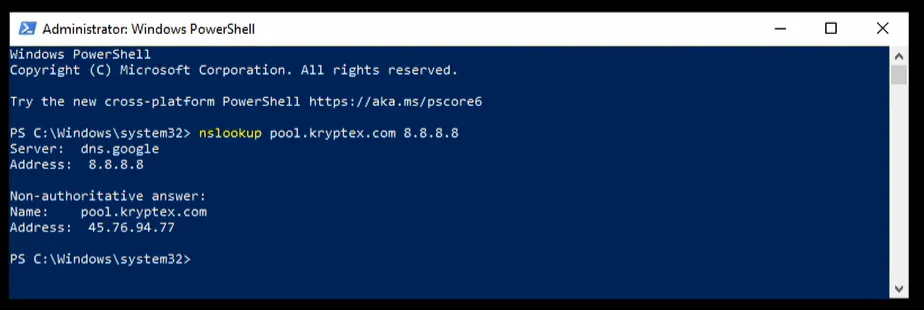
pool.kryptex.com — ресурс, для якого ви перевіряєте доступність.
8.8.8.8 — DNS-сервер, який ви тестуєте.
Якщо команда повертає IP-адресу, DNS працює і розв'язує цей домен.
Якщо ваш провайдер повертає помилку або неправильну IP, але DNS повертає правильну IP-адресу, зміна DNS вирішить проблему.
Як перевірити швидкість DNS перед зміною налаштувань
Відкрийте командний рядок (Win+R, введіть cmd і натисніть Enter) або PowerShell, потім виконайте:
Measure-Command {nslookup pool.kryptex.com 8.8.8.8}
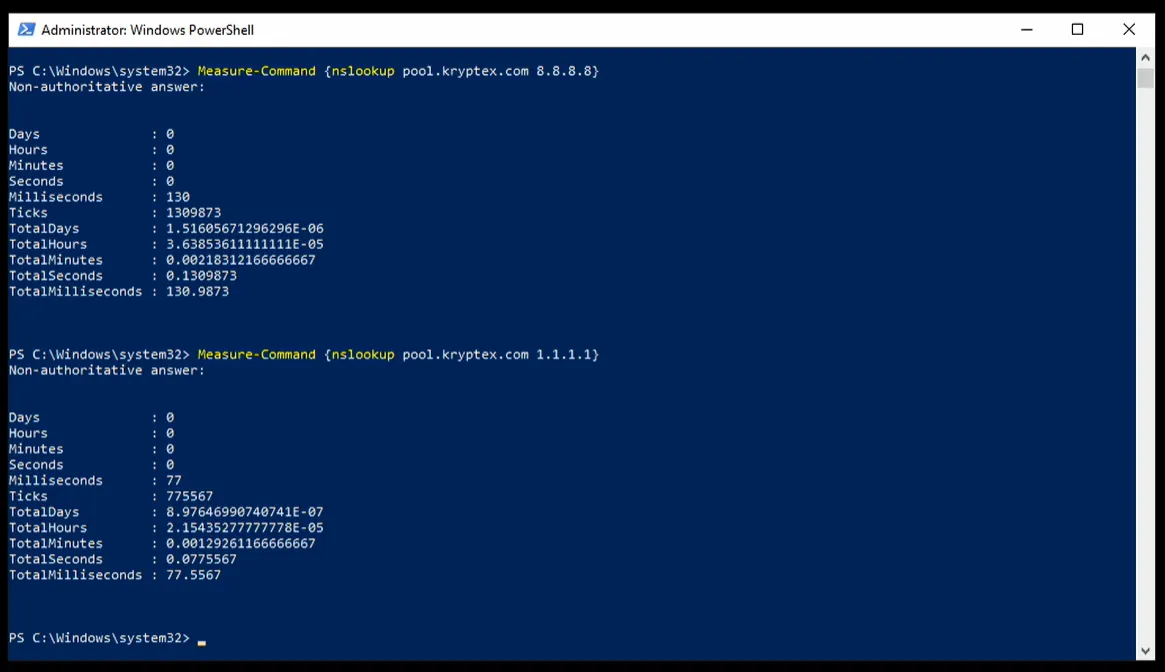
pool.kryptex.com — ресурс, для якого ви перевіряєте доступність.
8.8.8.8 — DNS-сервер, який ви тестуєте.
Порівняйте часи відповіді від різних DNS-серверів і виберіть найшвидший. Той, що має менше значення в мілісекундах, є найшвидшим і повинен бути вашим вибором.
Зміна DNS на Windows
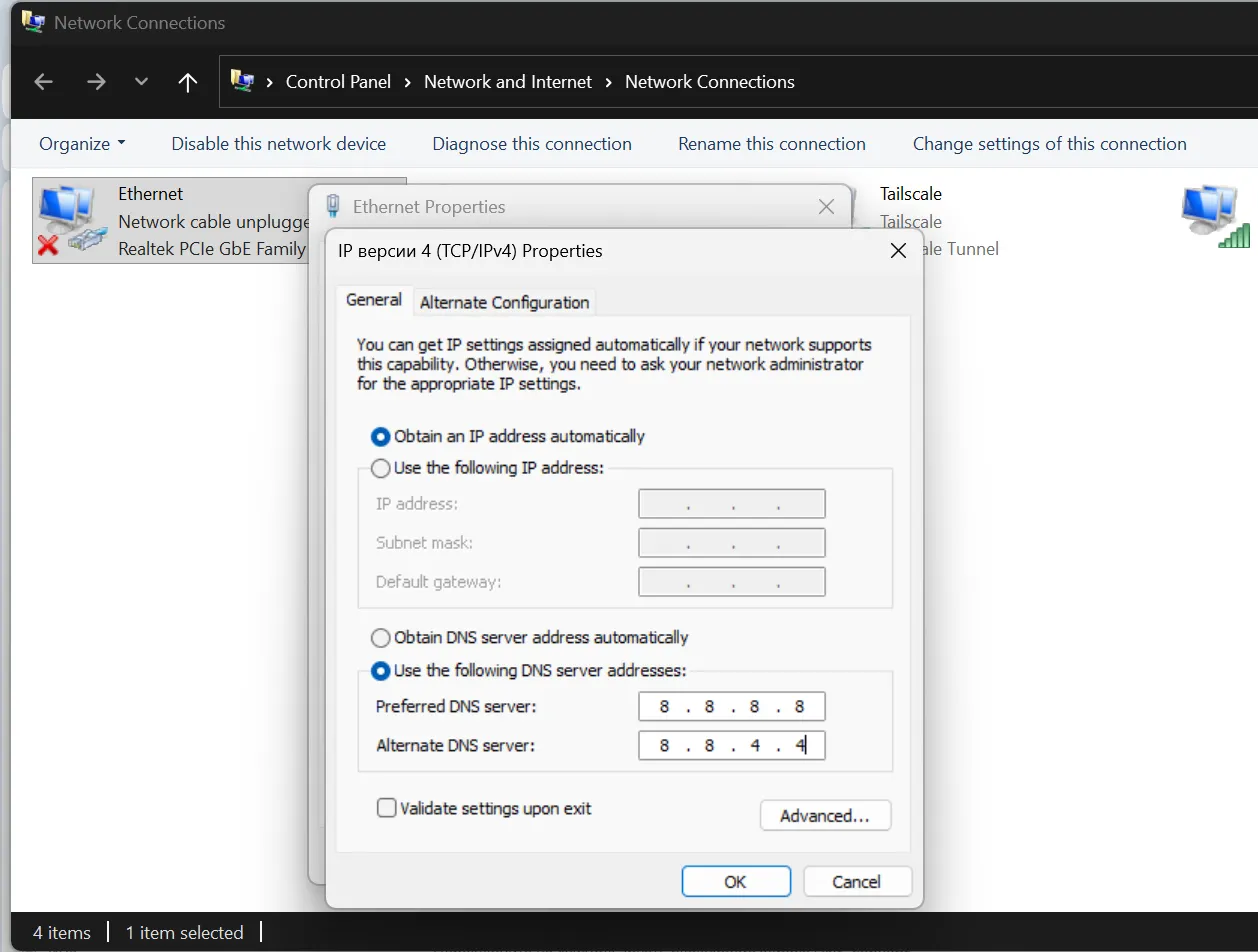
Натисніть Win+R, введіть control і натисніть Enter.
Відкрийте "Мережа та Інтернет" → "Центр управління мережами та загальним доступом" → "Зміна параметрів адаптера".
Знайдіть ваше активне з'єднання: "Ethernet" для кабелю або "Wi-Fi" для бездротового. Клацніть правою кнопкою миші → "Властивості".
Виберіть "Протокол Інтернету версії 4 (TCP/IPv4)" → "Властивості".
Переключіться на "Використовувати наступні адреси DNS-серверів" і введіть:
- Пріоритетний:
8.8.8.8 - Альтернативний:
8.8.4.4
Натисніть "OK". Готово.
Windows 10/11: Через системні налаштування
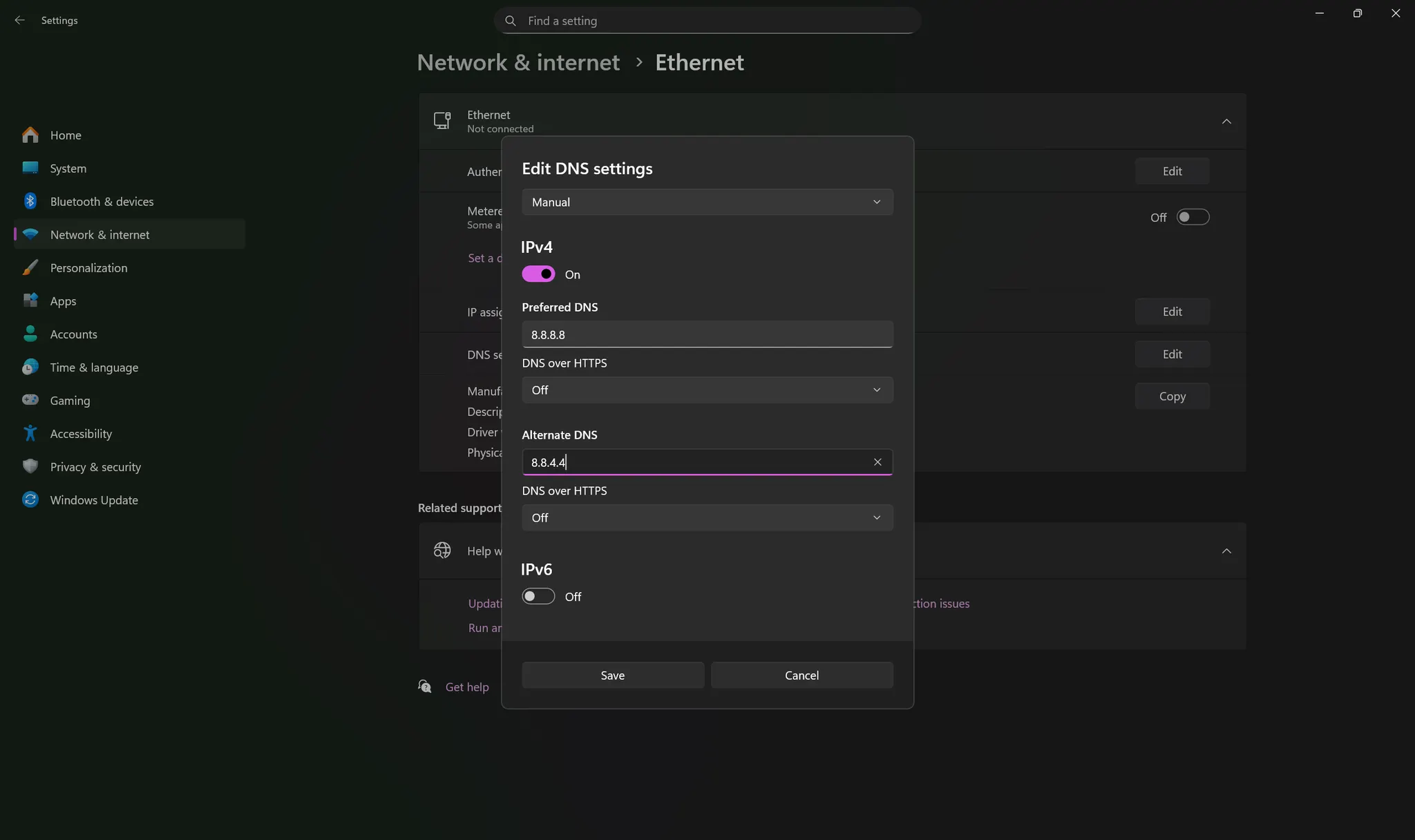
Натисніть Win+I → "Мережа та Інтернет".
Виберіть "Wi-Fi" або "Ethernet" → натисніть на ім'я вашої мережі.
Знайдіть "Налаштування IP" → "Редагувати" → виберіть "Ручний" → увімкніть IPv4.
Введіть адреси DNS:
- Пріоритетний:
8.8.8.8 - Альтернативний:
8.8.4.4
Натисніть "Зберегти".
Зміна DNS на Linux
Клацніть на значок мережі у верхньому правому куті → "Налаштування мережі".
Знайдіть ваше активне з'єднання → натисніть на значок шестерні → відкрийте вкладку IPv4.
Переключіть DNS на "Ручний" і введіть адреси, розділені комами:
8.8.8.8, 8.8.4.4
Натисніть "Застосувати". Перепідключіться до мережі.
Linux: Редагування resolv.conf
Швидкий метод, але налаштування скидаються після перезавантаження.
Відкрийте термінал (Ctrl+Alt+T):
sudo nano /etc/resolv.conf
Видаліть старі рядки nameserver, додайте нові:
nameserver 8.8.8.8 nameserver 8.8.4.4
Зберегти: Ctrl+O, вийти: Ctrl+X.
Linux: Постійне налаштування через systemd
Для сучасних дистрибутивів.
Відкрийте конфігурацію:
sudo nano /etc/systemd/resolved.conf
Знайдіть рядок #DNS=, видаліть # і додайте адреси:
DNS=8.8.8.8 8.8.4.4 FallbackDNS=1.1.1.1 1.0.0.1
Збережіть і перезапустіть службу:
sudo systemctl restart systemd-resolved
Перевірте:
systemd-resolve --status
Зміна DNS у маршрутизаторі
Найзручніший метод: налаштуйте ваш маршрутизатор один раз — всі пристрої вдома автоматично отримають новий DNS.
Відкрийте браузер і введіть адресу вашого маршрутизатора: зазвичай 192.168.1.1, 192.168.0.1 або 192.168.100.1.
Адреса вказана на наклейці на дні вашого маршрутизатора.
Увійдіть. Паролі за замовчуванням: admin | admin або admin | password. Якщо ці не працюють, перевірте наклейку.
Знайдіть розділ "Інтернет", "WAN" або "Мережа". Точна назва залежить від моделі.
Знайдіть поля DNS-сервера. Зніміть галочку "Отримувати DNS автоматично".
Введіть адреси:
- Основний DNS:
8.8.8.8 - Альтернативний DNS:
8.8.4.4
Натисніть "Зберегти" або "Застосувати". Маршрутизатор перезавантажиться — зачекайте кілька хвилин.
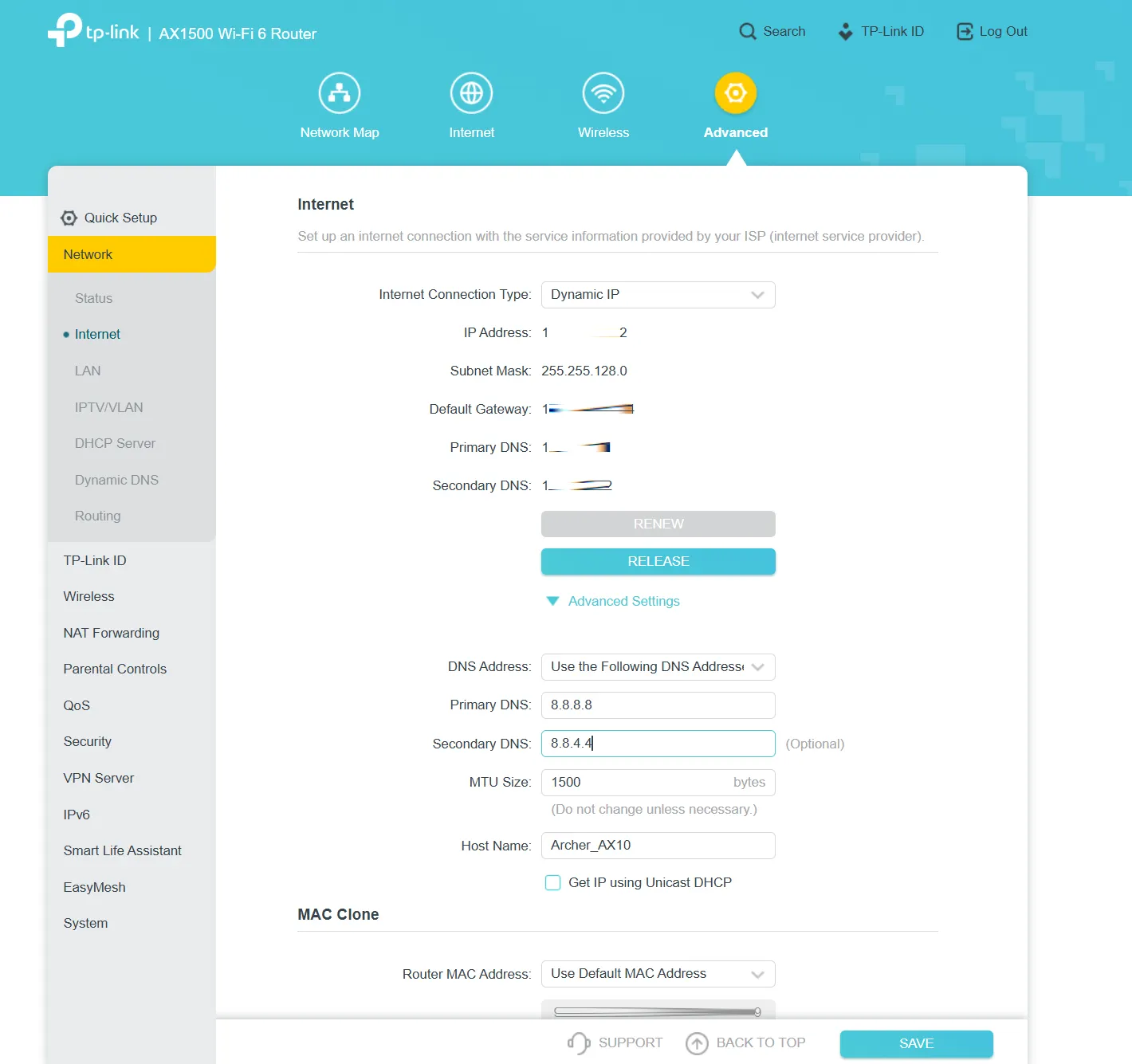
Де знайти налаштування в популярних маршрутизаторах
TP-Link: Мережа → WAN → розділ DNS
ASUS: WAN → Інтернет-з'єднання → Налаштування WAN DNS → вимкнути автоматичне
D-Link: Налаштування → Налаштування Інтернету → Моє Інтернет-з'єднання
Xiaomi: Налаштування → Налаштування мережі → Налаштування DHCP → DNS
Keenetic: Інтернет → З'єднання → вибрати з'єднання → Налаштування IP → переключити DNS на "Ручний"
Зміна DNS в ASIC-майнері
ASIC налаштовуються аналогічно маршрутизаторам.
Знайдіть IP-адресу вашого ASIC. Увійдіть у ваш маршрутизатор і перевірте список підключених пристроїв. Або використовуйте програмне забезпечення Advanced IP Scanner.
Відкрийте браузер, введіть IP-адресу ASIC. Увійдіть: зазвичай root | root або admin | admin.
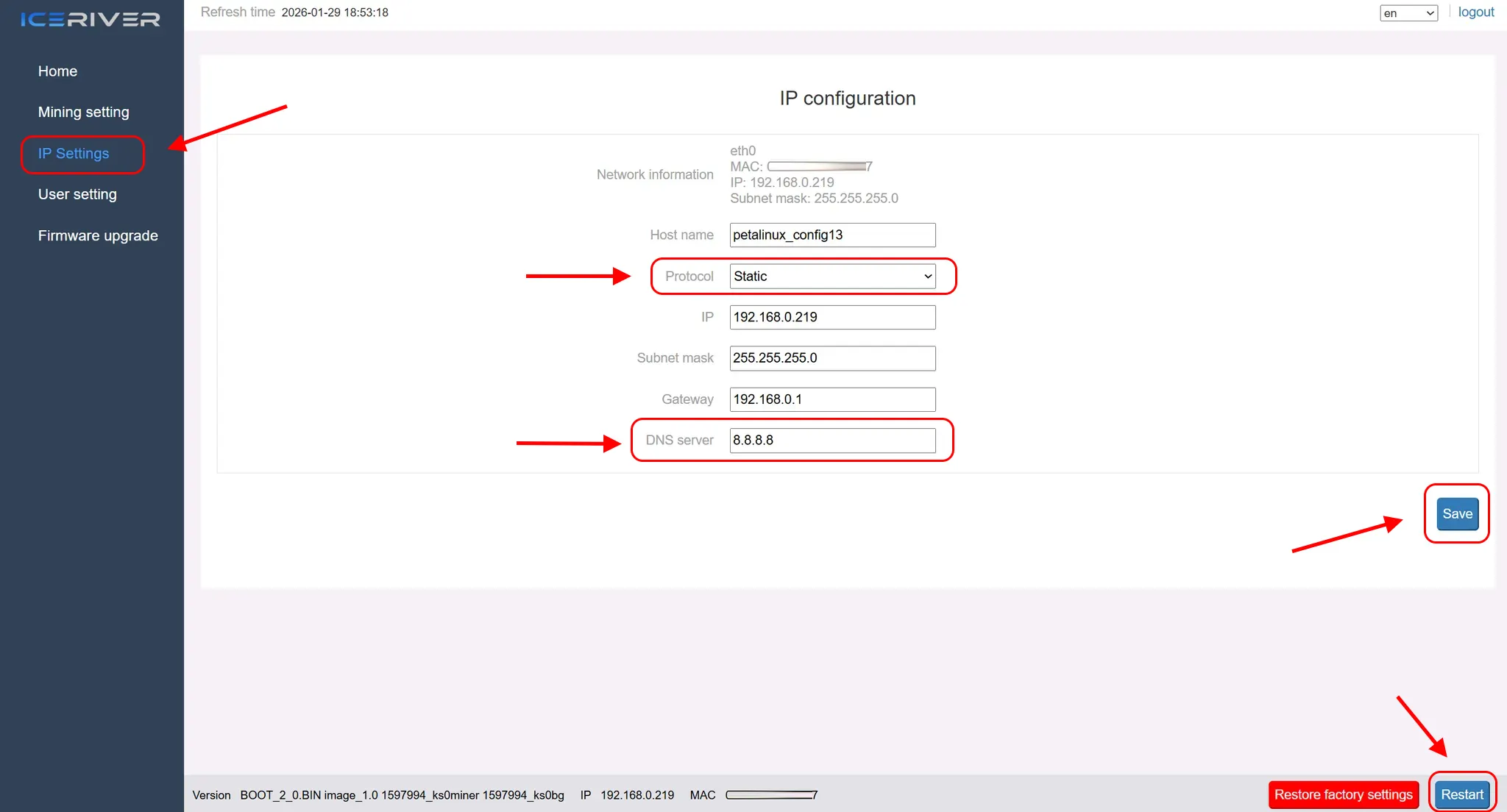
Bitmain Antminer
Мережа → знайдіть DNS-сервер → введіть адреси в DNS1 і DNS2 → Зберегти
Перезавантаження: Система → Перезавантажити
MicroBT Whatsminer
Система → Налаштування мережі → переключити DNS на Статичний → ввести адреси → зберегти → перезавантажити
Innosilicon
Налаштування → Мережа → ввести DNS-сервер 1 і DNS-сервер 2 → зберегти
Canaan AvalonMiner
Конфігурація → Мережа → Налаштування DNS → ввести адреси → застосувати
Перевірка зміни DNS
Windows: Відкрийте командний рядок (Win+R, введіть cmd і натисніть Enter) або PowerShell, потім виконайте:
ipconfig /all
Знайдіть рядок "DNS-сервери" — він повинен показувати ваші адреси.
Linux: відкрийте термінал:
systemd-resolve --status
або
cat /etc/resolv.conf
Онлайн: відвідайте dnsleaktest.com — сервіс покаже, який DNS ви зараз використовуєте.
Очищення кешу DNS
Після зміни DNS очистіть кеш, щоб старі адреси не заважали.
Windows (Командний рядок або PowerShell як адміністратор):
ipconfig /flushdns
Linux (залежно від системи):
sudo systemd-resolve --flush-caches
або
sudo /etc/init.d/nscd restart
Повернення всього назад
Якщо щось піде не так, увімкніть "Отримувати адресу DNS-сервера автоматично" в налаштуваннях. Система повернеться до DNS вашого провайдера.
Потрібна допомога?
Є питання, щось незрозуміло або не можете підключитися?
Зверніться до підтримки — ми раді допомогти!
Підтримка електронною поштою на support@kryptex.com.