Как изменить сетевые настройки: пошаговая инструкция
29/01/2026
DNS-сервер переводит адреса сайтов в цифры, понятные компьютеру.
Когда вы вводите в адресную строку браузера адрес сайта pool.kryptex.com — DNS превращает его в набор цифр (IP-адрес) и браузер открывает нужный сайт.
DNS можно поменять в операционной системе Windows, Linux, macOS, роутере или майнере за несколько минут. Настройте роутер, и тогда все устройства в сети автоматически получат новый DNS. Попробуйте разные серверы и выберите тот, с которым интернет работает быстрее.
Какой DNS выбрать? Проверяем работу и скорость.
Вам нужны два IP-адреса: основной и запасной, их так же называют предпочитаемый и альтернативный. Перед вами список самых популярных DNS-серверов:
- Google Public DNS —
8.8.8.8|8.8.4.4 - Cloudflare —
1.1.1.1|1.0.0.1 - NextDNS —
45.90.28.208|45.90.30.208 - Яндекс DNS —
77.88.8.8|77.88.8.1 - AdGuard DNS —
94.140.14.14|94.140.15.15 - OpenDNS —
208.67.222.222|208.67.220.220
Как проверить DNS перед изменением настроек
Откройте командную строку (Win+R, введите cmd и нажмите Enter) или PowerShell, и выполните команду:
nslookup pool.kryptex.com 8.8.8.8
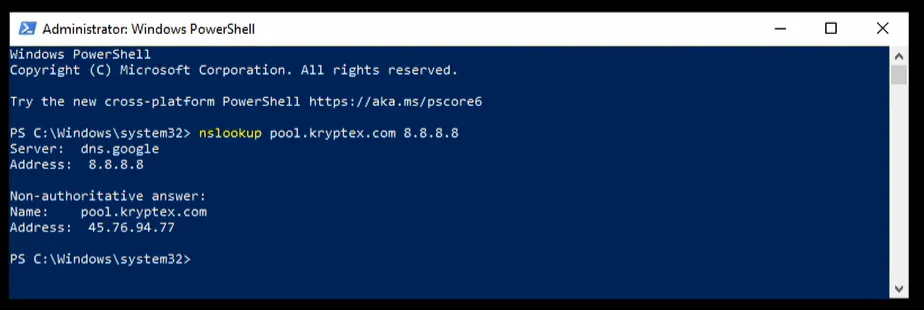
pool.kryptex.com — ресурс, доступность которого вы проверяете.
8.8.8.8 — DNS сервер, через который проверяется доступность ресурса.
Если команда вернула IP-адрес — DNS работает и разрешает этот домен.
Как проверить скорость DNS перед изменением настроек
Откройте командную строку (Win+R, введите cmd и нажмите Enter) или PowerShell, и выполните команду:
Measure-Command {nslookup pool.kryptex.com 8.8.8.8}
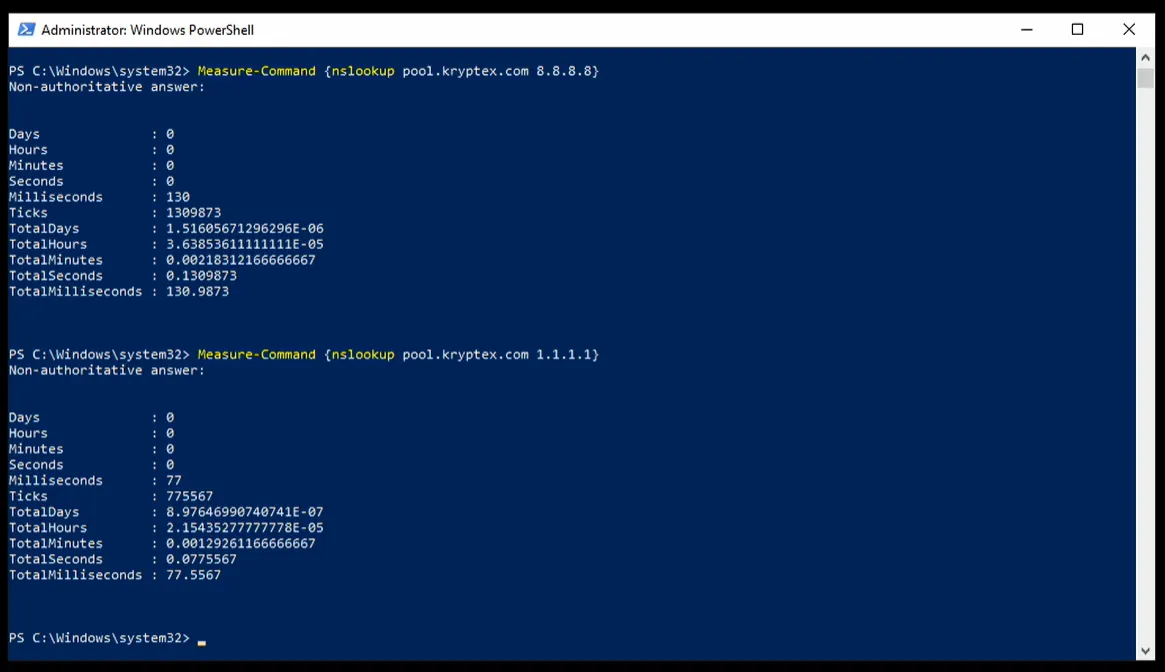
pool.kryptex.com — ресурс, доступность которого вы проверяете.
8.8.8.8 — DNS сервер, через который проверяется доступность ресурса.
Сравните время ответа разных DNS-серверов и выберите самый быстрый. Тот, у которого значение в миллисекундах будет меньше — быстрее всех, и стоит выбрать его.
Меняем DNS на Windows
Нажмите Win+R, введите control и нажмите Enter.
Откройте «Сеть и Интернет» → «Центр управления сетями» → «Изменение параметров адаптера».
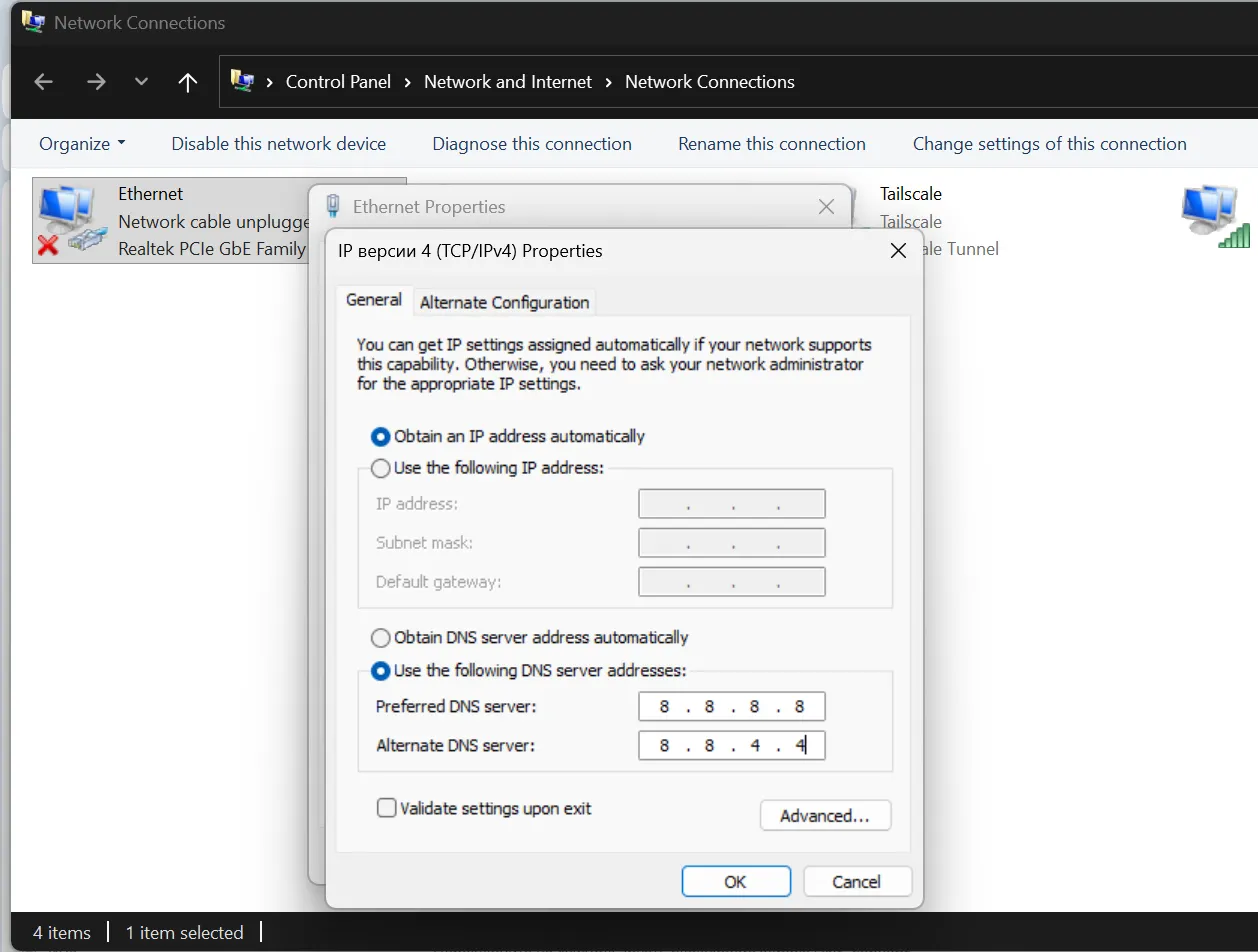
Найдите активное подключение: «Ethernet» для кабеля или «Wi-Fi» для беспроводной сети. Щёлкните правой кнопкой → «Свойства».
Выберите «IP версии 4 (TCP/IPv4)» → «Свойства».
Переключите на «Использовать следующие адреса DNS-серверов» и впишите адреса:
- Предпочитаемый:
8.8.8.8 - Альтернативный:
8.8.4.4
Нажмите «ОК». Готово.
Windows 10/11: через параметры системы
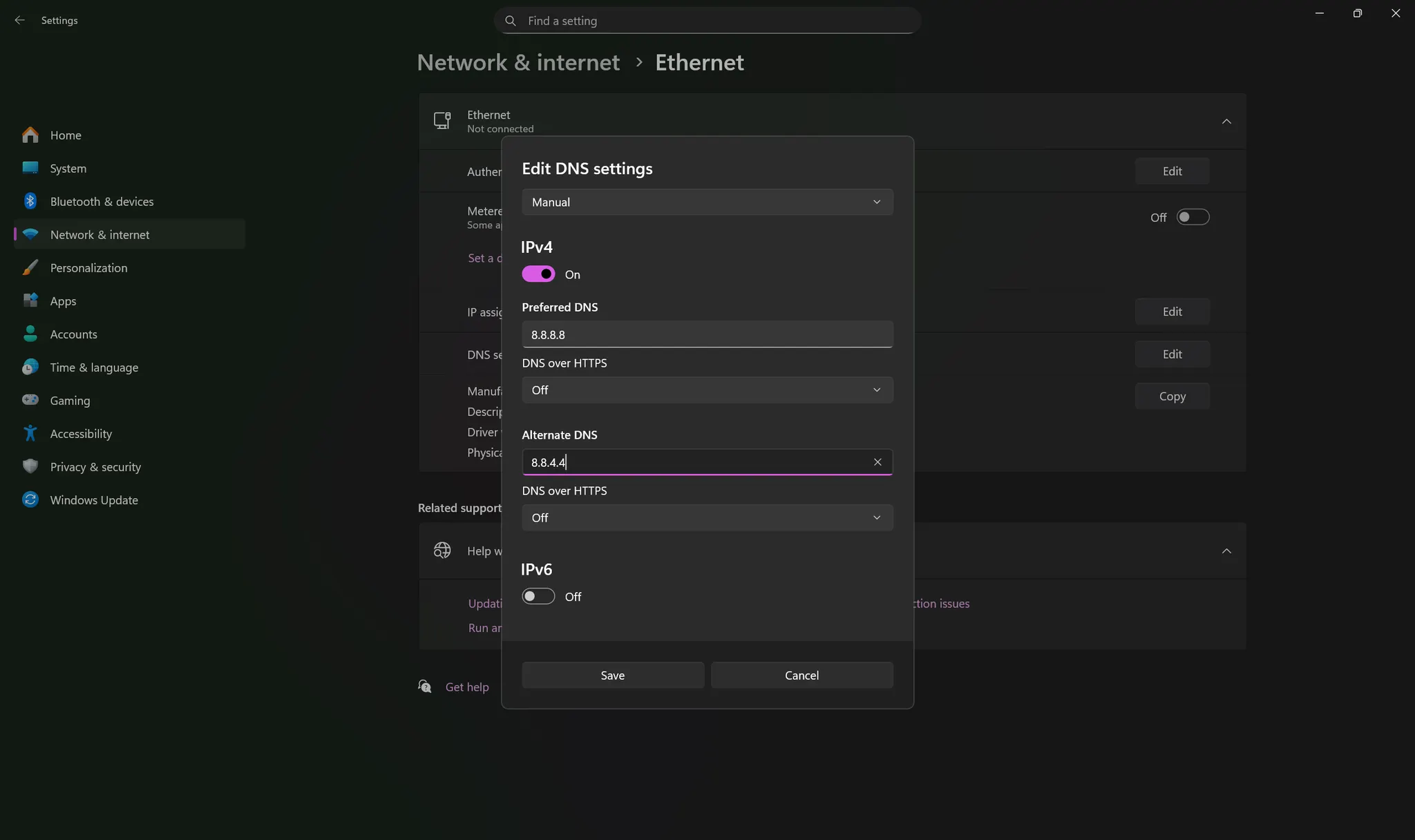
Нажмите Win+I → «Сеть и Интернет».
Выберите «Wi-Fi» или «Ethernet» → кликните на название вашей сети.
Найдите «Параметры IP» → «Изменить» → выберите «Вручную» → включите IPv4.
Впишите DNS-адреса:
- Предпочитаемый:
8.8.8.8 - Альтернативный:
8.8.4.4
Нажмите «Сохранить».
Меняем DNS на Linux
Кликните значок сети в правом верхнем углу → «Параметры сети».
Найдите активное подключение → щёлкните значок шестерёнки → откройте вкладку IPv4.
Переключите DNS на «Manual» и впишите адреса через запятую:
8.8.8.8, 8.8.4.4
Нажмите «Применить». Переподключите сеть.
Linux: редактируем resolv.conf
Быстрый способ, но настройки сбросятся после перезагрузки.
Откройте терминал (Ctrl+Alt+T):
sudo nano /etc/resolv.conf
Удалите старые строки nameserver, добавьте новые:
nameserver 8.8.8.8 nameserver 8.8.4.4
Сохраните: Ctrl+O, выйдите: Ctrl+X.
Linux: постоянная настройка через systemd
Для современных дистрибутивов.
Откройте конфиг:
sudo nano /etc/systemd/resolved.conf
Найдите строку #DNS=, уберите # и допишите адреса:
DNS=8.8.8.8 8.8.4.4 FallbackDNS=1.1.1.1 1.0.0.1
Сохраните и перезапустите службу:
sudo systemctl restart systemd-resolved
Проверьте:
systemd-resolve --status
Меняем DNS в роутере
Самый удобный способ: настройте роутер один раз — все устройства в доме автоматически получат новый DNS.
Откройте браузер и введите адрес роутера: обычно это 192.168.1.1, 192.168.0.1 или 192.168.100.1.
Адрес указан на наклейке снизу роутера.
Войдите. Стандартные пароли: admin | admin или admin | password. Если не подходят — смотрите наклейку.
Найдите раздел «Интернет», «WAN» или «Network». Точное название зависит от модели.
Найдите поля DNS-серверов. Снимите галочку «Получать DNS автоматически».
Впишите адреса:
- Основной DNS:
8.8.8.8 - Альтернативный DNS:
8.8.4.4
Нажмите «Сохранить» или «Применить». Роутер перезагрузится — подождите пару минут.
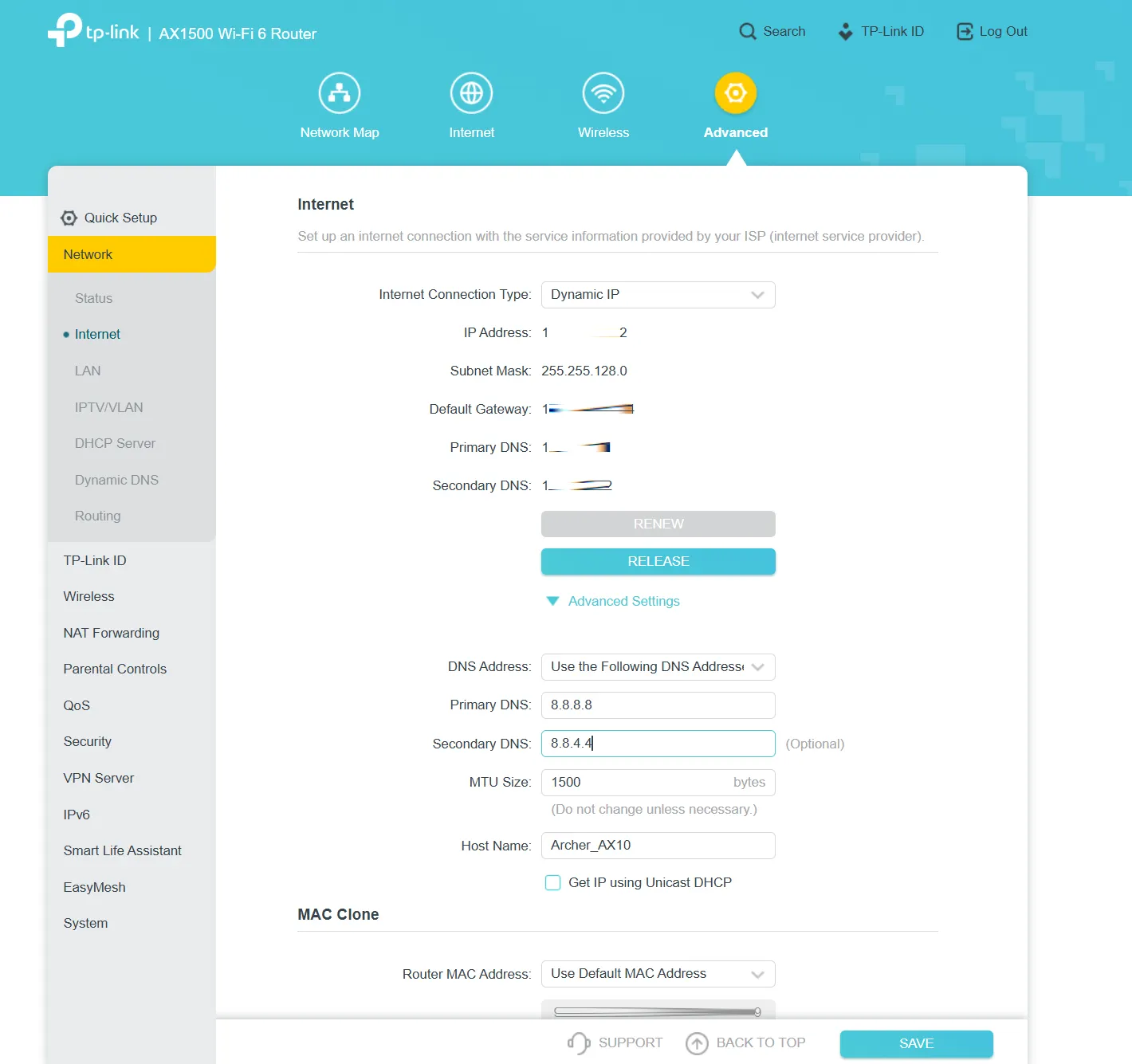
Где искать настройки в популярных роутерах
TP-Link: Network → WAN → секция DNS
ASUS: WAN → Internet Connection → WAN DNS Setting → выключите автоматическое получение
D-Link: Setup → Internet Setup → My Internet Connection
Xiaomi: Settings → Network Settings → DHCP Settings → DNS
Keenetic: Интернет → Подключения → выберите соединение → Настройки IP → переключите DNS на «Ручная»
Меняем DNS в АСИКе
АСИКи настраиваются похоже на роутеры.
Узнайте IP-адрес АСИКа. Зайдите в роутер и посмотрите список подключённых устройств. Или используйте программу Advanced IP Scanner.
Откройте браузер, введите IP-адрес АСИКа. Войдите: обычно логин и пароль root | root или admin | admin.
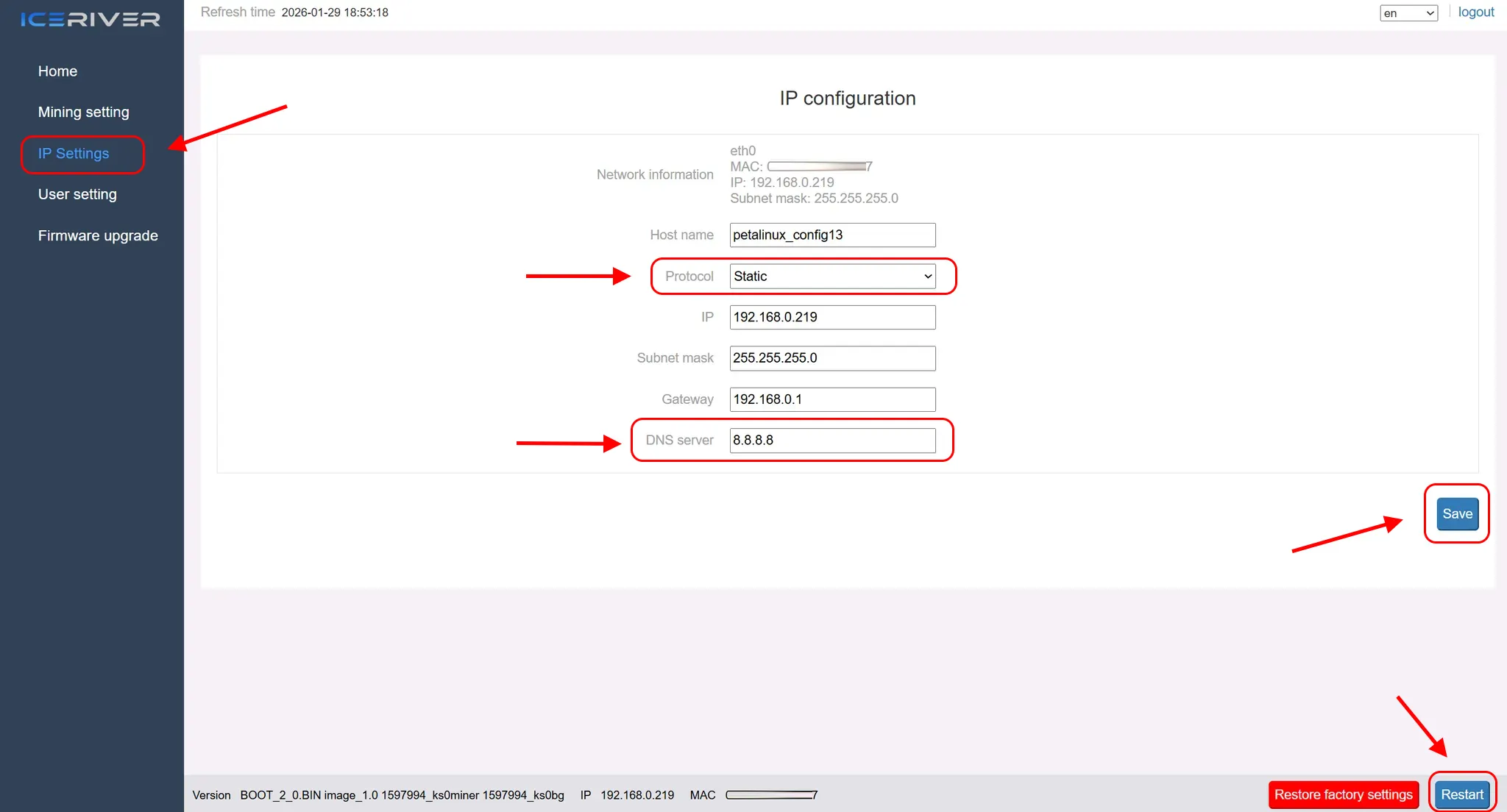
Bitmain Antminer
Network → найдите DNS Server → впишите адреса в DNS1 и DNS2 → Save
Перезагрузите: System → Reboot
MicroBT Whatsminer
System → Network Setting → переключите DNS на Static → впишите адреса → сохраните → перезагрузите
Innosilicon
Settings → Network → впишите DNS Server 1 и DNS Server 2 → сохраните
Canaan AvalonMiner
Configuration → Network → DNS Settings → впишите адреса → примените
Проверяем, что DNS изменился
Windows: Откройте командную строку (Win+R, введите cmd и нажмите Enter) или PowerShell, и выполните команду:
ipconfig /all
Найдите строку «DNS-серверы» — там должны быть ваши адреса.
Linux: откройте терминал:
systemd-resolve --status
или
cat /etc/resolv.conf
Онлайн: зайдите на dnsleaktest.com — сервис покажет, какие DNS вы используете прямо сейчас.
Очищаем кеш DNS
После смены DNS сбросьте кеш, чтобы старые адреса не мешали.
Windows (командная строка или PowerShell от администратора):
ipconfig /flushdns
Linux (в зависимости от системы):
sudo systemd-resolve --flush-caches
или
sudo /etc/init.d/nscd restart
Как вернуть всё обратно
Если что-то пошло не так — включите «Получать DNS автоматически» в настройках. Система вернётся к DNS от провайдера.
Нужна помощь?
Остались вопросы, что-то непонятно, или не получается подключиться?
Обратитесь в поддержку — мы с радостью поможем!
Поддержка по электронной почте support@kryptex.com.