如何更改PC、路由器和ASIC矿机的DNS服务器:分步指南
29/01/2026
DNS服务器将网站地址翻译成计算机可以理解的数字。
当您在浏览器中输入像pool.kryptex.com这样的网站地址时,DNS会将其转换为一组数字(IP地址),以便您的浏览器可以打开该网站。更改DNS有助于访问被封锁的网站或资源,包括与挖矿相关的资源。
您可以在Windows、Linux、macOS、路由器或矿机上更改DNS,只需几分钟。配置一次路由器,您网络上的所有设备将自动获取新的DNS。尝试不同的服务器,选择让您的互联网更快的那个。
更改DNS不是万能药!如果一个网站即使通过IP也打不开(IP级别封锁),更改DNS无济于事——您需要VPN。如果通过IP可以打开,那就是DNS封锁,更改DNS将解决问题。
您应该选择哪个DNS?测试性能和速度
您需要两个IP地址:主DNS和备用DNS(也称为首选和备用)。 以下是最流行的DNS服务器列表:
- Google Public DNS —
8.8.8.8|8.8.4.4 - Cloudflare —
1.1.1.1|1.0.0.1 - NextDNS —
45.90.28.208|45.90.30.208 - Yandex DNS —
77.88.8.8|77.88.8.1 - AdGuard DNS —
94.140.14.14|94.140.15.15 - OpenDNS —
208.67.222.222|208.67.220.220
如何在更改设置前测试DNS
打开命令提示符(Win+R,输入cmd并按Enter)或PowerShell,然后运行:
nslookup pool.kryptex.com 8.8.8.8
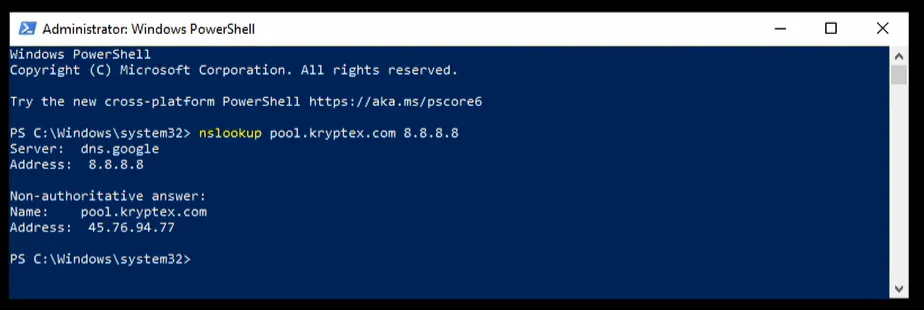
pool.kryptex.com — 您正在检查可用性的资源。
8.8.8.8 — 您正在测试的DNS服务器。
如果命令返回一个IP地址,说明DNS工作正常并解析了该域名。
如果您的ISP返回错误或错误的IP,但DNS返回正确的IP地址,更改DNS将解决问题。
如何在更改设置前检查DNS速度
打开命令提示符(Win+R,输入cmd并按Enter)或PowerShell,然后运行:
Measure-Command {nslookup pool.kryptex.com 8.8.8.8}
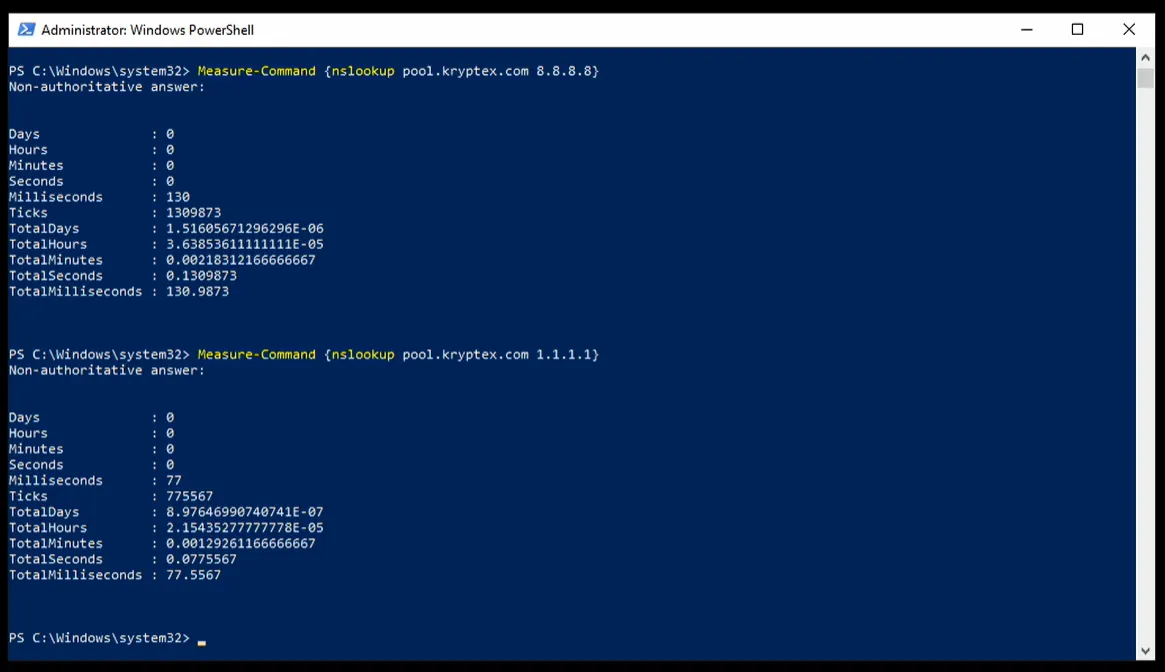
pool.kryptex.com — 您正在检查可用性的资源。
8.8.8.8 — 您正在测试的DNS服务器。
比较不同DNS服务器的响应时间,选择最快的那个。 毫秒值较低的那个是最快的,应该是您的选择。
在Windows上更改DNS
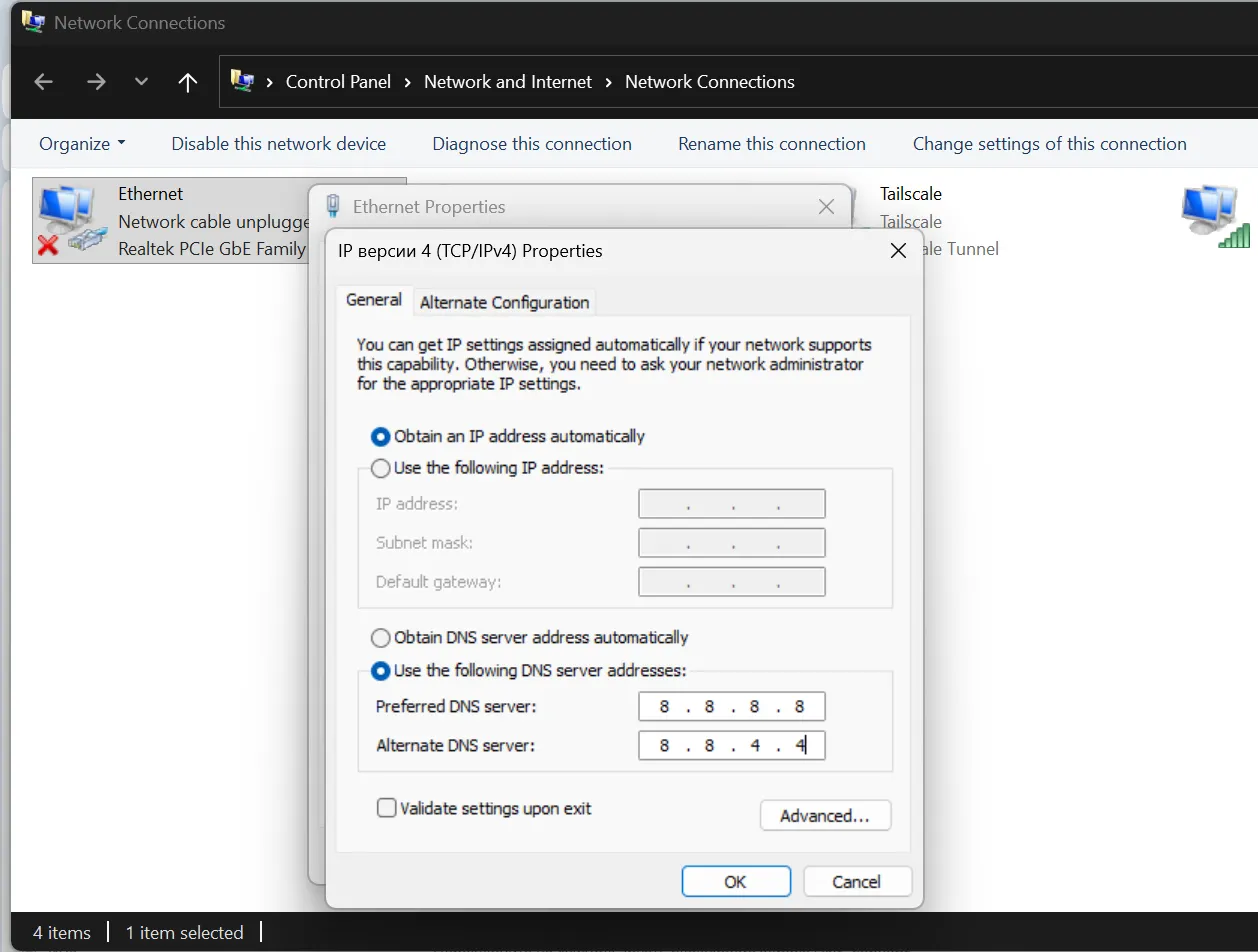
按Win+R,输入control并按Enter。
打开“网络和Internet” → “网络和共享中心” → “更改适配器设置”。
找到您的活动连接:“以太网”用于有线或“Wi-Fi”用于无线。右键单击 → “属性”。
选择“Internet协议版本4 (TCP/IPv4)” → “属性”。
切换到“使用以下DNS服务器地址”并输入:
- 首选:
8.8.8.8 - 备用:
8.8.4.4
点击“确定”。完成。
Windows 10/11:通过系统设置
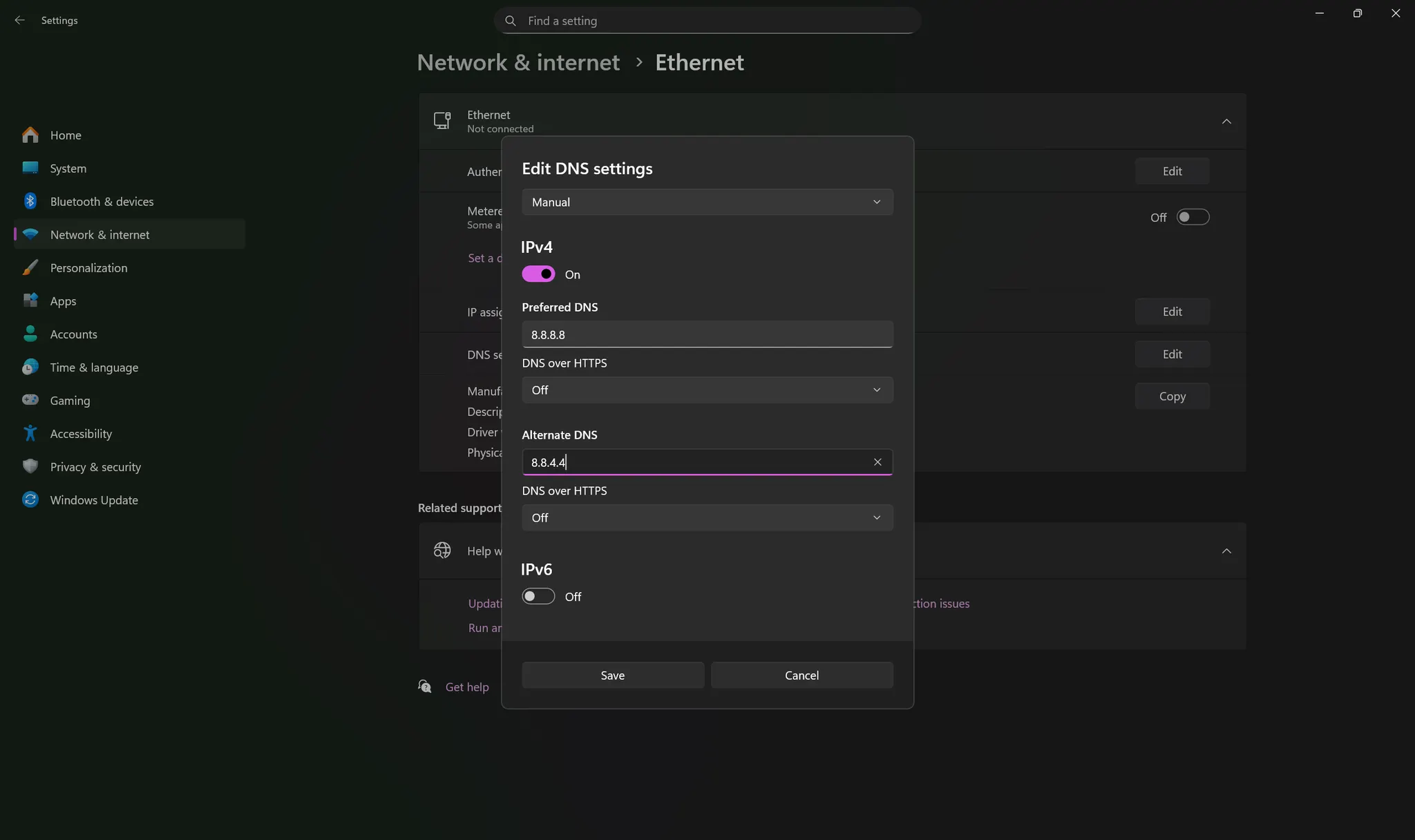
按Win+I → “网络和Internet”。
选择“Wi-Fi”或“以太网” → 点击您的网络名称。
找到“IP设置” → “编辑” → 选择“手动” → 启用IPv4。
输入DNS地址:
- 首选:
8.8.8.8 - 备用:
8.8.4.4
点击“保存”。
在Linux上更改DNS
点击右上角的网络图标 → “网络设置”。
找到您的活动连接 → 点击齿轮图标 → 打开IPv4选项卡。
将DNS切换到“手动”并输入用逗号分隔的地址:
8.8.8.8, 8.8.4.4
点击“应用”。重新连接网络。
Linux:编辑resolv.conf
快速方法,但设置在重启后重置。
打开终端(Ctrl+Alt+T):
sudo nano /etc/resolv.conf
删除旧的nameserver行,添加新的:
nameserver 8.8.8.8 nameserver 8.8.4.4
保存:Ctrl+O,退出:Ctrl+X。
Linux:通过systemd永久设置
适用于现代发行版。
打开配置:
sudo nano /etc/systemd/resolved.conf
找到#DNS=行,去掉#并添加地址:
DNS=8.8.8.8 8.8.4.4 FallbackDNS=1.1.1.1 1.0.0.1
保存并重启服务:
sudo systemctl restart systemd-resolved
检查:
systemd-resolve --status
在路由器中更改DNS
最方便的方法:配置一次路由器——家里的所有设备自动获取新的DNS。
打开浏览器并输入路由器的地址:通常是192.168.1.1,192.168.0.1或192.168.100.1。
地址在路由器底部的贴纸上。
登录。默认密码:admin | admin或admin | password。如果这些不起作用,请检查贴纸。
找到“Internet”、“WAN”或“网络”部分。确切名称取决于型号。
找到DNS服务器字段。取消选中“自动获取DNS”。
输入地址:
- 主DNS:
8.8.8.8 - 备用DNS:
8.8.4.4
点击“保存”或“应用”。路由器将重启——等待几分钟。
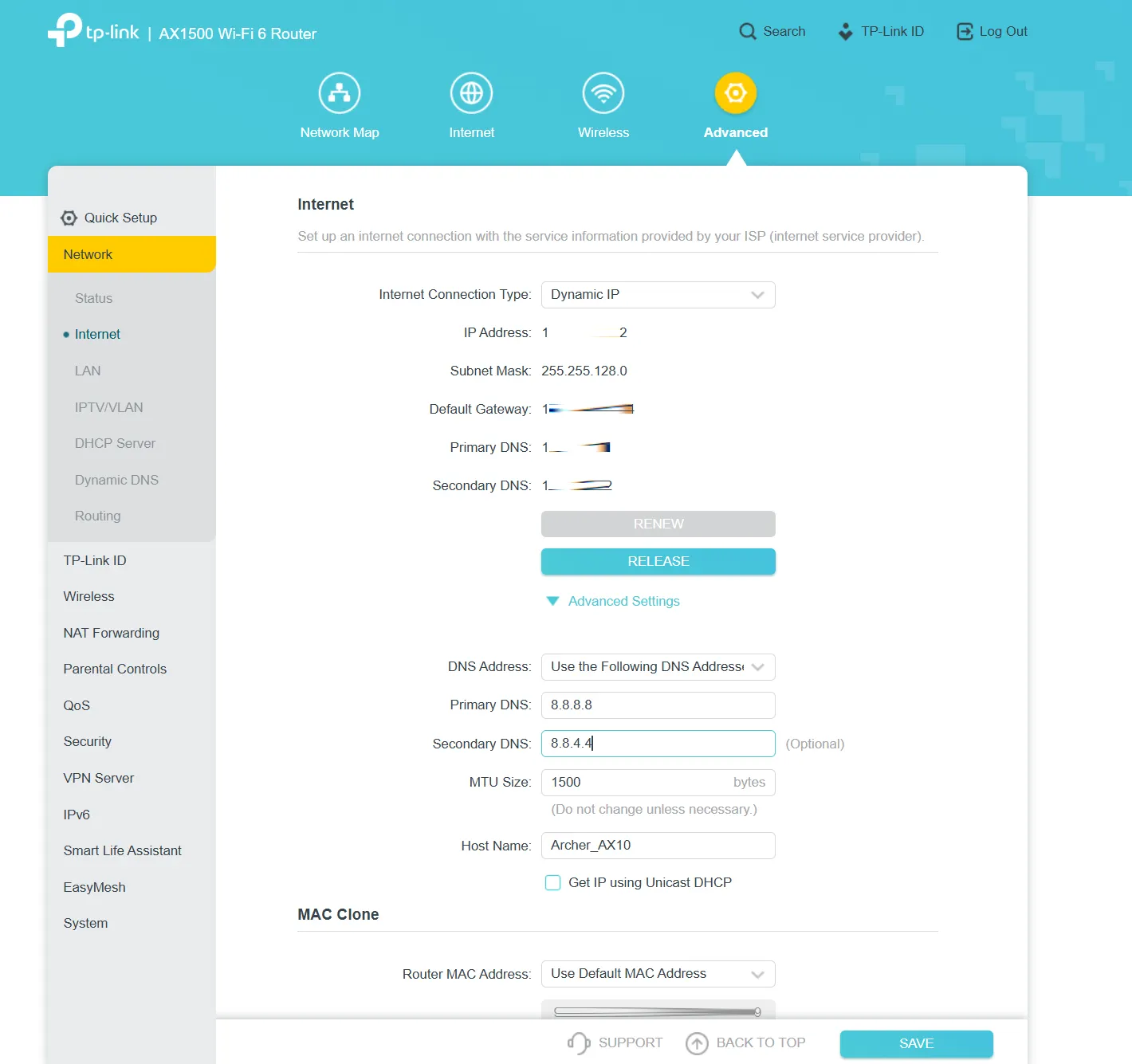
在流行路由器中找到设置的位置
TP-Link: 网络 → WAN → DNS部分
ASUS: WAN → Internet连接 → WAN DNS设置 → 禁用自动
D-Link: 设置 → Internet设置 → 我的Internet连接
小米: 设置 → 网络设置 → DHCP设置 → DNS
Keenetic: Internet → 连接 → 选择连接 → IP设置 → 将DNS切换到“手动”
在ASIC矿机中更改DNS
ASIC的配置类似于路由器。
找到您的ASIC的IP地址。登录您的路由器并检查连接设备列表。 或者使用Advanced IP Scanner软件。
打开浏览器,输入ASIC的IP地址。登录:通常是root | root或admin | admin。
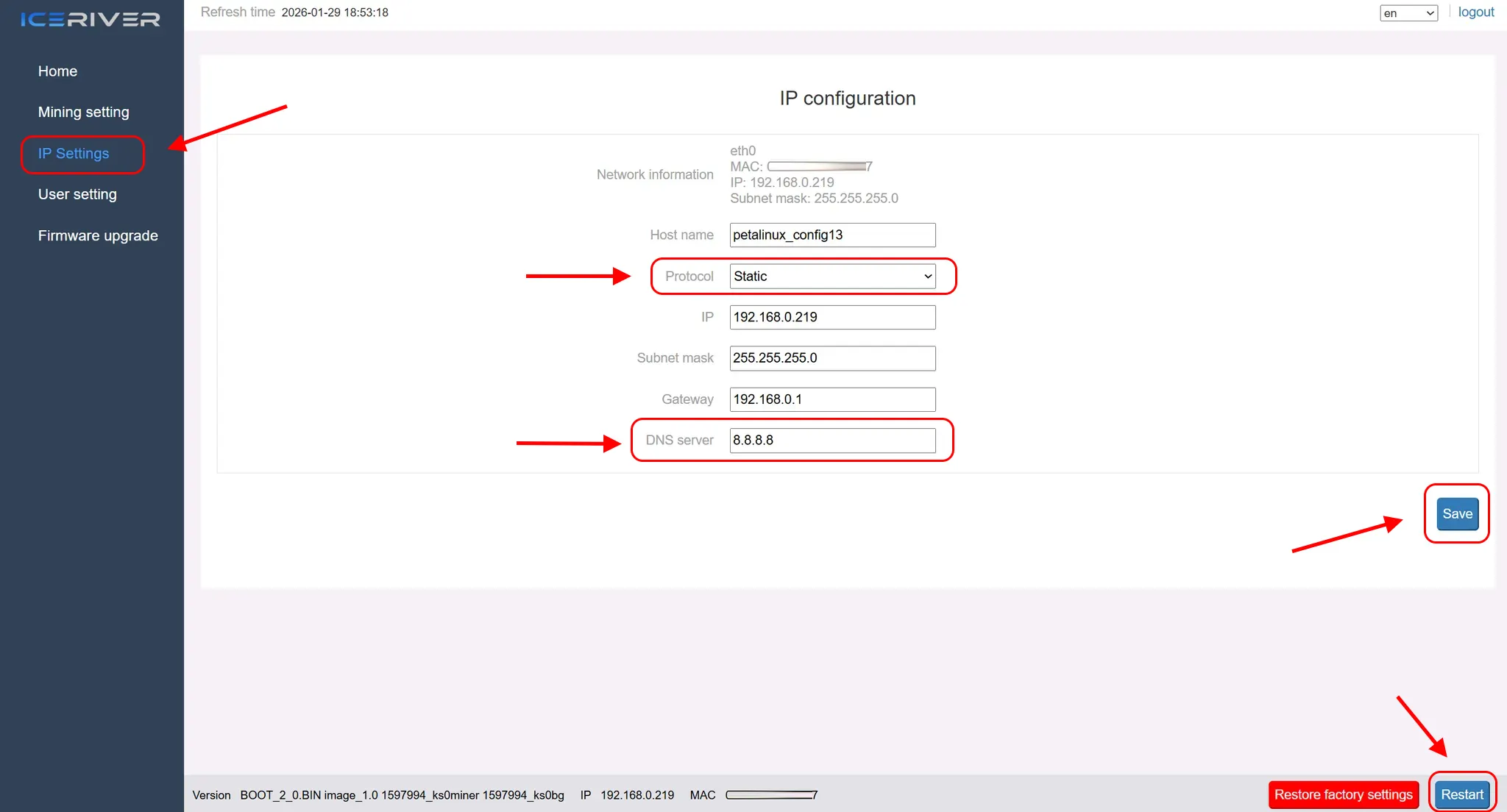
比特大陆Antminer
网络 → 找到DNS服务器 → 在DNS1和DNS2中输入地址 → 保存
重启:系统 → 重启
MicroBT Whatsminer
系统 → 网络设置 → 将DNS切换到静态 → 输入地址 → 保存 → 重启
Innosilicon
设置 → 网络 → 输入DNS服务器1和DNS服务器2 → 保存
嘉楠耘智AvalonMiner
配置 → 网络 → DNS设置 → 输入地址 → 应用
检查DNS是否已更改
Windows: 打开命令提示符(Win+R,输入cmd并按Enter)或PowerShell,然后运行:
ipconfig /all
找到“DNS服务器”行——它应该显示您的地址。
Linux: 打开终端:
systemd-resolve --status
或
cat /etc/resolv.conf
在线: 访问dnsleaktest.com——该服务将显示您当前使用的DNS。
刷新DNS缓存
更改DNS后,刷新缓存以免旧地址干扰。
Windows(以管理员身份打开命令提示符或PowerShell):
ipconfig /flushdns
Linux(取决于系统):
sudo systemd-resolve --flush-caches
或
sudo /etc/init.d/nscd restart
恢复所有设置
如果出现问题,在设置中启用“自动获取DNS服务器地址”。系统将恢复到您的ISP的DNS。
需要帮助?
有任何问题,某些内容不清楚,或者无法连接?
联系我们的支持——我们乐意协助!
通过电子邮件联系支持:support@kryptex.com。