Comment Changer le Serveur DNS sur PC, Routeur et Mineur ASIC : Guide Étape par Étape
29/01/2026
Un serveur DNS traduit les adresses de sites web en chiffres que les ordinateurs comprennent.
Lorsque vous tapez une adresse de site web comme pool.kryptex.com dans votre navigateur, le DNS la convertit en une série de chiffres (adresse IP) pour que votre navigateur puisse ouvrir le site. Changer de DNS aide à accéder à des sites ou ressources bloqués, y compris ceux liés au minage.
Vous pouvez changer de DNS sur Windows, Linux, macOS, routeurs ou mineurs en quelques minutes. Configurez votre routeur une fois, et tous les appareils de votre réseau recevront automatiquement le nouveau DNS. Essayez différents serveurs et choisissez celui qui rend votre internet plus rapide.
Changer de DNS n'est pas une solution miracle ! Si un site ne s'ouvre pas même par IP (blocage au niveau IP), changer de DNS ne vous aidera pas — vous aurez besoin d'un VPN. Si cela s'ouvre par IP, c'est un blocage DNS, et changer de DNS résoudra le problème.
Quel DNS Choisir ? Tester la Performance et la Vitesse
Vous avez besoin de deux adresses IP : primaire et secondaire (également appelées préférée et alternative). Voici une liste des serveurs DNS les plus populaires :
- Google Public DNS —
8.8.8.8|8.8.4.4 - Cloudflare —
1.1.1.1|1.0.0.1 - NextDNS —
45.90.28.208|45.90.30.208 - Yandex DNS —
77.88.8.8|77.88.8.1 - AdGuard DNS —
94.140.14.14|94.140.15.15 - OpenDNS —
208.67.222.222|208.67.220.220
Comment Tester le DNS Avant de Changer les Paramètres
Ouvrez l'Invite de Commandes (Win+R, tapez cmd et appuyez sur Entrée) ou PowerShell, puis exécutez :
nslookup pool.kryptex.com 8.8.8.8
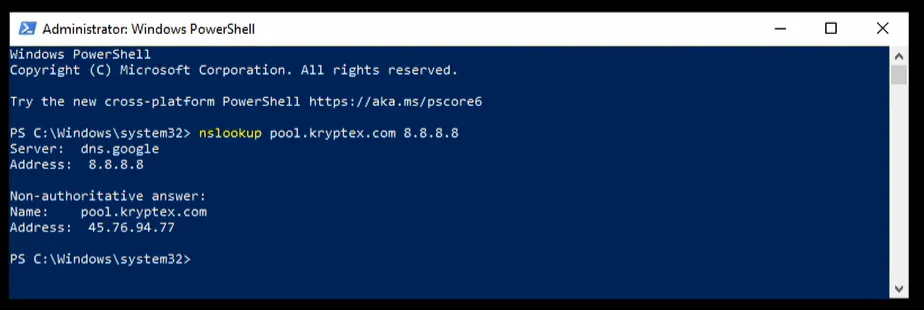
pool.kryptex.com — la ressource pour laquelle vous vérifiez la disponibilité.
8.8.8.8 — le serveur DNS que vous testez.
Si la commande renvoie une adresse IP, le DNS fonctionne et résout ce domaine.
Si votre FAI renvoie une erreur ou une mauvaise IP, mais que le DNS renvoie la bonne adresse IP, changer de DNS résoudra le problème.
Comment Vérifier la Vitesse du DNS Avant de Changer les Paramètres
Ouvrez l'Invite de Commandes (Win+R, tapez cmd et appuyez sur Entrée) ou PowerShell, puis exécutez :
Measure-Command {nslookup pool.kryptex.com 8.8.8.8}
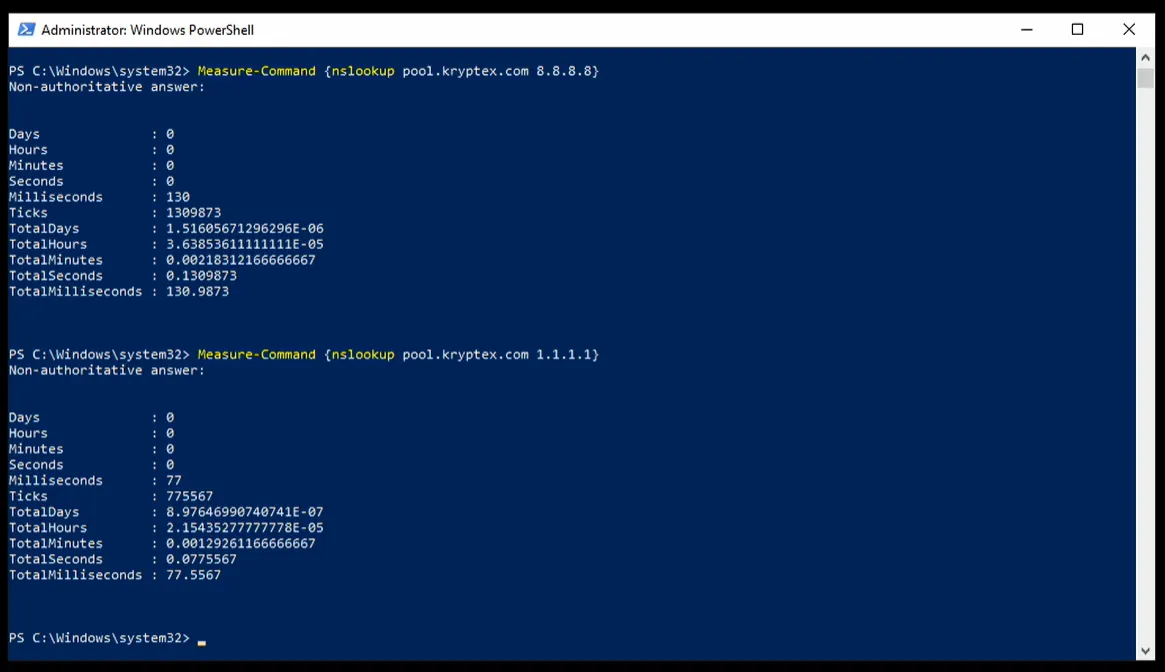
pool.kryptex.com — la ressource pour laquelle vous vérifiez la disponibilité.
8.8.8.8 — le serveur DNS que vous testez.
Comparez les temps de réponse de différents serveurs DNS et choisissez le plus rapide. Celui avec la valeur en millisecondes la plus basse est le plus rapide et devrait être votre choix.
Changer le DNS sur Windows
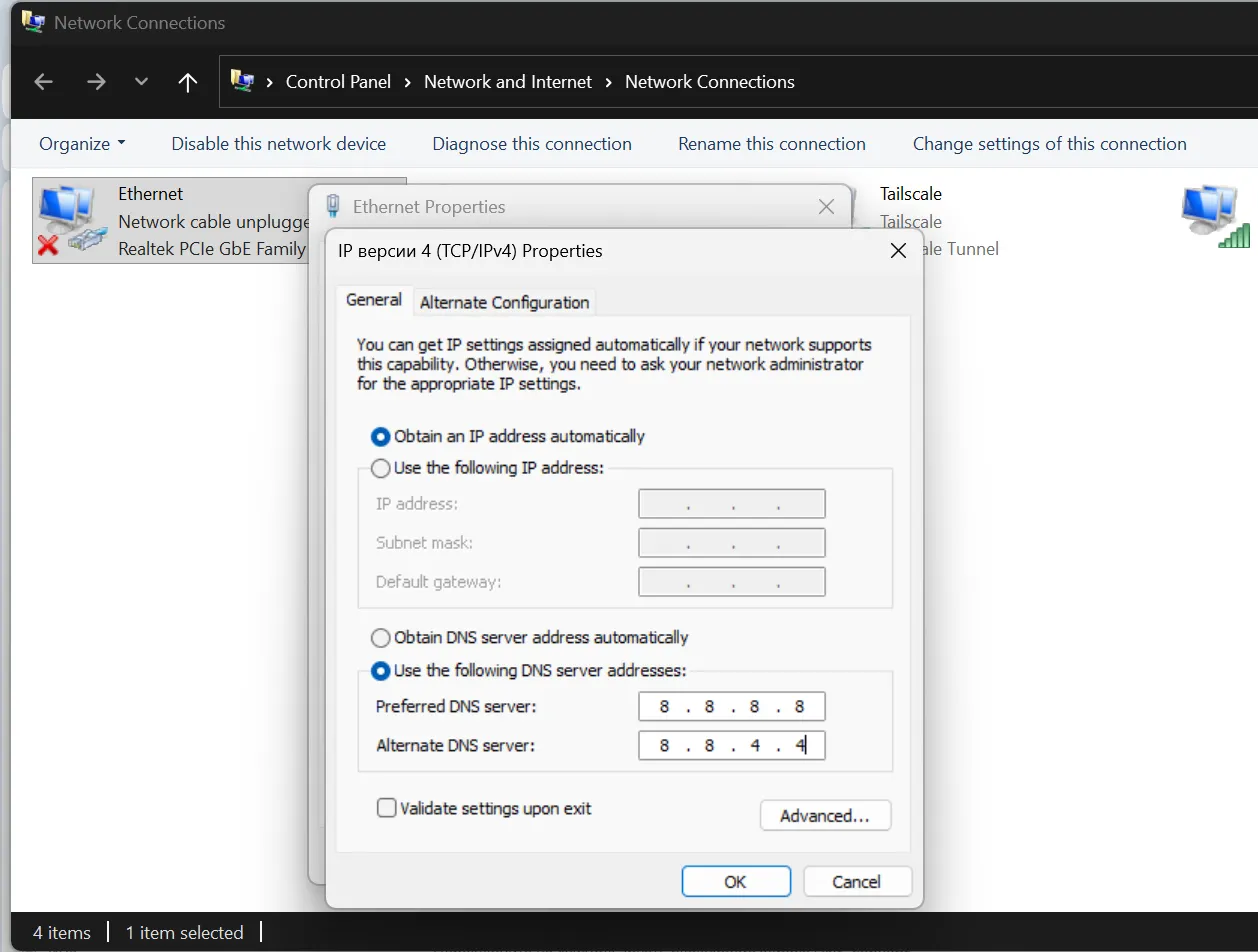
Appuyez sur Win+R, tapez control et appuyez sur Entrée.
Ouvrez "Réseau et Internet" → "Centre Réseau et Partage" → "Modifier les paramètres de l'adaptateur".
Trouvez votre connexion active : "Ethernet" pour le câble ou "Wi-Fi" pour le sans fil. Clic droit → "Propriétés".
Sélectionnez "Protocole Internet Version 4 (TCP/IPv4)" → "Propriétés".
Passez à "Utiliser les adresses de serveur DNS suivantes" et entrez :
- Préféré :
8.8.8.8 - Alternatif :
8.8.4.4
Cliquez sur "OK". Terminé.
Windows 10/11 : Via les Paramètres Système
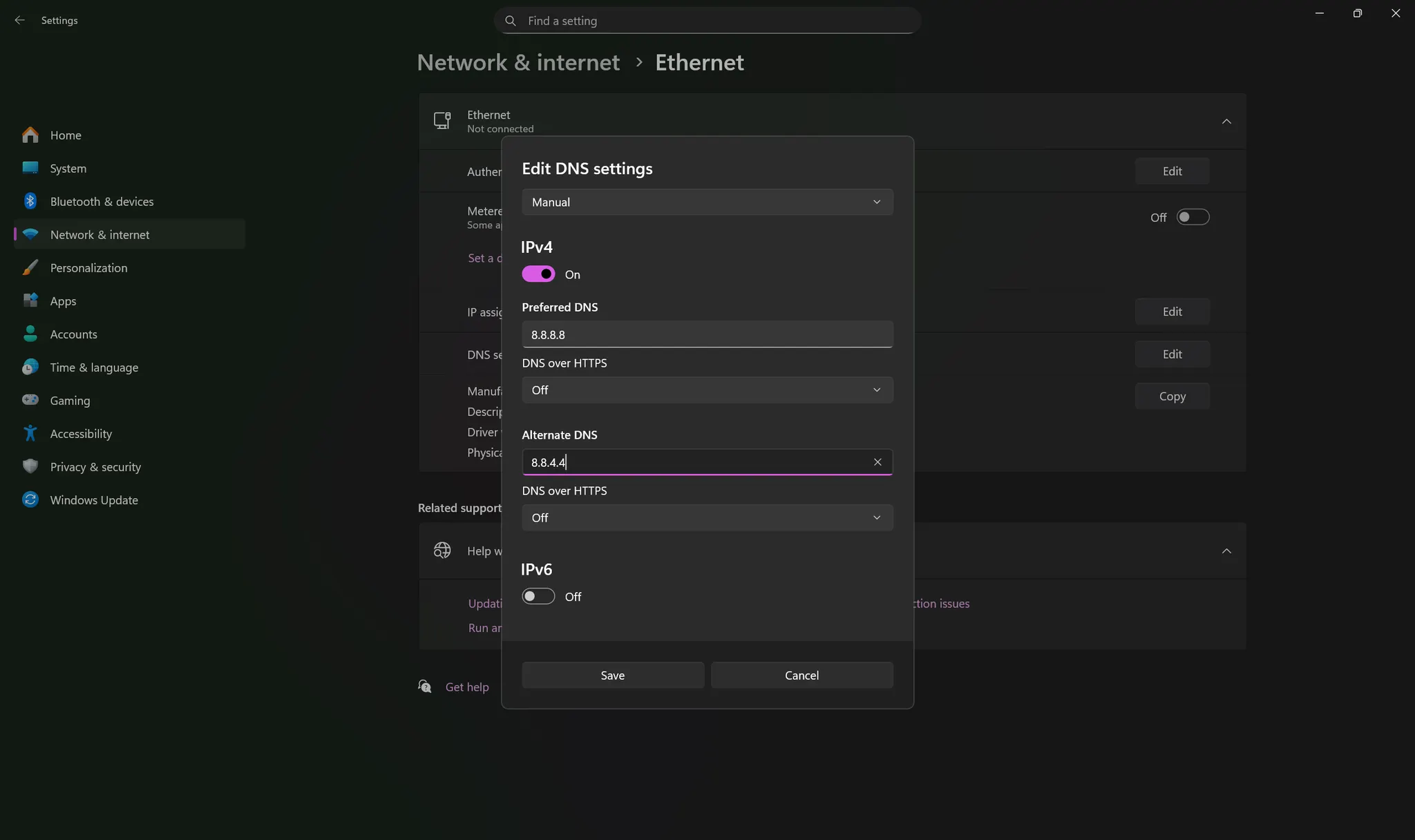
Appuyez sur Win+I → "Réseau & Internet".
Sélectionnez "Wi-Fi" ou "Ethernet" → cliquez sur le nom de votre réseau.
Trouvez "Paramètres IP" → "Modifier" → sélectionnez "Manuel" → activez IPv4.
Entrez les adresses DNS :
- Préféré :
8.8.8.8 - Alternatif :
8.8.4.4
Cliquez sur "Enregistrer".
Changer le DNS sur Linux
Cliquez sur l'icône réseau dans le coin supérieur droit → "Paramètres Réseau".
Trouvez votre connexion active → cliquez sur l'icône d'engrenage → ouvrez l'onglet IPv4.
Passez le DNS à "Manuel" et entrez les adresses séparées par des virgules :
8.8.8.8, 8.8.4.4
Cliquez sur "Appliquer". Reconnectez-vous au réseau.
Linux : Édition de resolv.conf
Méthode rapide, mais les paramètres se réinitialisent après redémarrage.
Ouvrez le terminal (Ctrl+Alt+T) :
sudo nano /etc/resolv.conf
Supprimez les anciennes lignes de serveur de noms, ajoutez-en de nouvelles :
nameserver 8.8.8.8 nameserver 8.8.4.4
Enregistrez : Ctrl+O, quittez : Ctrl+X.
Linux : Configuration Permanente via systemd
Pour les distributions modernes.
Ouvrez la configuration :
sudo nano /etc/systemd/resolved.conf
Trouvez la ligne #DNS=, retirez # et ajoutez les adresses :
DNS=8.8.8.8 8.8.4.4 FallbackDNS=1.1.1.1 1.0.0.1
Enregistrez et redémarrez le service :
sudo systemctl restart systemd-resolved
Vérifiez :
systemd-resolve --status
Changer le DNS dans le Routeur
La méthode la plus pratique : configurez votre routeur une fois — tous les appareils à la maison obtiennent automatiquement le nouveau DNS.
Ouvrez un navigateur et entrez l'adresse de votre routeur : généralement 192.168.1.1, 192.168.0.1, ou 192.168.100.1.
L'adresse est sur l'étiquette au bas de votre routeur.
Connectez-vous. Mots de passe par défaut : admin | admin ou admin | password. Si cela ne fonctionne pas, vérifiez l'étiquette.
Trouvez la section "Internet", "WAN" ou "Réseau". Le nom exact dépend du modèle.
Trouvez les champs du serveur DNS. Décochez "Obtenir le DNS automatiquement".
Entrez les adresses :
- DNS Primaire :
8.8.8.8 - DNS Alternatif :
8.8.4.4
Cliquez sur "Enregistrer" ou "Appliquer". Le routeur redémarrera — attendez quelques minutes.
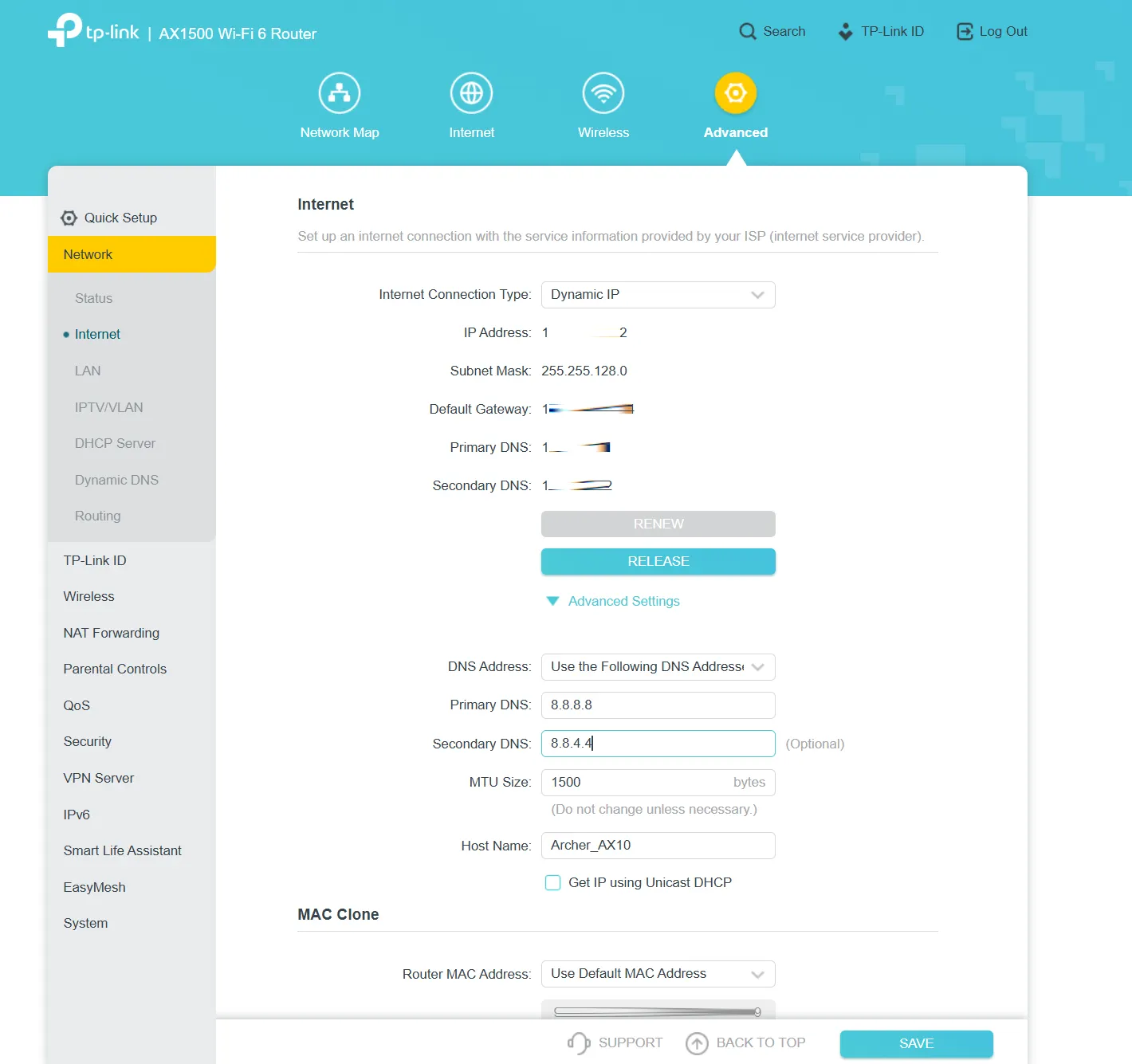
Où Trouver les Paramètres dans les Routeurs Populaires
TP-Link : Réseau → WAN → section DNS
ASUS : WAN → Connexion Internet → Paramètre DNS WAN → désactiver automatique
D-Link : Configuration → Configuration Internet → Ma Connexion Internet
Xiaomi : Paramètres → Paramètres Réseau → Paramètres DHCP → DNS
Keenetic : Internet → Connexions → sélectionner la connexion → Paramètres IP → passer le DNS à "Manuel"
Changer le DNS dans le Mineur ASIC
Les ASICs sont configurés de manière similaire aux routeurs.
Trouvez l'adresse IP de votre ASIC. Connectez-vous à votre routeur et vérifiez la liste des appareils connectés. Ou utilisez le logiciel Advanced IP Scanner.
Ouvrez un navigateur, entrez l'adresse IP de l'ASIC. Connectez-vous : généralement root | root ou admin | admin.
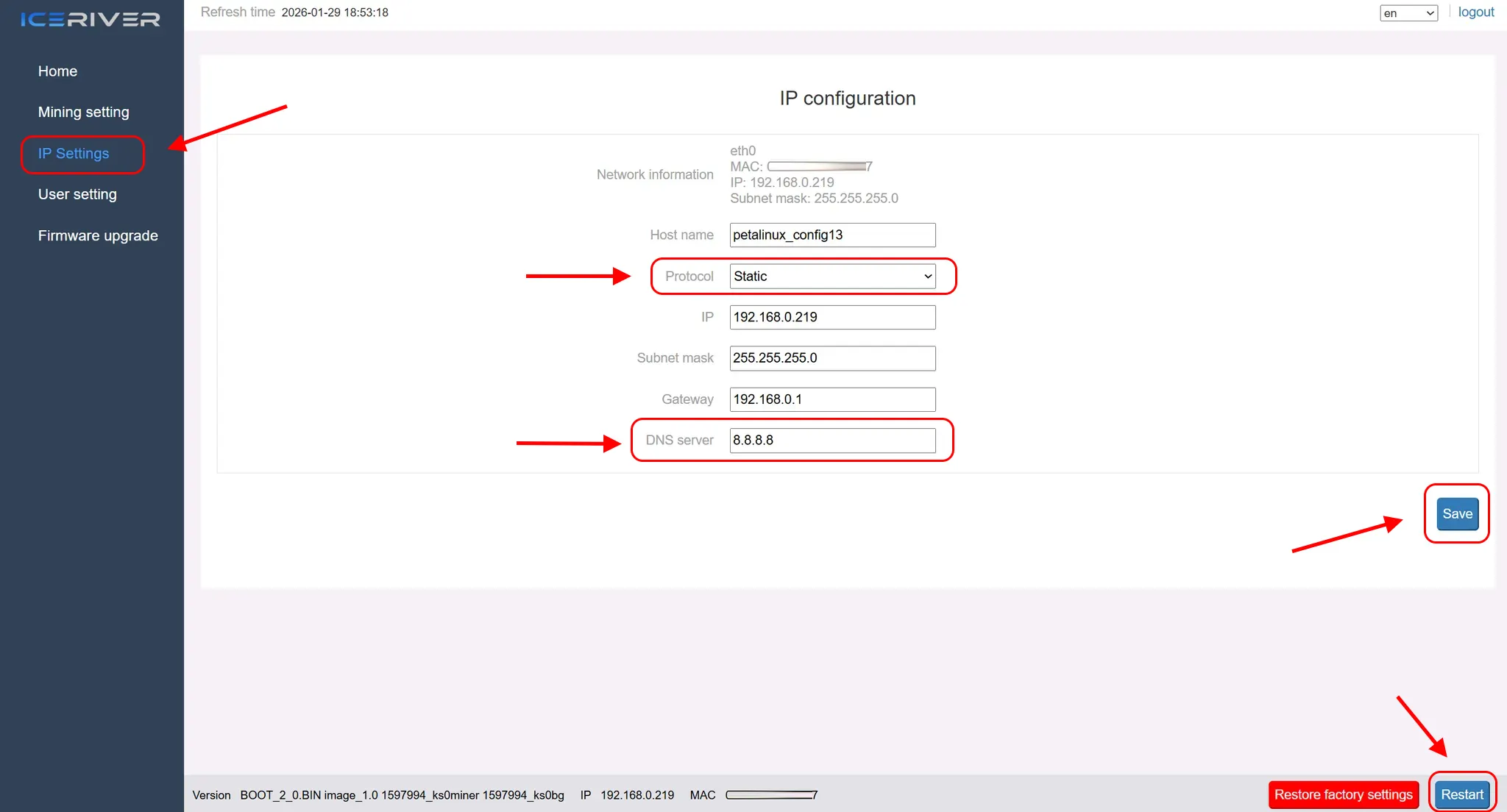
Bitmain Antminer
Réseau → trouvez le Serveur DNS → entrez les adresses dans DNS1 et DNS2 → Enregistrer
Redémarrage : Système → Redémarrer
MicroBT Whatsminer
Système → Paramètre Réseau → passer le DNS à Statique → entrer les adresses → enregistrer → redémarrer
Innosilicon
Paramètres → Réseau → entrer Serveur DNS 1 et Serveur DNS 2 → enregistrer
Canaan AvalonMiner
Configuration → Réseau → Paramètres DNS → entrer les adresses → appliquer
Vérification du Changement de DNS
Windows : Ouvrez l'Invite de Commandes (Win+R, tapez cmd et appuyez sur Entrée) ou PowerShell, puis exécutez :
ipconfig /all
Trouvez la ligne "Serveurs DNS" — elle devrait afficher vos adresses.
Linux : ouvrez le terminal :
systemd-resolve --status
ou
cat /etc/resolv.conf
En ligne : visitez dnsleaktest.com — le service montrera quel DNS vous utilisez actuellement.
Vider le Cache DNS
Après avoir changé de DNS, videz le cache pour que les anciennes adresses n'interfèrent pas.
Windows (Invite de Commandes ou PowerShell en tant qu'administrateur) :
ipconfig /flushdns
Linux (selon le système) :
sudo systemd-resolve --flush-caches
ou
sudo /etc/init.d/nscd restart
Tout Réinitialiser
Si quelque chose ne va pas, activez "Obtenir l'adresse du serveur DNS automatiquement" dans les paramètres. Le système reviendra au DNS de votre FAI.
Besoin d'Aide ?
Vous avez des questions, quelque chose n'est pas clair, ou vous ne pouvez pas vous connecter ?
Contactez le support — nous sommes heureux de vous aider !
Support par email à support@kryptex.com.