Cómo Cambiar el Servidor DNS en PC, Router y Minero ASIC: Guía Paso a Paso
29/01/2026
Un servidor DNS traduce direcciones de sitios web en números que las computadoras entienden.
Cuando escribes una dirección de sitio web como pool.kryptex.com en tu navegador, el DNS la convierte en un conjunto de números (dirección IP) para que tu navegador pueda abrir el sitio. Cambiar el DNS ayuda a acceder a sitios web o recursos bloqueados, incluidos los relacionados con la minería.
Puedes cambiar el DNS en Windows, Linux, macOS, routers o mineros en solo unos minutos. Configura tu router una vez, y todos los dispositivos en tu red obtendrán automáticamente el nuevo DNS. Prueba diferentes servidores y elige el que haga tu internet más rápido.
¡Cambiar el DNS no es una solución mágica! Si un sitio web no se abre ni siquiera por IP (bloqueo a nivel IP), cambiar el DNS no ayudará — necesitarás un VPN. Si se abre por IP, es un bloqueo de DNS, y cambiar el DNS resolverá el problema.
¿Qué DNS Deberías Elegir? Probando Rendimiento y Velocidad
Necesitas dos direcciones IP: primaria y secundaria (también llamadas preferida y alternativa). Aquí tienes una lista de los servidores DNS más populares:
- Google Public DNS —
8.8.8.8|8.8.4.4 - Cloudflare —
1.1.1.1|1.0.0.1 - NextDNS —
45.90.28.208|45.90.30.208 - Yandex DNS —
77.88.8.8|77.88.8.1 - AdGuard DNS —
94.140.14.14|94.140.15.15 - OpenDNS —
208.67.222.222|208.67.220.220
Cómo Probar el DNS Antes de Cambiar la Configuración
Abre el Símbolo del sistema (Win+R, escribe cmd y presiona Enter) o PowerShell, luego ejecuta:
nslookup pool.kryptex.com 8.8.8.8
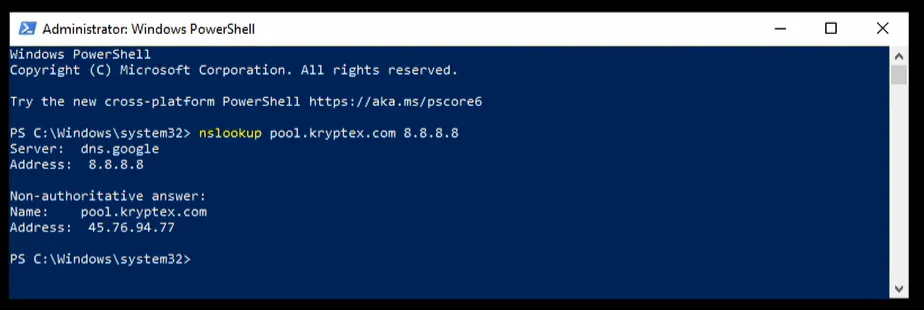
pool.kryptex.com — el recurso para el que estás comprobando la disponibilidad.
8.8.8.8 — el servidor DNS que estás probando.
Si el comando devuelve una dirección IP, el DNS funciona y resuelve este dominio.
Si tu ISP devuelve un error o una IP incorrecta, pero el DNS devuelve la dirección IP correcta, cambiar el DNS resolverá el problema.
Cómo Comprobar la Velocidad del DNS Antes de Cambiar la Configuración
Abre el Símbolo del sistema (Win+R, escribe cmd y presiona Enter) o PowerShell, luego ejecuta:
Measure-Command {nslookup pool.kryptex.com 8.8.8.8}
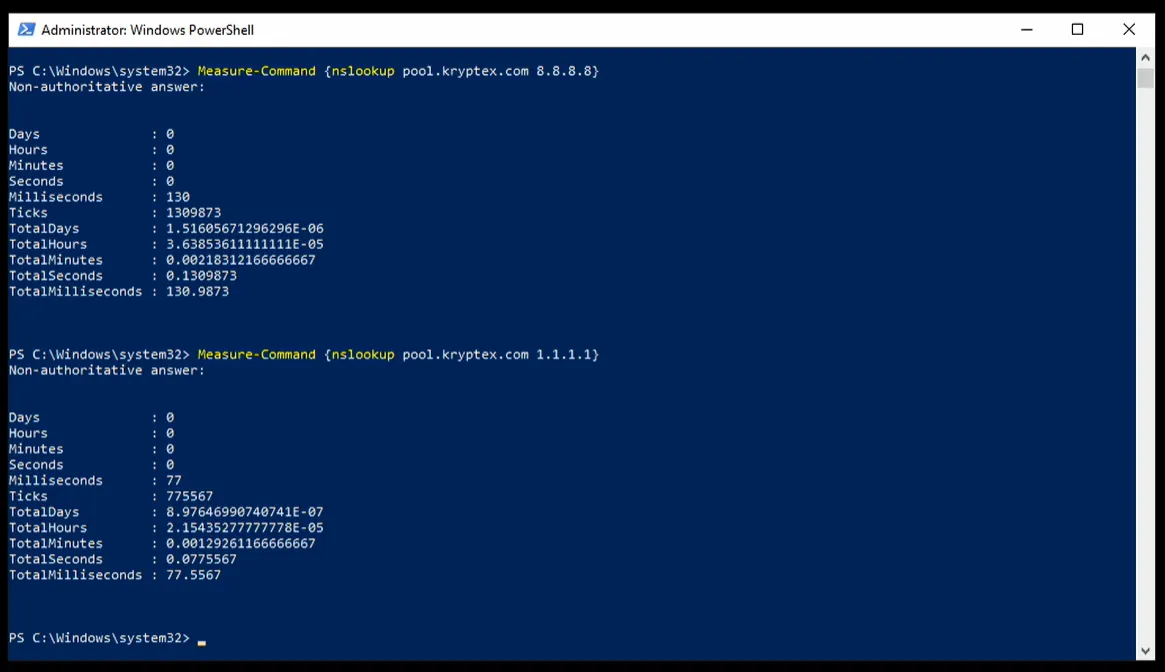
pool.kryptex.com — el recurso para el que estás comprobando la disponibilidad.
8.8.8.8 — el servidor DNS que estás probando.
Compara los tiempos de respuesta de diferentes servidores DNS y elige el más rápido. El que tenga el valor en milisegundos más bajo es el más rápido y debería ser tu elección.
Cambiando el DNS en Windows
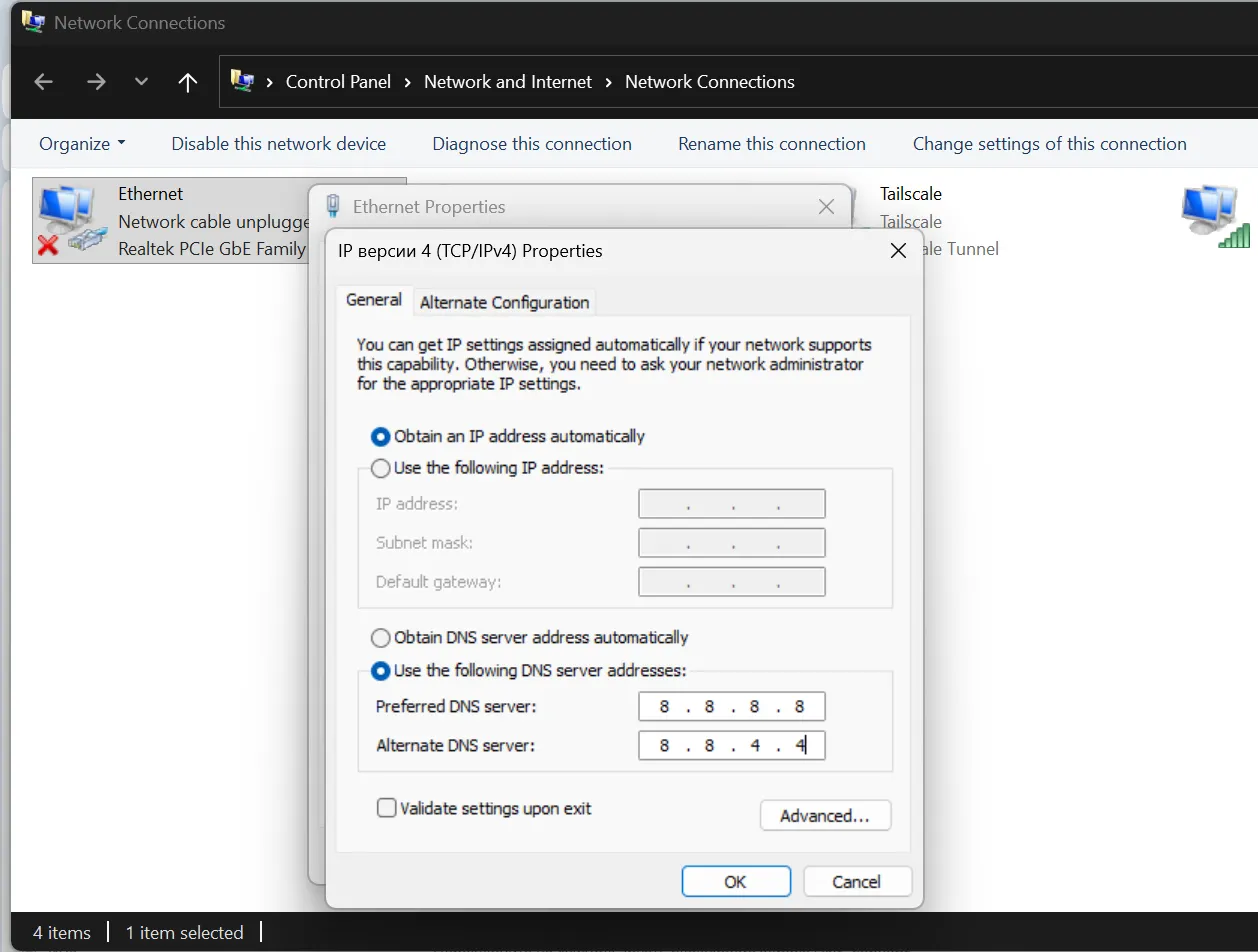
Presiona Win+R, escribe control y presiona Enter.
Abre "Red e Internet" → "Centro de redes y recursos compartidos" → "Cambiar configuración del adaptador".
Encuentra tu conexión activa: "Ethernet" para cable o "Wi-Fi" para inalámbrico. Haz clic derecho → "Propiedades".
Selecciona "Protocolo de Internet versión 4 (TCP/IPv4)" → "Propiedades".
Cambia a "Usar las siguientes direcciones de servidor DNS" e ingresa:
- Preferido:
8.8.8.8 - Alternativo:
8.8.4.4
Haz clic en "Aceptar". Listo.
Windows 10/11: A través de Configuración del Sistema
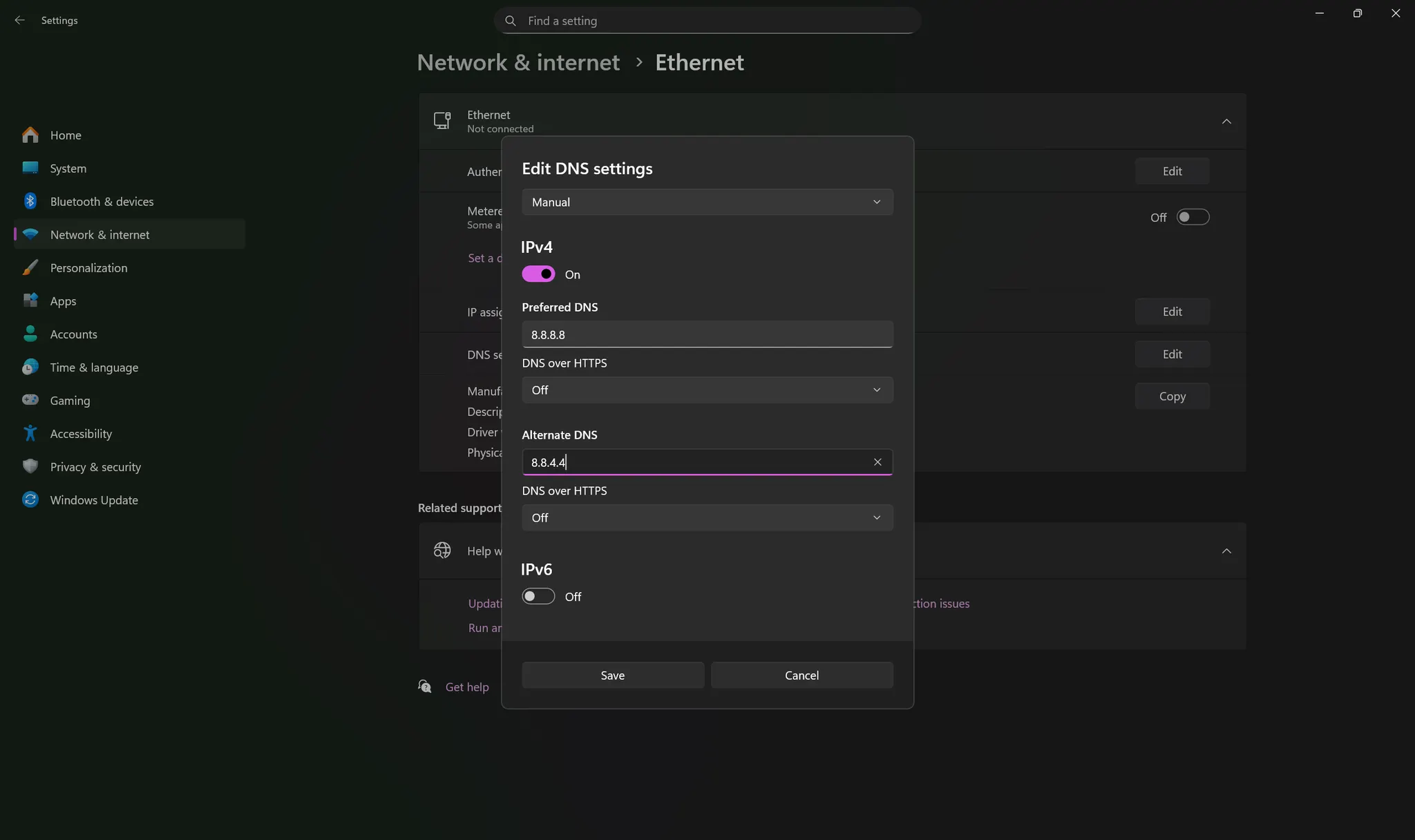
Presiona Win+I → "Red e Internet".
Selecciona "Wi-Fi" o "Ethernet" → haz clic en el nombre de tu red.
Encuentra "Configuración de IP" → "Editar" → selecciona "Manual" → habilita IPv4.
Ingresa las direcciones DNS:
- Preferido:
8.8.8.8 - Alternativo:
8.8.4.4
Haz clic en "Guardar".
Cambiando el DNS en Linux
Haz clic en el icono de red en la esquina superior derecha → "Configuración de red".
Encuentra tu conexión activa → haz clic en el icono de engranaje → abre la pestaña IPv4.
Cambia el DNS a "Manual" e ingresa las direcciones separadas por comas:
8.8.8.8, 8.8.4.4
Haz clic en "Aplicar". Reconéctate a la red.
Linux: Editando resolv.conf
Método rápido, pero la configuración se restablece después de reiniciar.
Abre la terminal (Ctrl+Alt+T):
sudo nano /etc/resolv.conf
Elimina las líneas de nameserver antiguas, agrega las nuevas:
nameserver 8.8.8.8 nameserver 8.8.4.4
Guarda: Ctrl+O, sal: Ctrl+X.
Linux: Configuración Permanente a través de systemd
Para distribuciones modernas.
Abre la configuración:
sudo nano /etc/systemd/resolved.conf
Encuentra la línea #DNS=, elimina # y agrega las direcciones:
DNS=8.8.8.8 8.8.4.4 FallbackDNS=1.1.1.1 1.0.0.1
Guarda y reinicia el servicio:
sudo systemctl restart systemd-resolved
Verifica:
systemd-resolve --status
Cambiando el DNS en el Router
El método más conveniente: configura tu router una vez — todos los dispositivos en casa obtendrán automáticamente el nuevo DNS.
Abre un navegador e ingresa la dirección de tu router: usualmente 192.168.1.1, 192.168.0.1, o 192.168.100.1.
La dirección está en la etiqueta en la parte inferior de tu router.
Inicia sesión. Contraseñas predeterminadas: admin | admin o admin | password. Si estas no funcionan, revisa la etiqueta.
Encuentra la sección "Internet", "WAN" o "Red". El nombre exacto depende del modelo.
Encuentra los campos del servidor DNS. Desmarca "Obtener DNS automáticamente".
Ingresa las direcciones:
- DNS Primario:
8.8.8.8 - DNS Alternativo:
8.8.4.4
Haz clic en "Guardar" o "Aplicar". El router se reiniciará — espera un par de minutos.
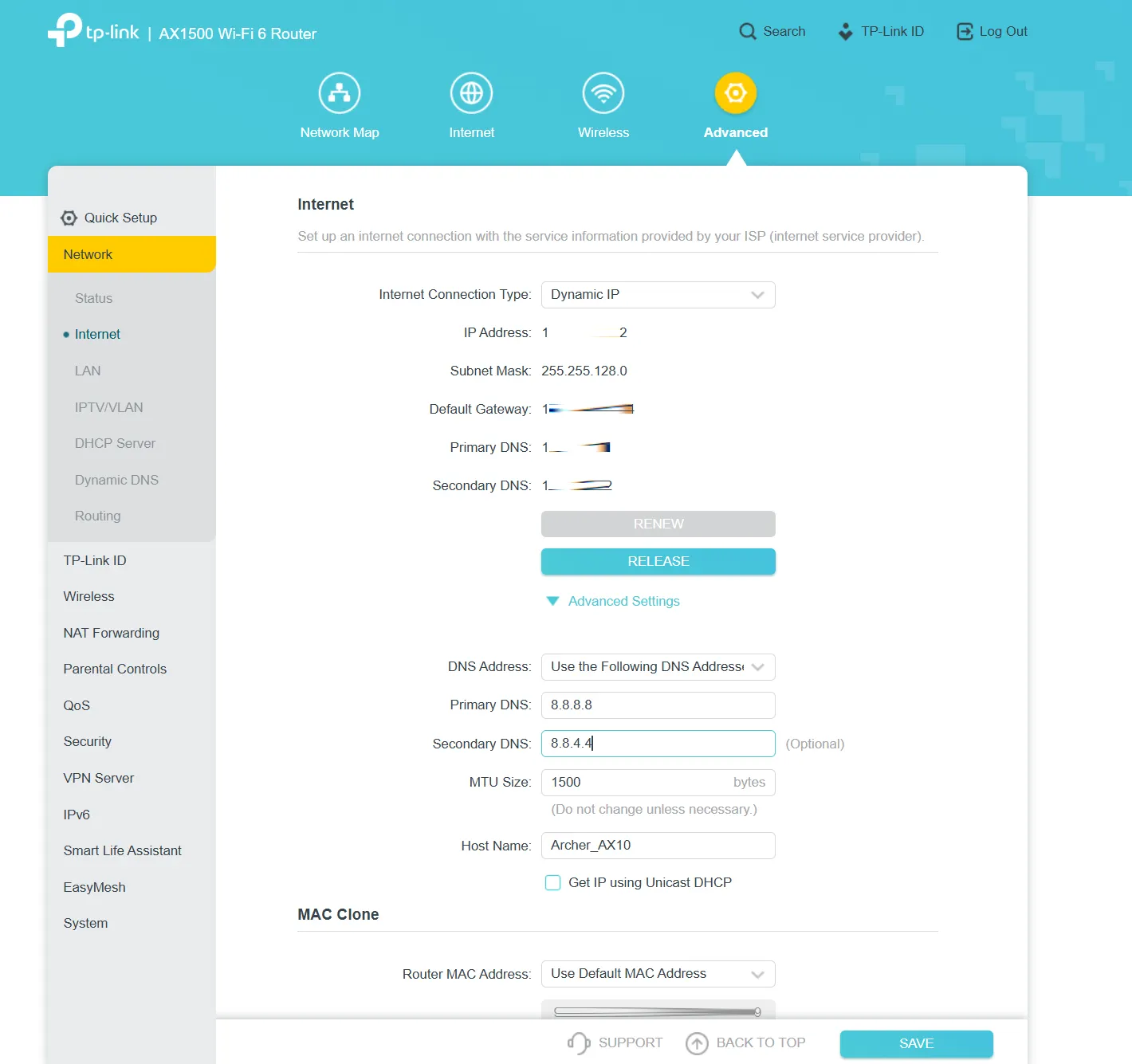
Dónde Encontrar Configuraciones en Routers Populares
TP-Link: Red → WAN → sección DNS
ASUS: WAN → Conexión a Internet → Configuración de DNS WAN → deshabilitar automático
D-Link: Configuración → Configuración de Internet → Mi Conexión a Internet
Xiaomi: Configuración → Configuración de Red → Configuración DHCP → DNS
Keenetic: Internet → Conexiones → seleccionar conexión → Configuración de IP → cambiar DNS a "Manual"
Cambiando el DNS en Minero ASIC
Los ASIC se configuran de manera similar a los routers.
Encuentra la dirección IP de tu ASIC. Inicia sesión en tu router y revisa la lista de dispositivos conectados. O usa el software Advanced IP Scanner.
Abre un navegador, ingresa la dirección IP del ASIC. Inicia sesión: usualmente root | root o admin | admin.
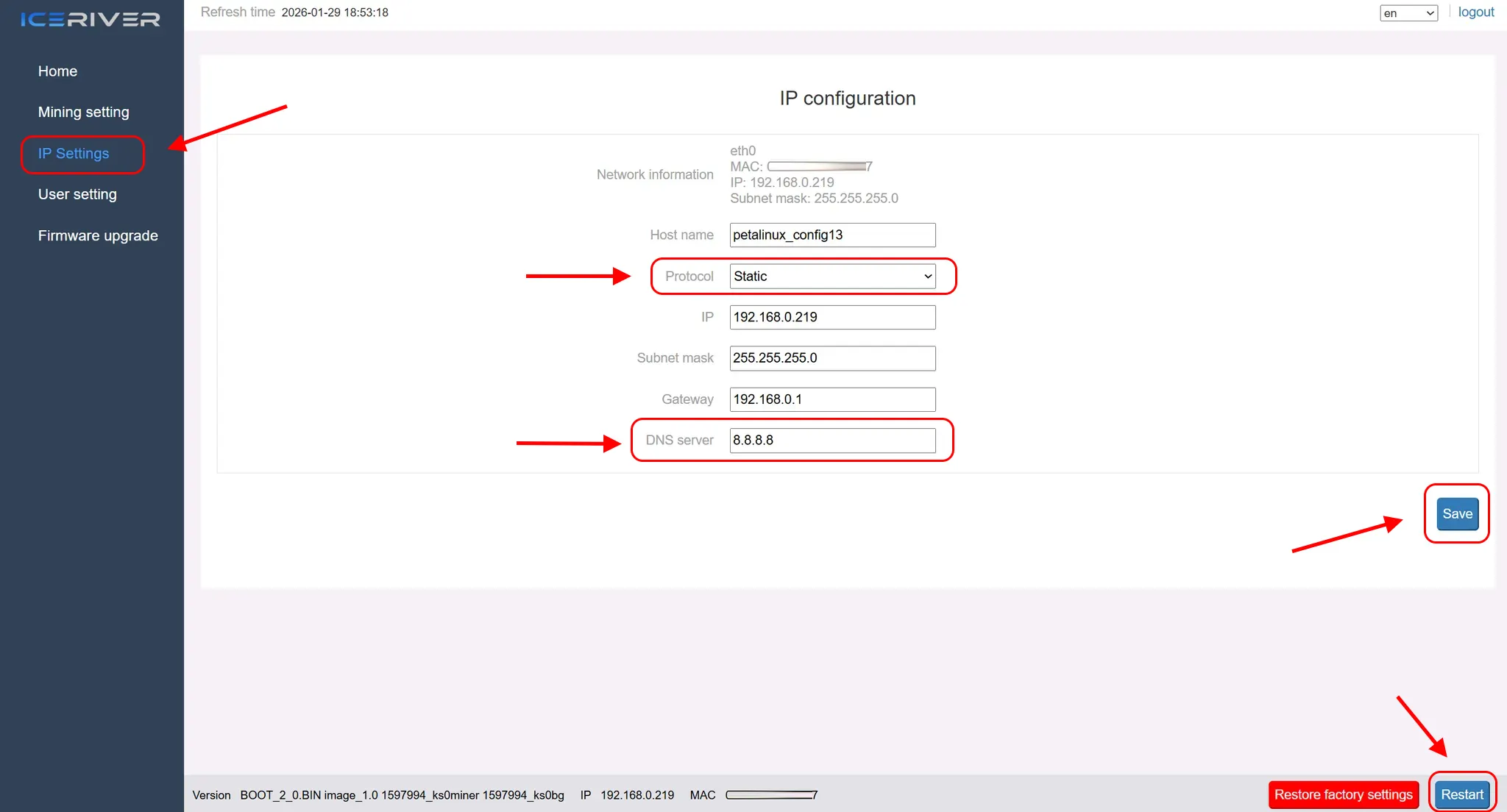
Bitmain Antminer
Red → encuentra Servidor DNS → ingresa direcciones en DNS1 y DNS2 → Guardar
Reiniciar: Sistema → Reiniciar
MicroBT Whatsminer
Sistema → Configuración de Red → cambiar DNS a Estático → ingresa direcciones → guardar → reiniciar
Innosilicon
Configuración → Red → ingresa Servidor DNS 1 y Servidor DNS 2 → guardar
Canaan AvalonMiner
Configuración → Red → Configuración de DNS → ingresa direcciones → aplicar
Comprobando Que el DNS Cambió
Windows: Abre el Símbolo del sistema (Win+R, escribe cmd y presiona Enter) o PowerShell, luego ejecuta:
ipconfig /all
Encuentra la línea "Servidores DNS" — debería mostrar tus direcciones.
Linux: abre la terminal:
systemd-resolve --status
o
cat /etc/resolv.conf
En línea: visita dnsleaktest.com — el servicio mostrará qué DNS estás usando actualmente.
Vaciando la Caché de DNS
Después de cambiar el DNS, vacía la caché para que las direcciones antiguas no interfieran.
Windows (Símbolo del sistema o PowerShell como administrador):
ipconfig /flushdns
Linux (dependiendo del sistema):
sudo systemd-resolve --flush-caches
o
sudo /etc/init.d/nscd restart
Revirtiendo Todo
Si algo sale mal, habilita "Obtener dirección del servidor DNS automáticamente" en la configuración. El sistema volverá al DNS de tu ISP.
¿Necesitas Ayuda?
¿Tienes alguna pregunta, algo no está claro, o no puedes conectarte?
Contacta con soporte — ¡estamos encantados de ayudarte!
Soporte por correo electrónico en support@kryptex.com.