چگونه سرور DNS را در رایانه، روتر و ماینر ASIC تغییر دهیم: راهنمای گام به گام
29/01/2026
یک سرور DNS آدرسهای وبسایت را به اعدادی که کامپیوترها میفهمند، ترجمه میکند.
وقتی آدرس وبسایتی مانند pool.kryptex.com را در مرورگر خود تایپ میکنید، DNS آن را به مجموعهای از اعداد (آدرس IP) تبدیل میکند تا مرورگر شما بتواند سایت را باز کند. تغییر DNS به دسترسی به وبسایتها یا منابع مسدود شده، از جمله موارد مرتبط با ماینینگ، کمک میکند.
شما میتوانید DNS را در ویندوز، لینوکس، macOS، روترها یا ماینرها در عرض چند دقیقه تغییر دهید. روتر خود را یک بار پیکربندی کنید و تمام دستگاههای شبکه شما به طور خودکار DNS جدید را دریافت خواهند کرد. سرورهای مختلف را امتحان کنید و آن را که اینترنت شما را سریعتر میکند، انتخاب کنید.
تغییر DNS یک راهحل جادویی نیست! اگر یک وبسایت حتی با IP باز نمیشود (مسدود شدن در سطح IP)، تغییر DNS کمکی نخواهد کرد — شما به یک VPN نیاز دارید. اگر با IP باز میشود، این مسدودیت DNS است و تغییر DNS مشکل را حل خواهد کرد.
کدام DNS را باید انتخاب کنید؟ تست عملکرد و سرعت
شما به دو آدرس IP نیاز دارید: اولیه و ثانویه (که به آنها ترجیحی و جایگزین نیز گفته میشود). در اینجا لیستی از محبوبترین سرورهای DNS آمده است:
- Google Public DNS —
8.8.8.8|8.8.4.4 - Cloudflare —
1.1.1.1|1.0.0.1 - NextDNS —
45.90.28.208|45.90.30.208 - Yandex DNS —
77.88.8.8|77.88.8.1 - AdGuard DNS —
94.140.14.14|94.140.15.15 - OpenDNS —
208.67.222.222|208.67.220.220
چگونه DNS را قبل از تغییر تنظیمات تست کنیم
Command Prompt (Win+R، تایپ cmd و فشار Enter) یا PowerShell را باز کنید، سپس اجرا کنید:
nslookup pool.kryptex.com 8.8.8.8
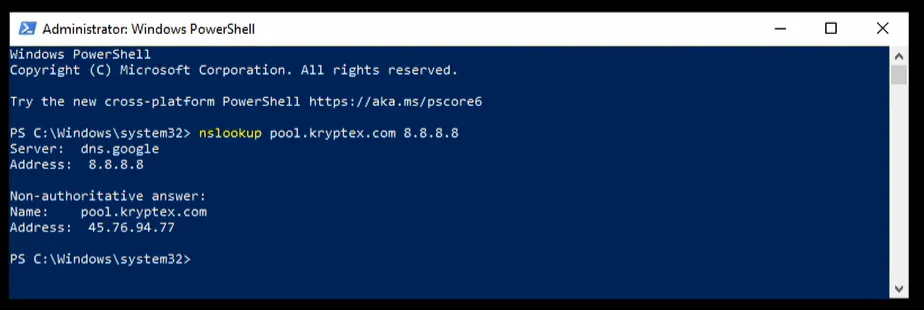
pool.kryptex.com — منبعی که در دسترس بودن آن را بررسی میکنید.
8.8.8.8 — سرور DNS که با آن تست میکنید.
اگر دستور یک آدرس IP برگرداند، DNS کار میکند و این دامنه را حل میکند.
اگر ISP شما خطا یا IP اشتباه برگرداند، اما DNS آدرس IP صحیح را برگرداند، تغییر DNS مشکل را حل خواهد کرد.
چگونه سرعت DNS را قبل از تغییر تنظیمات بررسی کنیم
Command Prompt (Win+R، تایپ cmd و فشار Enter) یا PowerShell را باز کنید، سپس اجرا کنید:
Measure-Command {nslookup pool.kryptex.com 8.8.8.8}
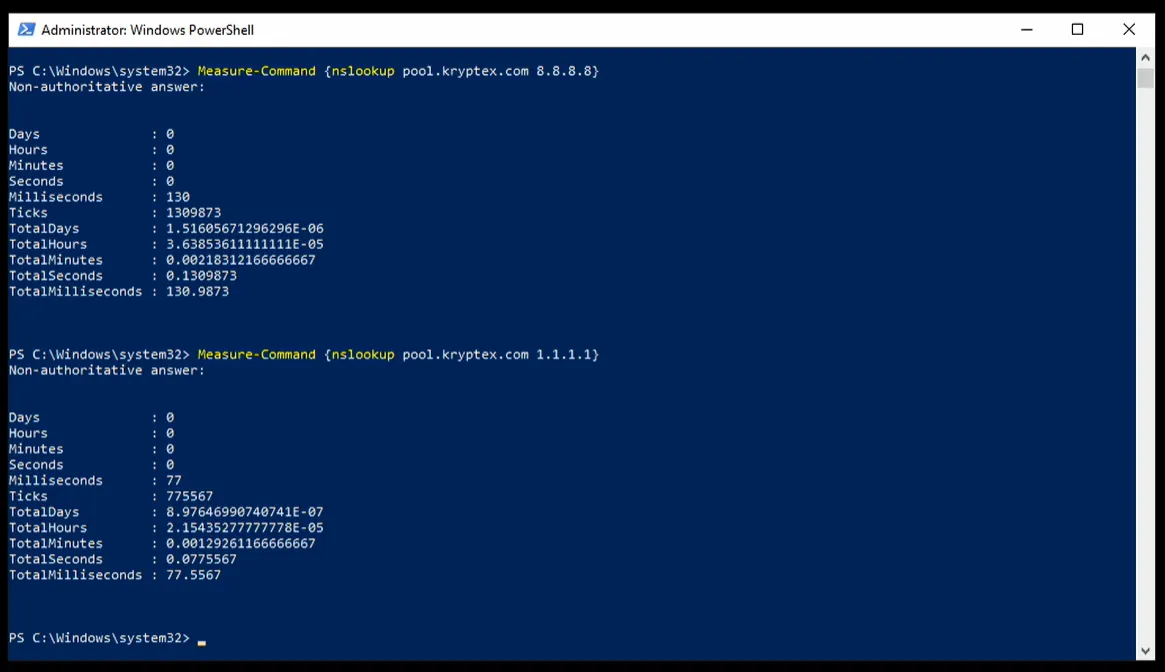
pool.kryptex.com — منبعی که در دسترس بودن آن را بررسی میکنید.
8.8.8.8 — سرور DNS که با آن تست میکنید.
زمانهای پاسخگویی از سرورهای DNS مختلف را مقایسه کنید و سریعترین را انتخاب کنید. آن که مقدار میلیثانیه کمتری دارد سریعترین است و باید انتخاب شما باشد.
تغییر DNS در ویندوز
Win+R را فشار دهید، تایپ control و Enter را فشار دهید.
"Network and Internet" → "Network and Sharing Center" → "Change adapter settings" را باز کنید.
اتصال فعال خود را پیدا کنید: "Ethernet" برای کابل یا "Wi-Fi" برای بیسیم. راستکلیک → "Properties".
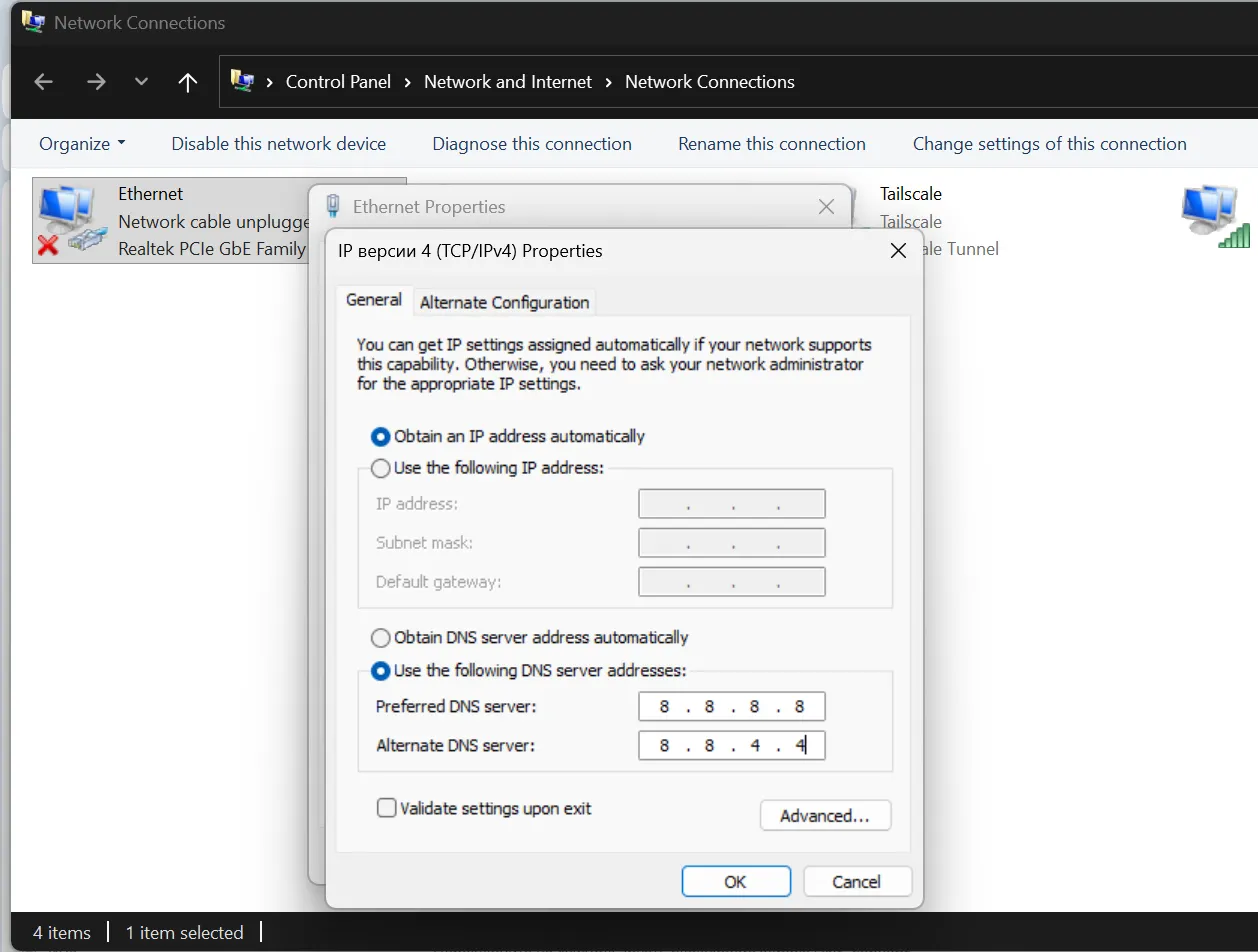
"Internet Protocol Version 4 (TCP/IPv4)" را انتخاب کنید → "Properties".
به "Use the following DNS server addresses" تغییر دهید و وارد کنید:
- ترجیحی:
8.8.8.8 - جایگزین:
8.8.4.4
"OK" را کلیک کنید. تمام شد.
ویندوز 10/11: از طریق تنظیمات سیستم
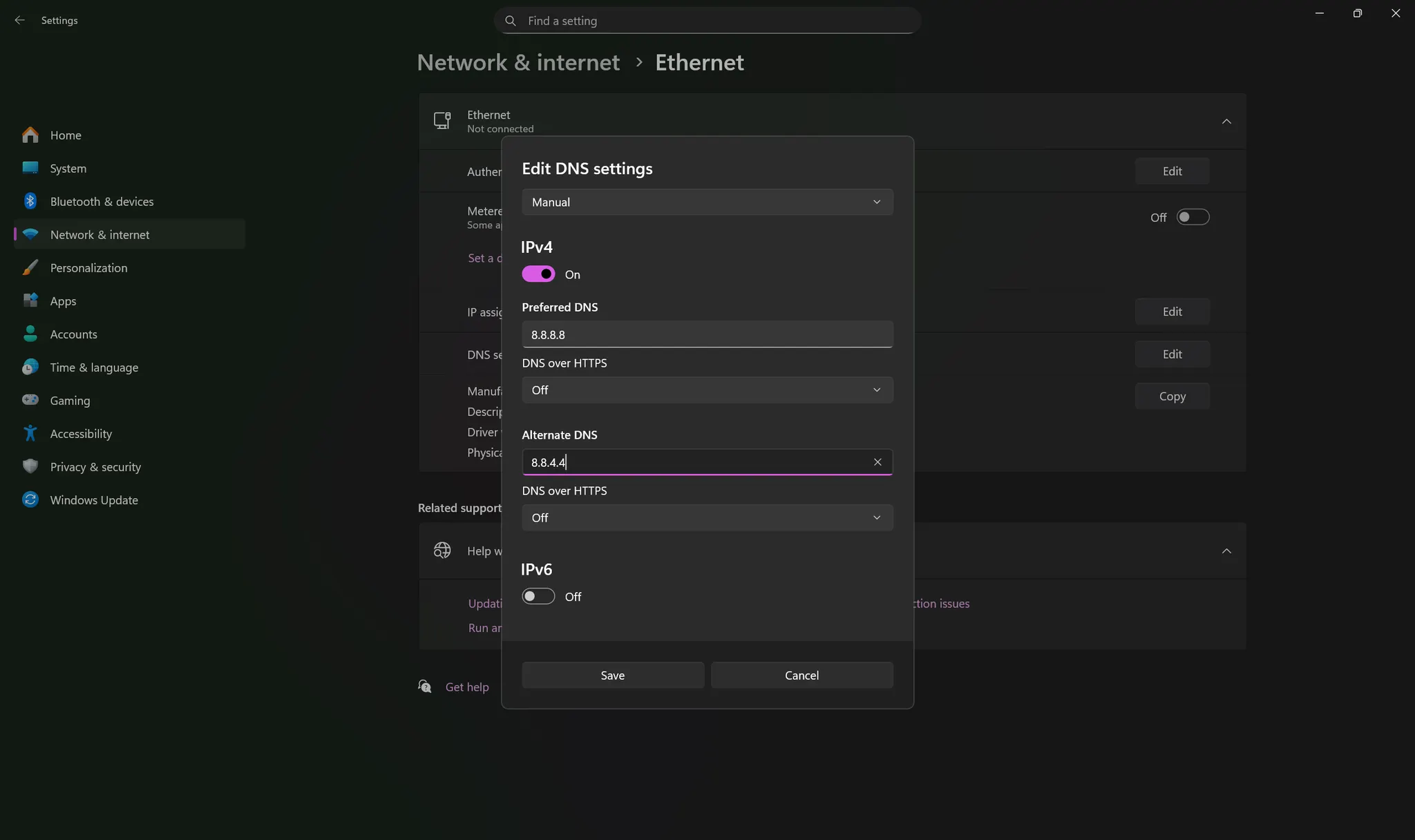
Win+I را فشار دهید → "Network & Internet".
"Wi-Fi" یا "Ethernet" را انتخاب کنید → نام شبکه خود را کلیک کنید.
"IP settings" را پیدا کنید → "Edit" → "Manual" را انتخاب کنید → IPv4 را فعال کنید.
آدرسهای DNS را وارد کنید:
- ترجیحی:
8.8.8.8 - جایگزین:
8.8.4.4
"Save" را کلیک کنید.
تغییر DNS در لینوکس
آیکون شبکه در گوشه بالا سمت راست را کلیک کنید → "Network Settings".
اتصال فعال خود را پیدا کنید → آیکون چرخدنده را کلیک کنید → تب IPv4 را باز کنید.
DNS را به "Manual" تغییر دهید و آدرسها را با کاما جدا کنید:
8.8.8.8, 8.8.4.4
"Apply" را کلیک کنید. به شبکه مجدداً متصل شوید.
لینوکس: ویرایش resolv.conf
روش سریع، اما تنظیمات پس از راهاندازی مجدد بازنشانی میشوند.
ترمینال را باز کنید (Ctrl+Alt+T):
sudo nano /etc/resolv.conf
خطوط nameserver قدیمی را حذف کنید، خطوط جدید را اضافه کنید:
nameserver 8.8.8.8 nameserver 8.8.4.4
ذخیره: Ctrl+O، خروج: Ctrl+X.
لینوکس: تنظیم دائمی از طریق systemd
برای توزیعهای مدرن.
پیکربندی را باز کنید:
sudo nano /etc/systemd/resolved.conf
خط #DNS= را پیدا کنید، # را حذف کنید و آدرسها را اضافه کنید:
DNS=8.8.8.8 8.8.4.4 FallbackDNS=1.1.1.1 1.0.0.1
ذخیره و سرویس را مجدداً راهاندازی کنید:
sudo systemctl restart systemd-resolved
بررسی کنید:
systemd-resolve --status
تغییر DNS در روتر
روش راحتترین: روتر خود را یک بار پیکربندی کنید — تمام دستگاههای خانه به طور خودکار DNS جدید را دریافت خواهند کرد.
یک مرورگر باز کنید و آدرس روتر خود را وارد کنید: معمولاً 192.168.1.1، 192.168.0.1، یا 192.168.100.1.
آدرس روی برچسب زیر روتر شما است.
وارد شوید. رمزهای عبور پیشفرض: admin | admin یا admin | password. اگر اینها کار نمیکنند، برچسب را بررسی کنید.
بخش "Internet"، "WAN" یا "Network" را پیدا کنید. نام دقیق به مدل بستگی دارد.
فیلدهای سرور DNS را پیدا کنید. "Obtain DNS automatically" را از حالت انتخاب خارج کنید.
آدرسها را وارد کنید:
- DNS اولیه:
8.8.8.8 - DNS جایگزین:
8.8.4.4
"Save" یا "Apply" را کلیک کنید. روتر راهاندازی مجدد خواهد شد — چند دقیقه صبر کنید.
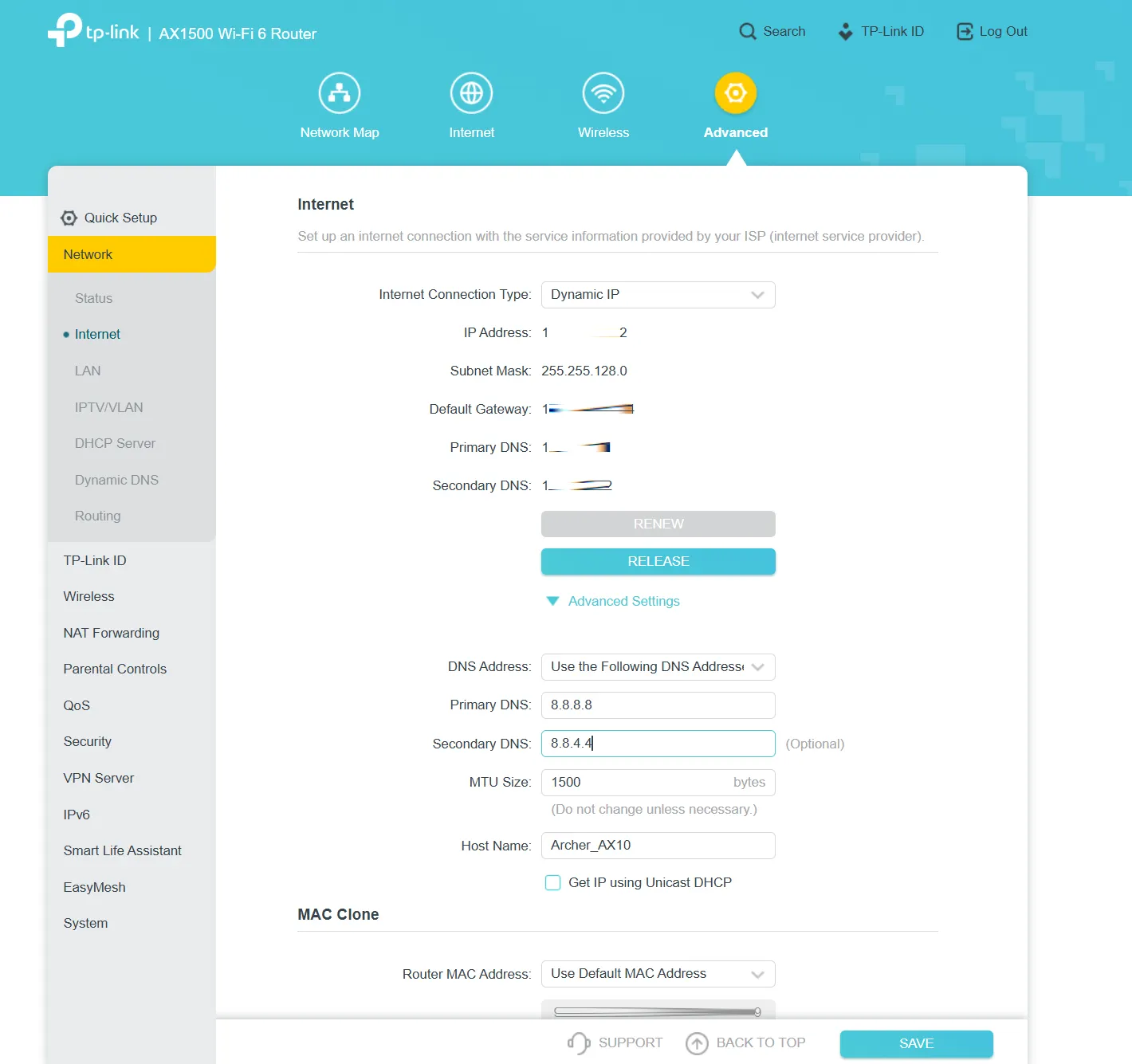
کجا تنظیمات را در روترهای محبوب پیدا کنیم
TP-Link: Network → WAN → بخش DNS
ASUS: WAN → Internet Connection → تنظیمات WAN DNS → غیرفعال کردن خودکار
D-Link: Setup → Internet Setup → My Internet Connection
Xiaomi: Settings → Network Settings → DHCP Settings → DNS
Keenetic: Internet → Connections → انتخاب اتصال → تنظیمات IP → تغییر DNS به "Manual"
تغییر DNS در ماینر ASIC
ASICها بهطور مشابه با روترها پیکربندی میشوند.
آدرس IP ASIC خود را پیدا کنید. وارد روتر خود شوید و لیست دستگاههای متصل را بررسی کنید. یا از نرمافزار Advanced IP Scanner استفاده کنید.
یک مرورگر باز کنید، آدرس IP ASIC را وارد کنید. وارد شوید: معمولاً root | root یا admin | admin.
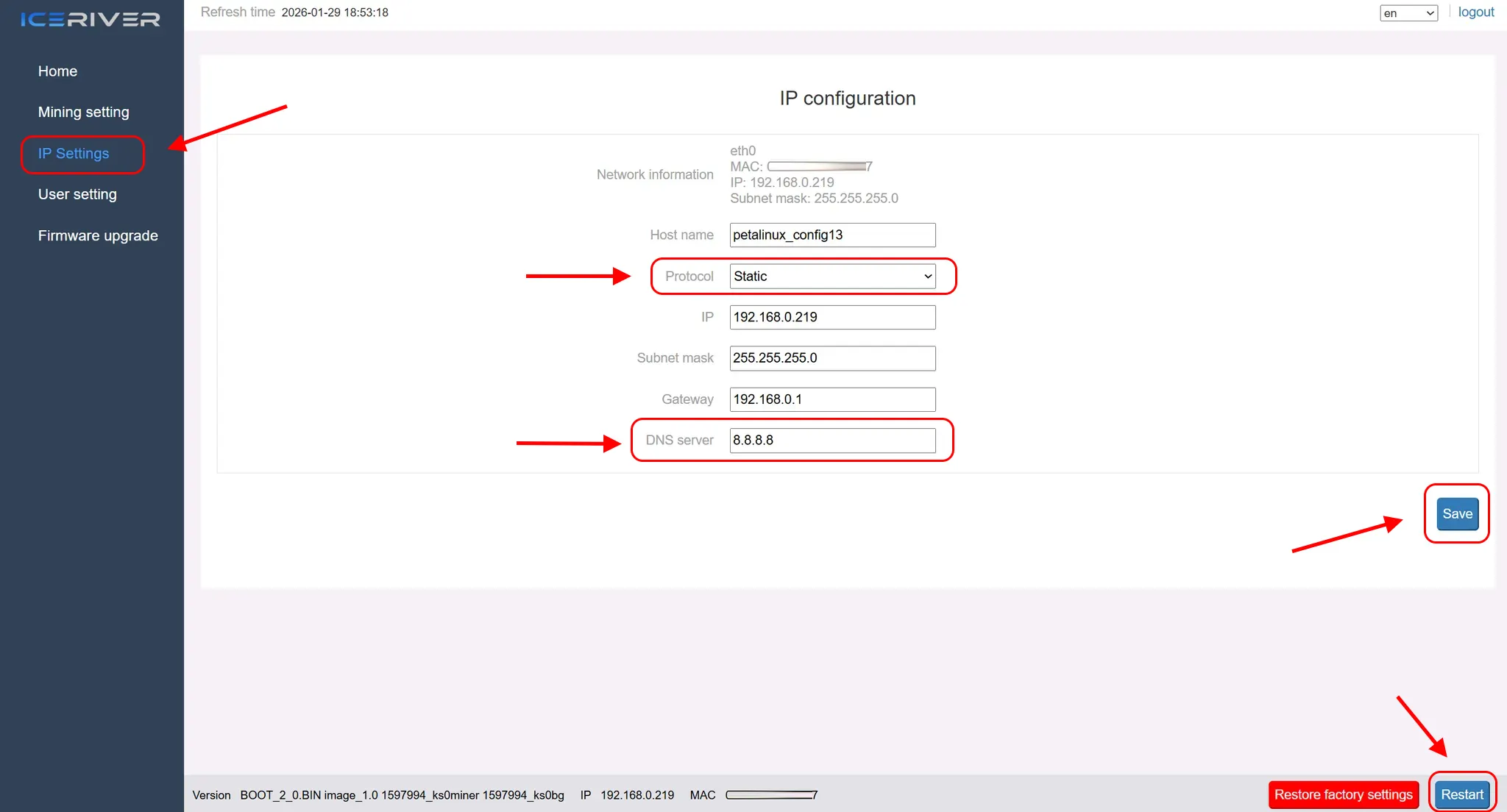
Bitmain Antminer
Network → سرور DNS را پیدا کنید → آدرسها را در DNS1 و DNS2 وارد کنید → ذخیره کنید
راهاندازی مجدد: System → Reboot
MicroBT Whatsminer
System → Network Setting → تغییر DNS به Static → آدرسها را وارد کنید → ذخیره → راهاندازی مجدد
Innosilicon
Settings → Network → وارد کردن DNS Server 1 و DNS Server 2 → ذخیره
Canaan AvalonMiner
Configuration → Network → تنظیمات DNS → وارد کردن آدرسها → اعمال
بررسی اینکه DNS تغییر کرده است
ویندوز: Command Prompt (Win+R، تایپ cmd و فشار Enter) یا PowerShell را باز کنید، سپس اجرا کنید:
ipconfig /all
خط "DNS Servers" را پیدا کنید — باید آدرسهای شما را نشان دهد.
لینوکس: ترمینال را باز کنید:
systemd-resolve --status
یا
cat /etc/resolv.conf
آنلاین: به dnsleaktest.com مراجعه کنید — سرویس نشان میدهد که کدام DNS را در حال حاضر استفاده میکنید.
پاک کردن کش DNS
پس از تغییر DNS، کش را پاک کنید تا آدرسهای قدیمی تداخل نکنند.
ویندوز (Command Prompt یا PowerShell به عنوان مدیر):
ipconfig /flushdns
لینوکس (بسته به سیستم):
sudo systemd-resolve --flush-caches
یا
sudo /etc/init.d/nscd restart
بازگرداندن همه چیز به حالت قبل
اگر مشکلی پیش آمد، "Obtain DNS server address automatically" را در تنظیمات فعال کنید. سیستم به DNS ارائهدهنده اینترنت شما بازخواهد گشت.
نیاز به کمک دارید؟
سوالی دارید، چیزی نامشخص است یا نمیتوانید متصل شوید؟
با پشتیبانی تماس بگیرید — خوشحال میشویم که کمک کنیم!
پشتیبانی ایمیل در support@kryptex.com.